Tsuchi Log

タグ: AI勉強

  • ChatGPTをiPadで勉強に使う方法|AI学習をスマホ・PCと比較

    ChatGPTをiPadで勉強に使う方法|AI学習をスマホ・PCと比較

    広告 この記事にはアフィリエイト広告が含まれます。

    こんにちは、つっちーです。

    今回は、数あるAIの中でもChatGPTを使い、iPad・スマホ・PCで勉強したときの違いを比較しました。

    自分はこれまで、授業資料の要約、分かりにくい説明の言い換え、例え話の作成などにAIを使ってきました。この記事では、その使い方をiPad・スマホ・PCに当てはめ、勉強する場面ごとの向き不向きを学生目線で整理します。

    結論から言うと、資料を読みながら理解を進めるならiPad、短い質問ならスマホ、長文の整理や仕上げならPCという分け方が使いやすいです。

    1. iPadで使う流れ

    資料を開き、分からない部分を順番に質問する方法を紹介します。

    2. 3端末の違い

    画面、入力、持ち運びやすさ、向いている作業を比較します。

    3. 注意したいこと

    個人情報、回答の誤り、資料の権利、プラン差を確認します。

    ChatGPTを勉強に使うならiPadは便利?

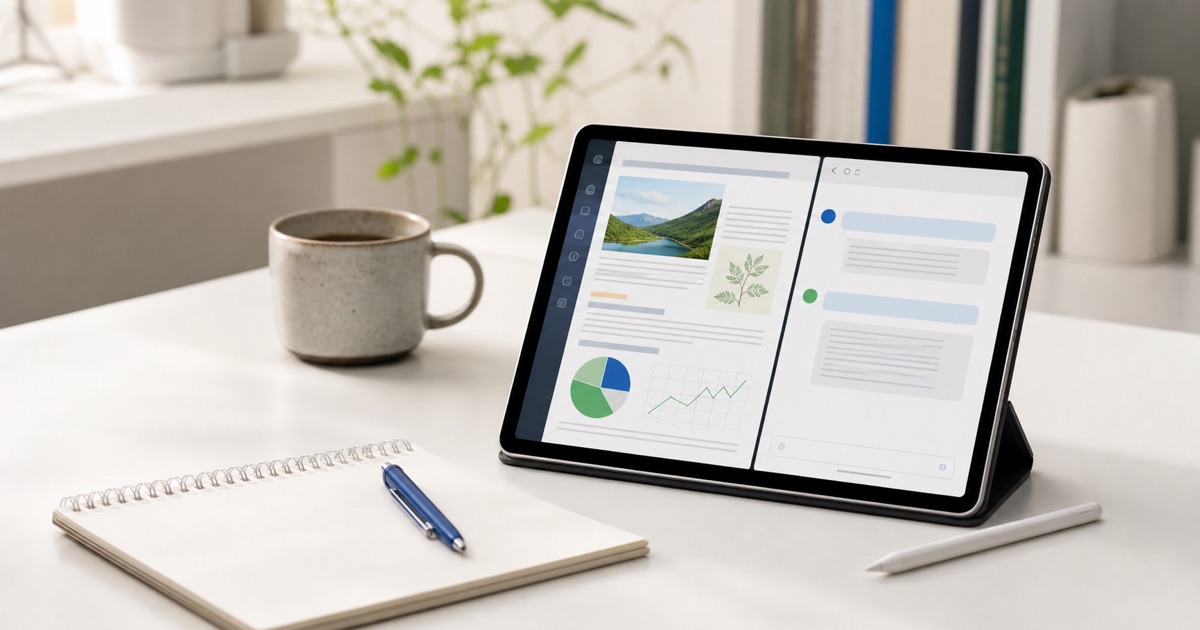
    iPadのよさは、スマホより広い画面を持ち運べることです。PDFやノートを開きながらChatGPTへ質問できる環境なら、資料と回答を行き来しやすくなります。

    OpenAIの公式ヘルプでは、ChatGPTのiOSアプリはiPadにも対応していると案内されています。ブラウザから使う方法もありますが、利用できる機能や表示はアプリの更新、OS、プランによって変わる場合があります。

    ただし、iPadを用意すれば自動で勉強が進むわけではありません。資料のどこが分からないかを伝え、回答が資料と合っているか自分でも確認する必要があります。

    iPadでChatGPTを勉強に使う4ステップ

    STEP 1

    資料から個人情報を外す

    AIへ資料を渡す前に、氏名、学籍番号、学校名、先生の名前、連絡先、限定公開URLなどが含まれていないか確認します。

    授業資料には著作権があり、外部サービスへのアップロードが禁止されている場合もあります。判断できない資料はアップロードせず、自分で作った文章や公開されているサンプルで試すのが安全です。

    STEP 2

    分からない場所を具体的に伝える

    「全部説明して」ではなく、ページや項目を絞ります。自分がどこで迷ったのかも一緒に書くと、必要な説明へ近づきやすくなります。

    質問例

    「このページを飛ばさずに順番どおり説明してください。特に2つ目の手順が分からないので、身近な例えも付けてください。」

    STEP 3

    1ページずつ確認する

    資料全体を一度に要約すると、重要な条件や手順が省かれることがあります。1ページずつ進め、「ここまでの理解で合っている?」と確認しながら読む方がズレを見つけやすいです。

    STEP 4

    最後に自分の言葉で説明する

    回答を読んで終わりにせず、自分で短く説明してみます。説明できなかった部分だけをもう一度質問すると、読み直す範囲を減らせます。

    復習問題が必要なら作ってもらえますが、すでに説明できる内容まで問題にする必要はありません。自分が迷った箇所だけに絞る方が効率的です。

    実際の勉強で役立ったことと限界

    テキストの説明がかなり省略されていると、「この手順はどう進めるの?」と迷い、理解するまでに時間がかかることがありました。

    そこで、授業資料を1ページずつ説明してもらい、分かりにくい部分には例え話を付けてもらいました。資料の順番に沿って進めるため、次に確認する場所が分かりやすく、途中で迷いにくくなりました。

    一方で、例えばモデリングでの操作のように、画面上の位置や操作の順番が大事な内容は、文字だけの説明では理解しきれないこともありました。

    そのような場合は、AIの文章だけで解決しようとせず、先生の実演、公式マニュアル、操作画面、動画などを組み合わせた方が安全です。ChatGPTは理解を助ける道具であり、すべてを置き換えるものではありません。

    iPad・スマホ・PCの違い

    比較項目 iPad スマホ PC
    資料の読みやすさ 画面が広く、PDFと回答を確認しやすい 長い資料は拡大や画面移動が増えやすい 複数の資料や画面を並べやすい
    入力 タッチ入力。キーボードがあれば長文にも対応しやすい 短い質問や音声入力に向く 長い指示や文章の修正に向く
    持ち運び 画面の広さと持ち運びやすさの中間 最も手軽で、すぐ質問できる 机で集中して作業する場面に向く
    おすすめの役割 資料を読みながら理解する 移動中の確認や短い質問 レポート構成、長文整理、仕上げ

    どれか1台を万能に使うより、場面で役割を分ける方が無理なく続けられます。外出先ではスマホ、資料を読む時間はiPad、文章を仕上げるときはPCという流れも選択肢です。

    勉強でそのまま使える質問例

    説明を簡単にする

    「専門用語を残しつつ、初めて学ぶ人向けに言い換えてください。身近な例も1つ付けてください。」

    理解を確認する

    「ここまでの内容について、答えをすぐ表示せず確認問題を3問作ってください。」

    手順を整理する

    「資料に書かれている順番を変えず、各手順で確認することを表にしてください。」

    AIへ答えだけを求めると、自分で考える時間が減ることがあります。「ヒントだけ」「途中まで」「最後に確認問題」のように、考える余地を残す使い方がおすすめです。

    Apple Pencil ProとUSB-C版、どちらが合う?

    ChatGPTへ短く質問するだけなら、iPad本体だけでも始められます。Apple Pencilがあると、PDFやノートへ手書きで書き込みながら内容を整理したい場面で便利です。

    自分が使っている組み合わせ

    自分はiPad mini(A17 Pro)とApple Pencil Proを使っています。キーボードは使っていません。

    手書きメモや資料への書き込みではApple Pencil Proを使っていますが、ChatGPTへの短い質問は画面のキーボードだけでも十分でした。特定のキーボードは実際に使っていないため、この記事ではおすすめしていません。

    Apple Pencil ProとApple Pencil(USB-C)は、同じiPad mini(A17 Pro)で使えても機能が異なります。USB-C版は自分では使用していないため、以下はApple公式の仕様をもとにした比較です。

    比べるポイント Apple Pencil Pro Apple Pencil(USB-C)
    この記事での扱い 実際に使用中 未使用(Apple公式仕様で比較)
    ペアリング・充電 iPadの側面に取り付けてワイヤレスで行う USB-Cケーブルで行う
    筆圧感知 対応 非対応
    追加操作 スクイーズ、ダブルタップなどに対応 これらの追加操作には非対応
    向いている使い方 手書きや描画をよく使い、操作性も重視したい人 ノートやPDFへの書き込みを中心に、機能を絞って選びたい人

    詳しい違いはApple公式のApple Pencil比較ページで確認できます。対応するiPadはモデルごとに異なるため、購入前にApple公式の互換性一覧も確認してください。

    最初から周辺機器をそろえるのではなく、まずiPad本体だけで試し、手書きが必要だと感じてから追加すると選びやすいです。

    リンク先の価格・在庫・販売条件は変わることがあります。購入前に商品名、販売元、対応機種、保証条件を確認してください。

    使う前に確認したい注意点

    • 氏名、学校名、学籍番号、住所、連絡先などを入力しない
    • アップロードしてよい資料か分からない場合は、先生や学校のルールを確認する
    • AIの回答を正解と決めつけず、教科書、配布資料、公式情報と照らし合わせる
    • レポートや課題は、AIが作った文章をそのまま提出しない
    • 利用できる機能や回数はプランと時期で変わるため、使用時の画面と公式情報を確認する

    特に、数字、日付、引用、固有名詞、操作手順は間違いがないか確認が必要です。学校や授業ごとにAI利用のルールがある場合は、そのルールを優先してください。

    まとめ:iPadは資料を読みながら質問する使い方に向く

    ChatGPTを勉強に使うときは、資料を読む、分からないところを聞く、自分の言葉で説明するという順番を決めると進めやすくなります。

    iPadは資料と回答を確認しやすく、スマホは短い質問、PCは長文整理や仕上げに向きます。3台すべてを用意する必要はなく、今持っている端末で困っている作業から試せば十分です。

    AIの回答には誤りが含まれる可能性があります。個人情報と資料の権利を守り、教科書や公式情報と見比べながら、理解を助ける道具として使ってみてください。

    次に読むなら

    まずは、授業資料を1ページずつ読む手順から試せます。

  • AIで授業資料を1ページずつ読んだら、理解のズレがかなり減った話

    AIで授業資料を1ページずつ読んだら、理解のズレがかなり減った話

    AIで授業資料を1ページずつ読んだら、理解のズレがかなり減った話

    こんにちは、つっちーです。

    前回の記事では、AIのボイス機能を使って、勉強内容を声に出して説明するアウトプット勉強法について紹介しました。

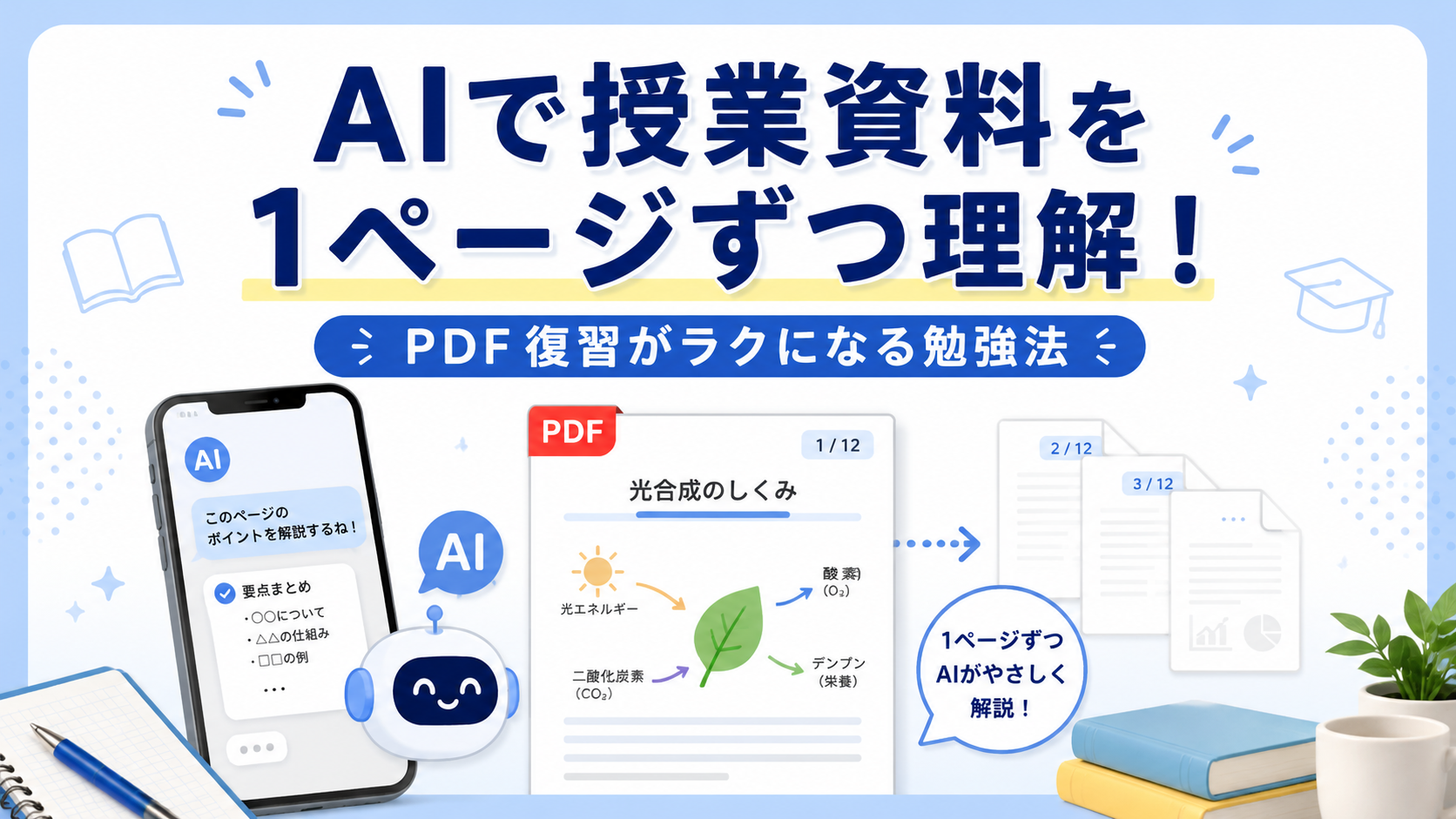
    今回はそこから少し方向を変えて、授業資料やPDFをAIと一緒に読み進める勉強法について紹介します。

    授業で配られるPDFやスライドって、あとから見返すと意外と難しいことがあります。

    授業中は先生の説明があるので分かった気になります。

    でも、あとで自分だけで資料を開くと、

    • このページ、結局何を言ってたんだっけ?
    • この図ってどこを見ればいいんだ?
    • なんとなく読めるけど、説明しろと言われると怪しい

    こうなることがあります。

    そこで今回は、AIに授業資料をまとめてもらうだけではなく、1ページずつ一緒に読んでもらう形で使ってみました。

    これが思ったよりかなり良かったです。

    ただ全体をざっくり要約するよりも、ページごとに確認した方が、授業内容とのズレが少なくて理解しやすいと感じました。

    今回試したこと

    今回やったのは、授業資料やPDFをAIに渡して、1ページずつ内容を説明してもらう方法です。

    今までは、PDFを渡すときに、

    • この資料をまとめて
    • 重要なところを教えて

    という感じで頼むことが多かったです。

    もちろん、それでも便利です。

    ただ、授業資料の場合、全体を一気にまとめてもらうと、少しズレることがあります。

    例えば、資料の中で先生が特に重要だと言っていた部分と、AIが重要だと判断した部分が違うことがあります。

    また、図や表が多い資料だと、全体要約だけでは細かい流れが飛ばされることもあります。

    そこで今回は、

    • 1ページ目は何を言っているのか
    • このページで覚えるべきポイントは何か
    • 初心者向けにたとえるとどういうことか

    という形で、ページごとに確認していきました。

    これがかなり相性良かったです。

    なぜ「1ページずつ」が良かったのか

    一番良かったのは、資料の流れに沿って理解できることです。

    授業資料は、基本的に順番があります。

    1ページ目で前提を説明して、次のページで具体例が出て、その次に実践手順が出る。

    こういう流れになっていることが多いです。

    でも、AIに全体をまとめてもらうと、その順番が少し変わることがあります。

    まとめとしては分かりやすくても、授業で習った順番とは違っていて、

    「あれ、先生はどこから説明してたっけ?」

    となることがあります。

    その点、1ページずつ読んでいくと、資料の順番を崩さずに理解できます。

    これはかなり大きいです。

    特に、自分みたいに授業資料を見ながら、先生が説明していた流れを思い出したいという使い方には合っていると思いました。

    読み方 特徴
    全体要約 短時間で全体像をつかみやすい
    1ページずつ解説 資料の流れに沿って理解しやすい
    分からないページだけ質問 苦手な部分を重点的に確認しやすい
    最後に確認問題 読んで終わりになりにくい

    実際にやった使い方

    今回の流れはこんな感じです。

    手順 やること
    1 授業資料やPDFを用意する
    2 AIに「1ページずつ説明して」と頼む
    3 ページごとの要点を聞く
    4 分かりにくいところをたとえ話で説明してもらう
    5 自分の言葉で内容を確認する
    6 最後に復習用の問題を作ってもらう

    この流れにすると、ただ資料を読むよりもかなり理解しやすくなります。

    特に便利だったのは、分からないページだけ重点的に聞けるところです。

    全部のページを同じ熱量で読むのではなく、

    • ここは分かるから軽めでいい
    • このページはよく分からないから細かく説明して

    という使い分けができます。

    これが、普通に教科書やPDFを読むだけではできない部分だと思いました。

    AIに頼む時のプロンプト例

    実際に使う時は、最初の頼み方がかなり大事です。

    自分が使いやすいと思ったプロンプトはこんな感じです。

    基本の頼み方

    入力例

    このPDFを1ページずつ解説してください。

    全体をざっくりまとめるのではなく、ページごとの内容に沿って説明してください。

    各ページで、

    • このページで言っていること
    • 覚えるべきポイント
    • 初心者向けのたとえ話
    • 次のページとのつながり

    を教えてください。

    この頼み方にすると、AIが全体要約に飛ばず、ページ単位で見てくれやすくなります。

    分かりにくいページを詳しく聞く時

    入力例

    このページがよく分かりません。

    専門用語をかみ砕いて、初心者でも分かるように説明してください。

    できれば日常生活の例えも入れてください。

    この聞き方はかなり使いやすいです。

    授業資料は専門用語が多いので、言葉の意味が分からないだけで止まることがあります。

    そういう時に、AIにかみ砕いてもらうと理解しやすくなります。

    授業内容として確認したい時

    入力例

    このページは授業でどこが重要になりそうですか?

    テストや課題で聞かれそうなポイントを教えてください。

    これも便利です。

    ただし、AIが必ず正解を出せるわけではないので、先生が強調していた部分や授業ノートと照らし合わせることが大事です。

    AIはあくまで補助として使う感じです。

    最後に復習したい時

    入力例

    このPDFの内容から、確認問題を5問作ってください。

    答えだけでなく、なぜその答えになるのかも解説してください。

    最後に確認問題を作ってもらうと、理解できているかチェックできます。

    読むだけで終わらないので、勉強としてかなり使いやすくなります。

    使ってみて良かったこと

    実際に使ってみて、良かったことは主に3つあります。

    ① 資料の流れを崩さずに理解できる

    一番良かったのはこれです。

    AIに全体をまとめてもらうだけだと、きれいには整理されます。

    でも、授業資料の順番とは少し違う形になることがあります。

    それに対して、1ページずつ説明してもらうと、資料の流れに沿って理解できます。

    授業で先生が話していた順番も思い出しやすいです。

    これは、復習する時にかなり助かりました。

    ② 分からないページだけ深掘りできる

    全部のページを同じように読む必要はありません。

    分かるページは軽く確認して、分からないページだけ詳しく聞く。

    これができるのがかなり便利です。

    普通にPDFを読んでいると、分からないページで止まってしまうことがあります。

    でも、AIに聞けば、

    • この図は何を表しているのか
    • この言葉はどういう意味なのか
    • 結局ここで何を覚えればいいのか

    をその場で聞けます。

    これはかなり心強いです。

    ③ 自分の言葉にしやすくなる

    AIに説明してもらったあと、その内容を自分の言葉で言い直すと、理解度がかなり見えます。

    例えば、

    「このページは、つまりこういうこと?」

    とAIに確認するだけでも勉強になります。

    自分の言葉で説明できるようになると、テスト前や発表前にも強いです。

    前回紹介したAIボイスのアウトプット勉強法とも相性がいいと思いました。

    資料をAIと一緒に読む。

    そのあと、AIボイスで自分の言葉で説明する。

    この流れにすると、インプットとアウトプットの両方ができます。

    Before After
    PDFを開いても、どこが大事か分かりにくかった ページごとに重要ポイントを確認できた
    全体要約だけだと授業の流れとズレることがあった 授業資料の順番に沿って理解できた
    分からないページで止まりやすかった そのページだけ深掘りできた
    読んで終わりになりやすかった 最後に確認問題まで作れた

    特に大きかったのは、読んで終わりになりにくいことです。

    AIに説明してもらって、分からないところを聞いて、最後に問題を作る。

    この流れにすると、ただPDFを眺めるよりも勉強している感があります。

    注意したいこと

    便利な使い方ですが、注意したいこともあります。

    ① AIの説明が授業内容と完全に一致するとは限らない

    AIは便利ですが、先生の意図を完全に読み取れるわけではありません。

    授業で先生が、

    「ここ大事だよ」

    と言っていた部分と、AIが重要だと判断する部分が違うこともあります。

    なので、AIの説明だけを信じるのではなく、授業中のメモや先生の説明と合わせて確認することが大事です。

    ② 図や画像のあるページは確認が必要

    PDFの中には、図や画像が中心のページもあります。

    AIがうまく読み取れる場合もありますが、細かい図や小さい文字は見落とすこともあります。

    特に、表や図解が重要な資料では、自分でもページを見ながら確認した方が安心です。

    AIに任せっぱなしにするのではなく、一緒に見る感覚がちょうどいいと思いました。

    ③ まとめてもらって満足しない

    AIにきれいにまとめてもらうと、それだけで勉強した気になります。

    でも、本当に大事なのは、そのあと自分で説明できるかどうかです。

    まとめを見るだけでは、まだインプット寄りです。

    そこから、

    • このページを自分の言葉で説明すると?
    • この内容から問題を出すなら?

    というところまでやると、かなり勉強になります。

    この使い方が向いている人

    この勉強法は、特にこんな人に向いていると思います。

    向いている人 理由
    授業資料を見返しても分かりにくい人 ページごとに説明してもらえるから
    PDFやスライドの復習が苦手な人 どこを見ればいいか整理しやすいから
    全体要約だけだとズレを感じる人 資料の順番に沿って理解できるから
    テスト前に重要ポイントを確認したい人 覚えるべき部分を整理しやすいから
    AIを勉強に使いたい学生 インプットとアウトプットをつなげやすいから

    特に、授業資料をあとから見返して、

    「これ、授業中は分かった気がしたんだけどな」

    となる人にはかなり合っていると思います。

    自分もそのタイプなので、1ページずつ確認するやり方はかなり使いやすかったです。

    まとめ

    今回は、AIで授業資料やPDFを1ページずつ読んでもらう勉強法について紹介しました。

    AIに資料を渡して全体をまとめてもらうのも便利です。

    でも、授業資料の場合は、全体を一気にまとめるよりも、1ページずつ確認した方が理解しやすいことがあります。

    特に良かったのは、資料の流れを崩さずに復習できることです。

    授業で習った順番に沿って、

    • このページは何を言っているのか
    • どこが大事なのか
    • どう理解すればいいのか

    を確認できます。

    今回のまとめ

    • AIに授業資料を1ページずつ説明してもらうと理解しやすい
    • 全体要約よりも授業の流れに沿って復習しやすい
    • 分からないページだけ深掘りできる
    • たとえ話を入れてもらうと初心者でも理解しやすい
    • 最後に確認問題を作ると、読んで終わりになりにくい
    • AIの説明は、授業ノートや先生の説明と照らし合わせることが大事

    AIは、資料を読むのを全部代わりにやってくれる存在ではありません。

    でも、自分が理解するための補助として使うとかなり便利です。

    特に授業資料は、あとから見返す時にハードルが高くなりがちです。

    そこをAIに手伝ってもらうことで、復習のしやすさがかなり変わると思いました。

    おすすめの流れ

    • まずAIで資料を1ページずつ理解する
    • 次にAIボイスで自分の言葉で説明する
    • 最後に確認問題でチェックする

    この流れがかなり使いやすいです。

    AIを使うことで、ただ資料を読むだけの勉強から、理解して、話して、確認する勉強に変えられると思いました。

    前回の記事はこちら

    次に読むなら

    授業資料の読み方を試したら、アウトプットや勉強法の記事にも進めます。

    AIを勉強に取り入れる時の、できることと苦手なことを先に知っておくと、自分に合う使い方を選びやすくなります。

  • 話すだけで理解度アップ!AIボイスでアウトプット勉強法

    話すだけで理解度アップ!AIボイスでアウトプット勉強法

    AIボイスでアウトプット勉強法

    こんにちは、つっちーです。

    前回の記事では、AIを使って授業内容をまとめたり、テスト問題を作ったりする勉強法について紹介しました。

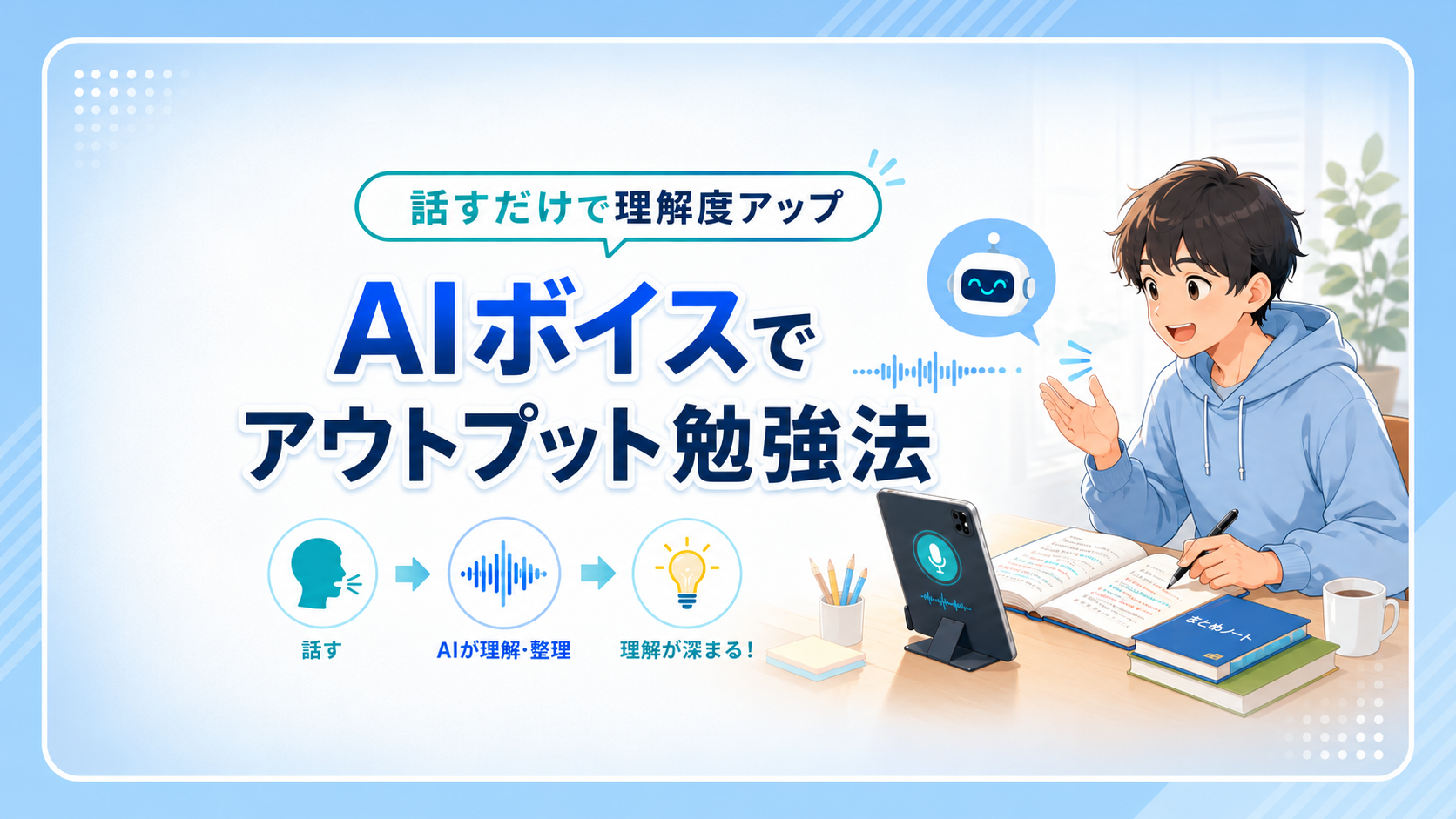
    今回はそこからさらに一歩進んで、AIのボイス機能を使ったアウトプット勉強法について紹介します。

    勉強って、ノートを読んだり、問題を解いたりするのも大事です。

    でも、自分の言葉で説明してみると、理解できているところと、なんとなく分かった気になっているところがかなり見えやすくなります。

    そこで今回は、AIに向かって声で説明しながら勉強する方法を試してみました。

    テキストで打つよりも気軽に始めやすくて、思ったより「勉強してる感」がありました。

    先に結論

    AIボイスを使った勉強で一番良かったのは、「分かったつもり」を防ぎやすいことです。

    ノートを読んでいる時は、なんとなく理解できた気になります。

    でも、実際に声に出して説明しようとすると、意外と詰まるところがあります。

    「あれ、ここってどう説明すればいいんだっけ?」

    「言葉にしようとすると、思ったより曖昧だな」

    こういう部分に気づけるのが、かなり大きいです。

    今回のポイント

    AIボイスを使うと、覚えた内容を声に出して確認できる

    話してみることで、理解できていない部分に気づきやすい

    AIに要点を整理してもらえる

    スマホだけでもアウトプット練習ができる

    勉強だけでなく、発表や面接練習にも使いやすい

    AIは調べるためだけではなく、自分の考えを声に出して整理する相手としても使えると思いました。

    なぜアウトプットが大事なのか

    勉強というと、まずはインプットをイメージしやすいです。

    教科書を読む、授業資料を見る、ノートをまとめる。

    もちろん、それも大事です。

    ただ、自分の場合はインプットだけだと、どうしても「覚えたつもり」になりやすいと感じました。

    読んでいる時は分かっているつもりでも、いざ説明しようとすると言葉が出てこないことがあります。

    そこで大事になるのが、アウトプットです。

    勉強方法 特徴
    読むだけ 始めやすいけど、分かったつもりになりやすい
    書いてまとめる 整理しやすいけど、時間がかかる
    問題を解く 覚えているか確認しやすい
    声に出して説明する 理解できていない部分が見えやすい

    特に、声に出して説明する勉強はかなり分かりやすいです。

    頭の中では分かっているつもりでも、話してみると意外と順番がぐちゃぐちゃになったり、言葉に詰まったりします。

    その詰まった部分が、自分の弱点です。

    AIボイスを使うと、そのアウトプット練習をかなり手軽にできます。

    AIボイスでやった勉強法

    今回やった流れはこんな感じです。

    手順 やること
    1 授業内容やノートを軽く見返す
    2 AIボイスを開く
    3 覚えた内容を自分の言葉で説明する
    4 AIに要点を整理してもらう
    5 足りない部分や曖昧な部分を指摘してもらう
    6 もう一度説明し直す

    この流れにすると、ただ読むだけよりもかなり理解度を確認しやすくなります。

    特に良かったのは、AIに向かって話すだけなので、始めるハードルが低いところです。

    机に向かって「よし、勉強するぞ」と思うと少し重いですが、スマホに向かって話すだけなら、意外と始めやすいです。

    しかも、AIが相手なので、多少説明が下手でも気にしなくていいです。

    ここはかなり気楽でした。

    Step 1:まずは軽く見返す

    最初から何も見ずに話そうとすると、さすがに難しいです。

    なので、まずは授業内容やノートを軽く見返します。

    ここで完璧に覚えようとしなくても大丈夫です。

    大事なのは、ざっくり内容を思い出してから、AIに向かって説明してみることです。

    Step 2:AIに説明を聞いてもらう

    次に、AIボイスを使って説明します。

    例えば、こんな感じです。

    入力例

    今から授業内容を自分の言葉で説明します。

    説明が終わったら、内容が合っているか、足りないところがあるかを教えてください。

    この一言を最初に言っておくと、AIが聞き役になってくれます。

    あとは、自分が覚えている内容を声に出して説明していきます。

    途中で詰まっても大丈夫です。

    むしろ、詰まったところが「まだ理解が浅い部分」だと分かります。

    Step 3:AIに要点を整理してもらう

    説明した後は、AIに要点を整理してもらいます。

    入力例

    今の説明を要点ごとに整理してください。

    合っているところ、足りないところ、説明が曖昧だったところを分けて教えてください。

    こうすると、自分の説明がどのくらい伝わっていたのかが分かります。

    自分ではちゃんと話したつもりでも、AIに整理してもらうと「あ、そこ抜けてたな」と気づくことがあります。

    この確認がかなり便利でした。

    Step 4:もう一度説明し直す

    最後に、足りなかったところを意識してもう一度説明します。

    一回目よりも、二回目の方がかなり話しやすくなります。

    これは、頭の中で情報が整理されるからだと思います。

    ただ読むだけではなく、一度声に出して、AIから返してもらって、もう一度説明する。

    この流れが、アウトプット勉強としてかなり使いやすかったです。

    実際に使って良かったこと

    実際にAIボイスを使ってみて、良かったことは主に3つあります。

    ① 分かったつもりを防げる

    一番良かったのは、やっぱりこれです。

    ノートを見ている時は分かった気になるのに、声に出して説明しようとすると急に難しくなります。

    特に、用語の意味や流れを説明する時に、理解が浅いところはすぐにバレます。

    これは少し怖いですが、かなり大事です。

    テスト前に「分かってなかった部分」に気づけるのは大きいと思いました。

    ② スマホだけで勉強しやすい

    AIボイスは、スマホだけでも使いやすいです。

    机に向かってノートを広げなくても、声で説明するだけなら始めやすいです。

    ちょっとした空き時間や、寝る前の復習にも使えそうだと思いました。

    もちろん、ガッツリ勉強するならノートや資料も必要です。

    でも、軽く復習するなら、ボイス機能はかなり相性がいいです。

    ③ 自分の言葉で説明する練習になる

    勉強した内容を自分の言葉で説明するのは、思ったより難しいです。

    でも、これができるとかなり理解が深まります。

    ただ用語を暗記するだけではなく、なぜそうなるのか、どういう流れなのかを説明できるようになります。

    これはテスト対策だけでなく、発表や面接練習にも使えると思いました。

    Before / After

    Before:ノートを読んで、なんとなく分かった気になっていた

    After:声に出して説明することで、理解できていない部分が見えた

    具体的な使い方・話しかけ方

    ここからは、実際に使いやすそうな話しかけ方を紹介します。

    AIボイスは、最初の頼み方を少し工夫するとかなり使いやすくなります。

    授業内容を説明する時

    入力例

    今から授業内容を説明します。

    説明が終わったら、内容が正しいか、抜けているポイントがないかを確認してください。

    これは一番基本の使い方です。

    まずは自分で説明して、その後にAIからフィードバックをもらいます。

    テスト前の確認に使う時

    入力例

    この内容について、口頭で説明できるか確認したいです。

    先生役として質問してください。

    この使い方もかなり便利です。

    AIに先生役をしてもらうことで、会話形式でテスト対策ができます。

    一問一答よりも自然に答える練習ができます。

    説明が合っているか見てもらう時

    入力例

    今の説明を採点してください。

    分かりやすかったところ、足りないところ、もっと良くできるところを教えてください。

    AIに採点してもらうと、自分の説明を客観的に見やすくなります。

    特に、発表や面接の練習にも使えると思いました。

    もう一度練習したい時

    入力例

    さっき説明が曖昧だったところだけ、もう一度質問してください。

    同じ聞き方ではなく、少し違う聞き方でお願いします。

    これを使うと、ただ答えを暗記するだけになりにくいです。

    同じ内容でも聞き方を変えてもらうことで、本当に理解できているか確認できます。

    この勉強法が向いている人

    AIボイスを使ったアウトプット勉強法は、特にこんな人に向いていると思います。

    向いている人 理由
    ノートを読んでも覚えにくい人 声に出して説明することで理解度を確認できるから
    分かったつもりになりやすい人 説明できない部分に気づきやすいから
    スマホで勉強したい人 ボイス機能なら気軽に始めやすいから
    発表や面接が苦手な人 話す練習にも使えるから
    勉強の復習を効率化したい人 曖昧なところだけ重点的に確認できるから

    特に、自分のように「読んだら分かった気になるけど、説明しようとすると詰まる」という人にはかなり合っていると思います。

    声に出すだけで、自分の理解度がかなり見えやすくなります。

    使う時に注意したいこと

    AIボイスはかなり便利ですが、使う時に注意したいこともあります。

    ① AIの指摘をそのまま信じすぎない

    AIは便利ですが、必ず正しいとは限りません。

    特に、授業で先生が独自に説明した内容や、学校ごとの範囲はズレることがあります。

    なので、AIの指摘は参考にしつつ、最終的には授業資料やノートと見比べることが大事です。

    ② 話しただけで満足しない

    AIに話すと、それだけで勉強した感じが出ます。

    でも、本当に大事なのは、曖昧だった部分をもう一度確認することです。

    話して終わりではなく、AIから返ってきた内容をもとに復習することで、勉強として意味が出ると思います。

    ③ 周りの環境に気をつける

    ボイス機能は声を出すので、使う場所には少し注意が必要です。

    図書館や静かな場所では使いにくいです。

    自分の部屋や、周りに迷惑がかからない場所で使うのが良いと思います。

    ④ 個人情報を話しすぎない

    授業内容を説明する時に、名前、学籍番号、学校の内部情報など、必要のない個人情報は話さない方が安心です。

    AIを使う時は、便利さだけでなく、情報の扱いにも気をつけたいです。

    まとめ

    今回は、AIのボイス機能を使ったアウトプット勉強法について紹介しました。

    前回は、AIを使って授業内容をまとめたり、問題を作ったりする勉強法を紹介しました。

    今回はそこからさらに一歩進んで、覚えた内容をAIに向かって声で説明する方法を試してみました。

    実際に使ってみて感じたのは、声に出すことで「分かったつもり」がかなり見えやすくなるということです。

    ノートを読んでいる時は分かった気になっていても、説明しようとすると言葉に詰まることがあります。

    その詰まったところが、自分の弱点です。

    AIボイスを使えば、その弱点を見つけやすくなります。

    今回のまとめ

    AIボイスを使うと、声に出して勉強内容を確認できる

    説明することで、分かったつもりを防ぎやすい

    AIに要点や足りない部分を整理してもらえる

    スマホだけでもアウトプット練習ができる

    勉強だけでなく、発表や面接練習にも使いやすい

    AIは、分からないことを聞くだけの道具ではありません。

    自分の考えを話して、整理して、理解できているか確認する相手としても使えます。

    これからの勉強では、ノートを読むだけではなく、AIに向かって声で説明してみる。

    この流れを取り入れるだけで、勉強のやり方が少し変わると思いました。

    AIボイスは、アウトプットが苦手な人ほど試してみる価値があると思います。

    次に読むなら

    勉強の続きも、AIと進める。

    アウトプット勉強法を試したら、資料の読み方やAI勉強法の記事にも進めます。

    声に出して理解を確かめる前に、AIを勉強に使うと何がラクになり、どこは自分で補う必要があるかを整理しておくと、使い方を選びやすくなります。

    AIで勉強はラクになる?メリットと限界 授業資料をAIで読む話 勉強効率を上げた話 テーマ別に探す
  • 覚えやすい!AIを使った最新の勉強法

    覚えやすい!AIを使った最新の勉強法

    こんにちは、つっちーです。

    前回の記事では、AIを使ってGW明けの生活リズムや予定を整理した話について紹介しました。

    今回はそこから少し進んで、AIを勉強に使った話です。

    最近、自分がかなり便利だと思ったのが、授業内容をAIにまとめてもらって、それをもとにテスト問題を作る勉強法です。

    ただAIに答えを聞くだけではなく、授業内容を整理して、問題にして、PDFにして、iPadで解く。

    この流れが思ったよりかなり使いやすかったです。

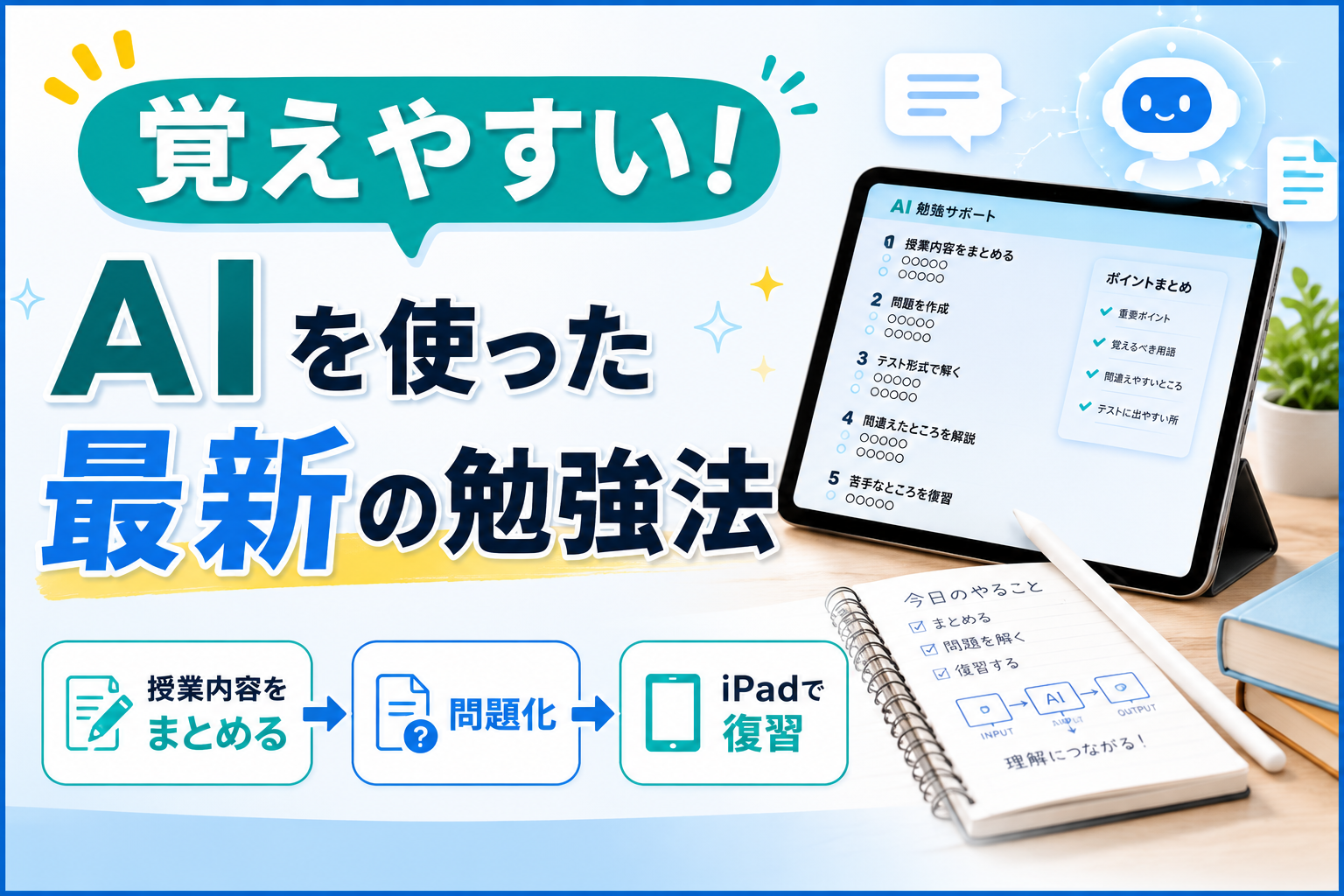
    今回は、AIを使った最新の勉強法として、授業内容を自分専用のテストに変える方法を紹介します。

    先に結論

    AIを使った勉強で一番良かったのは、「読むだけの勉強」から「解いて覚える勉強」に変えられることです。

    ノートや資料を読むだけだと、どうしても「分かった気」になりやすいです。

    でも、問題として解いてみると、自分が本当に覚えているかどうかが分かります。

    特に、授業内容をもとにAIが問題を作ってくれるので、普通の問題集よりも自分の授業に合わせやすいです。

    これはかなり強いと思いました。

    今回のポイント

    • 授業内容をAIで整理できる
    • AIに自分専用の問題を作ってもらえる
    • PDFにしてiPadで書き込める
    • 間違えたところだけ復習できる

    今回やった勉強法の流れ

    今回の流れはこんな感じです。

    手順 やること
    1 授業内容をAIにまとめてもらう
    2 重要ポイントを整理する
    3 AIにテスト問題を作ってもらう
    4 PDFにしてiPadで解く
    5 間違えたところをAIに解説してもらう
    6 苦手なところだけ再テストする

    この流れにすると、ただ見返すだけよりもかなり覚えやすくなります。

    勉強というと、ノートを読む、教科書を見る、暗記する、というイメージが強いです。

    もちろんそれも大事ですが、自分の場合は実際に問題として解いてみることで、かなり理解しやすくなりました。

    AIを使った勉強ステップ

    ここからは、実際にどう使ったのかをステップごとに紹介します。

    Step 1:授業内容をAIにまとめてもらう

    まず最初に、授業内容をAIにまとめてもらいます。

    授業のメモやPDFって、そのままだと情報が多くて見返すのが大変なことがあります。

    そこでAIに、重要なところを整理してもらいます。

    入力例

    授業内容を分かりやすくまとめてください。

    特にテストに出そうな重要ポイント、用語、間違えやすいところを整理してください。

    こうすると、AIが内容を見やすく分けてくれます。

    自分で一からまとめるよりも、復習のスタートがかなり楽になります。

    ただし、AIのまとめをそのまま信じるのではなく、授業資料やノートと見比べるのは大事です。

    Step 2:AIにテスト問題を作ってもらう

    次に、まとめた内容をもとにテスト問題を作ってもらいます。

    ここが今回かなり便利でした。

    入力例

    この授業内容から、テスト対策用の問題を作ってください。

    選択問題、穴埋め問題、記述問題を混ぜてください。

    自分が苦手そうなところを重点的に出してください。

    この頼み方をすると、AIが問題集みたいな形にしてくれます。

    作れる問題の例

    • 選択問題
    • 穴埋め問題
    • 一問一答
    • 記述問題
    • 説明問題
    • 間違い探し問題

    特に良いのは、自分の苦手そうなところを重点的に出せることです。

    普通の問題集は全員向けですが、AIなら自分用に調整できます。

    これはかなり使いやすいと思いました。

    Step 3:PDFにしてiPadで解く

    問題を作ってもらったら、PDFにしてiPadで解きます。

    これが思ったより良かったです。

    スマホで見るだけだと、どうしても流し見になりやすいです。

    でも、PDFにしてiPadで書き込むと、ちゃんとテストを解いている感じになります。

    Apple Pencilなどで直接答えを書けるので、普通のテスト用紙みたいに使えます。

    入力例

    この問題をPDFにしやすい形で整えてください。

    iPadで書き込みやすいように、解答欄も作ってください。

    読むだけではなく、実際に手を動かすので、記憶にも残りやすい感じがしました。

    Step 4:間違えたところをAIに解説してもらう

    問題を解いた後は、答え合わせをします。

    ここでもAIが使えます。

    入力例

    この解答を採点してください。

    間違っているところは、なぜ違うのかを分かりやすく説明してください。

    こう聞くと、間違えた理由を説明してくれます。

    勉強で大事なのは、間違えたことよりも、なぜ間違えたのかを分かるようにすることだと思います。

    AIを使うと、間違いをそのまま復習に変えられるのが便利でした。

    Step 5:苦手なところだけ再テストする

    最後に、間違えたところだけをもう一回問題にしてもらいます。

    これがかなり覚えやすいです。

    入力例

    間違えた問題だけをもとに、復習用の問題を作ってください。

    同じ答えを暗記するだけにならないように、少し聞き方を変えてください。

    こうすると、苦手なところだけを効率よく復習できます。

    全部を何回も見返すより、自分が間違えたところを重点的にやった方が覚えやすいです。

    実際に使って良かったこと

    今回やってみて良かったことは、主にこの3つです。

    ① 覚えたつもりを防げる

    ノートを読んでいると、なんとなく分かった気になります。

    でも、問題として出されると、意外と答えられないことがあります。

    そこで初めて、「ここ覚えてなかった」「説明できると思ったけど無理だった」と気づけます。

    この気づきがかなり大事だと思いました。

    ② 自分専用の問題集になる

    AIで作る問題は、自分の授業内容に合わせられます。

    これが普通の問題集との大きな違いです。

    • 学校の授業内容
    • 自分が苦手なところ
    • テストに出そうなところ
    • もう一度確認したいところ

    このあたりをもとに問題を作れるので、かなり実用的です。

    ③ 有料プランの元を取りやすい

    AIを有料で使っている場合、この使い方はかなり元を取りやすいと思いました。

    AIでできること

    • 授業内容の整理
    • 問題作成
    • PDF用の整形
    • 採点
    • 解説
    • 復習問題の作成

    ここまでできると、ただ質問するだけではなく、自分専用の勉強サポートとして使えます。

    勉強に直接使えるので、学生にはかなり相性がいいと思いました。

    Before After
    授業内容を見返すだけで終わりやすい AIで重要ポイントを整理できる
    覚えたつもりになりやすい 問題として解いて確認できる
    問題集を作るのが大変 AIに自分専用の問題を作ってもらえる
    苦手なところが分かりにくい 間違えた問題から弱点が見える
    復習のやり方に迷う 間違えたところだけ再テストできる

    この勉強法が向いている人

    この使い方は、特にこんな人に向いていると思います。

    向いている人 理由
    ノートを読んでも覚えにくい人 問題形式で確認できるから
    テスト前に何を勉強すればいいか迷う人 重要ポイントを整理できるから
    iPadで勉強している人 PDFに書き込んで使いやすいから
    苦手なところを見つけたい人 間違えた問題から弱点が分かるから
    勉強のやり方を効率化したい人 まとめから復習まで流れを作れるから

    特に、授業内容が増えてきて「どこから復習すればいいか分からない」と感じる時には使いやすいと思います。

    使う時に注意したいこと

    AIを使った勉強法はかなり便利ですが、注意したいこともあります。

    ① AIの答えをそのまま信じすぎない

    AIは便利ですが、間違えることもあります。

    特に授業で先生が独自に説明した内容や、学校ごとの範囲はズレることがあります。

    なので、AIのまとめや問題は、必ず授業資料と見比べた方がいいです。

    ② 問題を作って満足しない

    AIで問題を作ると、それだけで勉強した気になりやすいです。

    でも大事なのは、実際に解くことです。

    問題を作る、PDFにする、iPadで解く、間違えたところを復習する。

    ここまでやって、初めて勉強として意味が出ると思います。

    ③ 丸暗記だけにしない

    同じ問題を何回も解くと、答えだけ覚えてしまうことがあります。

    それだと、少し聞き方が変わった時に答えられないかもしれません。

    だから、間違えた問題は「なぜそうなるのか」「どこで間違えたのか」「別の聞かれ方でも答えられるか」まで確認すると良いと思いました。

    ④ 個人情報や提出物の扱いに気をつける

    授業資料や自分のノートをAIに使う時は、個人情報や提出物の扱いにも気をつけたいです。

    名前、学籍番号、先生や学校の内部情報など、出さなくていい情報は消してから使う方が安心です。

    また、課題をそのままAIにやらせるのではなく、自分の理解を深めるために使うのが大事だと思います。

    まとめ

    今回は、AIを使った最新の勉強法として、授業内容を自分専用のテストに変える方法を紹介しました。

    今回の流れは、授業内容をAIにまとめてもらう、テスト問題を作ってもらう、PDFにしてiPadで解く、間違えたところをAIに解説してもらう、苦手なところだけ再テストする、というものです。

    これをやってみて、ただ読むだけの勉強よりも、自分が覚えているところと覚えていないところが分かりやすいと思いました。

    AIは答えを丸投げするためのものではなく、自分が覚えるための勉強環境を作る道具として使うとかなり便利です。

    特に、授業内容から自分専用の問題集を作れるのは、AIならではの強みだと思いました。

    これからの勉強では、ノートを読むだけではなく、AIで問題を作って、実際に解いて、間違えたところを復習する。

    この流れがかなり使いやすいと思います。

    今回のまとめ

    • AIを使うと、授業内容を自分専用の問題集にできる
    • PDFにしてiPadで解くと、テスト感覚で勉強しやすい
    • 読むだけより、解くことで覚えたつもりを防げる
    • 間違えたところだけ再テストすると効率よく復習できる
    • AIは答えを丸投げするものではなく、覚えるためのサポートとして使うのが大事

    AIをうまく使えば、勉強はただ大変なものではなく、少しずつ自分に合わせて進めやすくなると思いました。

    ← 前回の記事はこちら

    次に読むなら

    勉強法を、もう少し実践に近づける。

    AIを使った勉強法が気になったら、授業資料の読み方やアウトプット学習にも進めます。

    AIを勉強に使う前に、便利だった点と、文字だけでは難しかった点を学生目線でまとめた記事もあります。

    AIで勉強はラクになる?メリットと限界 授業資料をAIで読む話 AIボイスでアウトプット勉強 テーマ別に探す