こんにちは、つっちーです。
今回は、数あるAIの中でもChatGPTを使い、iPad・スマホ・PCで勉強したときの違いを比較しました。
自分はこれまで、授業資料の要約、分かりにくい説明の言い換え、例え話の作成などにAIを使ってきました。この記事では、その使い方をiPad・スマホ・PCに当てはめ、勉強する場面ごとの向き不向きを学生目線で整理します。
結論から言うと、資料を読みながら理解を進めるならiPad、短い質問ならスマホ、長文の整理や仕上げならPCという分け方が使いやすいです。
資料を開き、分からない部分を順番に質問する方法を紹介します。
画面、入力、持ち運びやすさ、向いている作業を比較します。
個人情報、回答の誤り、資料の権利、プラン差を確認します。
ChatGPTを勉強に使うならiPadは便利?
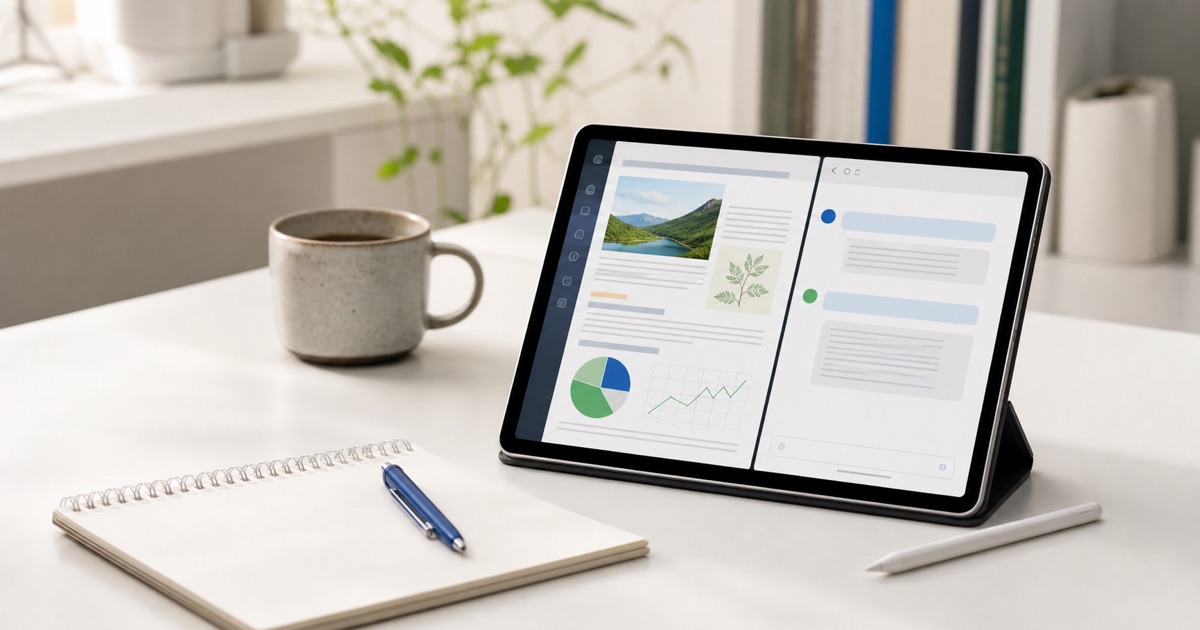
iPadのよさは、スマホより広い画面を持ち運べることです。PDFやノートを開きながらChatGPTへ質問できる環境なら、資料と回答を行き来しやすくなります。
OpenAIの公式ヘルプでは、ChatGPTのiOSアプリはiPadにも対応していると案内されています。ブラウザから使う方法もありますが、利用できる機能や表示はアプリの更新、OS、プランによって変わる場合があります。
ただし、iPadを用意すれば自動で勉強が進むわけではありません。資料のどこが分からないかを伝え、回答が資料と合っているか自分でも確認する必要があります。
iPadでChatGPTを勉強に使う4ステップ
資料から個人情報を外す
AIへ資料を渡す前に、氏名、学籍番号、学校名、先生の名前、連絡先、限定公開URLなどが含まれていないか確認します。
授業資料には著作権があり、外部サービスへのアップロードが禁止されている場合もあります。判断できない資料はアップロードせず、自分で作った文章や公開されているサンプルで試すのが安全です。
分からない場所を具体的に伝える
「全部説明して」ではなく、ページや項目を絞ります。自分がどこで迷ったのかも一緒に書くと、必要な説明へ近づきやすくなります。
質問例
「このページを飛ばさずに順番どおり説明してください。特に2つ目の手順が分からないので、身近な例えも付けてください。」
1ページずつ確認する
資料全体を一度に要約すると、重要な条件や手順が省かれることがあります。1ページずつ進め、「ここまでの理解で合っている?」と確認しながら読む方がズレを見つけやすいです。
最後に自分の言葉で説明する
回答を読んで終わりにせず、自分で短く説明してみます。説明できなかった部分だけをもう一度質問すると、読み直す範囲を減らせます。
復習問題が必要なら作ってもらえますが、すでに説明できる内容まで問題にする必要はありません。自分が迷った箇所だけに絞る方が効率的です。
実際の勉強で役立ったことと限界
テキストの説明がかなり省略されていると、「この手順はどう進めるの?」と迷い、理解するまでに時間がかかることがありました。
そこで、授業資料を1ページずつ説明してもらい、分かりにくい部分には例え話を付けてもらいました。資料の順番に沿って進めるため、次に確認する場所が分かりやすく、途中で迷いにくくなりました。
一方で、例えばモデリングでの操作のように、画面上の位置や操作の順番が大事な内容は、文字だけの説明では理解しきれないこともありました。
そのような場合は、AIの文章だけで解決しようとせず、先生の実演、公式マニュアル、操作画面、動画などを組み合わせた方が安全です。ChatGPTは理解を助ける道具であり、すべてを置き換えるものではありません。
iPad・スマホ・PCの違い
| 比較項目 | iPad | スマホ | PC |
|---|---|---|---|
| 資料の読みやすさ | 画面が広く、PDFと回答を確認しやすい | 長い資料は拡大や画面移動が増えやすい | 複数の資料や画面を並べやすい |
| 入力 | タッチ入力。キーボードがあれば長文にも対応しやすい | 短い質問や音声入力に向く | 長い指示や文章の修正に向く |
| 持ち運び | 画面の広さと持ち運びやすさの中間 | 最も手軽で、すぐ質問できる | 机で集中して作業する場面に向く |
| おすすめの役割 | 資料を読みながら理解する | 移動中の確認や短い質問 | レポート構成、長文整理、仕上げ |
どれか1台を万能に使うより、場面で役割を分ける方が無理なく続けられます。外出先ではスマホ、資料を読む時間はiPad、文章を仕上げるときはPCという流れも選択肢です。
勉強でそのまま使える質問例
「専門用語を残しつつ、初めて学ぶ人向けに言い換えてください。身近な例も1つ付けてください。」
「ここまでの内容について、答えをすぐ表示せず確認問題を3問作ってください。」
「資料に書かれている順番を変えず、各手順で確認することを表にしてください。」
AIへ答えだけを求めると、自分で考える時間が減ることがあります。「ヒントだけ」「途中まで」「最後に確認問題」のように、考える余地を残す使い方がおすすめです。
Apple Pencil ProとUSB-C版、どちらが合う?
ChatGPTへ短く質問するだけなら、iPad本体だけでも始められます。Apple Pencilがあると、PDFやノートへ手書きで書き込みながら内容を整理したい場面で便利です。
自分が使っている組み合わせ
自分はiPad mini(A17 Pro)とApple Pencil Proを使っています。キーボードは使っていません。
手書きメモや資料への書き込みではApple Pencil Proを使っていますが、ChatGPTへの短い質問は画面のキーボードだけでも十分でした。特定のキーボードは実際に使っていないため、この記事ではおすすめしていません。
Apple Pencil ProとApple Pencil(USB-C)は、同じiPad mini(A17 Pro)で使えても機能が異なります。USB-C版は自分では使用していないため、以下はApple公式の仕様をもとにした比較です。
| 比べるポイント | Apple Pencil Pro | Apple Pencil(USB-C) |
|---|---|---|
| この記事での扱い | 実際に使用中 | 未使用(Apple公式仕様で比較) |
| ペアリング・充電 | iPadの側面に取り付けてワイヤレスで行う | USB-Cケーブルで行う |
| 筆圧感知 | 対応 | 非対応 |
| 追加操作 | スクイーズ、ダブルタップなどに対応 | これらの追加操作には非対応 |
| 向いている使い方 | 手書きや描画をよく使い、操作性も重視したい人 | ノートやPDFへの書き込みを中心に、機能を絞って選びたい人 |
詳しい違いはApple公式のApple Pencil比較ページで確認できます。対応するiPadはモデルごとに異なるため、購入前にApple公式の互換性一覧も確認してください。
最初から周辺機器をそろえるのではなく、まずiPad本体だけで試し、手書きが必要だと感じてから追加すると選びやすいです。
リンク先の価格・在庫・販売条件は変わることがあります。購入前に商品名、販売元、対応機種、保証条件を確認してください。
使う前に確認したい注意点
- 氏名、学校名、学籍番号、住所、連絡先などを入力しない
- アップロードしてよい資料か分からない場合は、先生や学校のルールを確認する
- AIの回答を正解と決めつけず、教科書、配布資料、公式情報と照らし合わせる
- レポートや課題は、AIが作った文章をそのまま提出しない
- 利用できる機能や回数はプランと時期で変わるため、使用時の画面と公式情報を確認する
特に、数字、日付、引用、固有名詞、操作手順は間違いがないか確認が必要です。学校や授業ごとにAI利用のルールがある場合は、そのルールを優先してください。
まとめ:iPadは資料を読みながら質問する使い方に向く
ChatGPTを勉強に使うときは、資料を読む、分からないところを聞く、自分の言葉で説明するという順番を決めると進めやすくなります。
iPadは資料と回答を確認しやすく、スマホは短い質問、PCは長文整理や仕上げに向きます。3台すべてを用意する必要はなく、今持っている端末で困っている作業から試せば十分です。
AIの回答には誤りが含まれる可能性があります。個人情報と資料の権利を守り、教科書や公式情報と見比べながら、理解を助ける道具として使ってみてください。