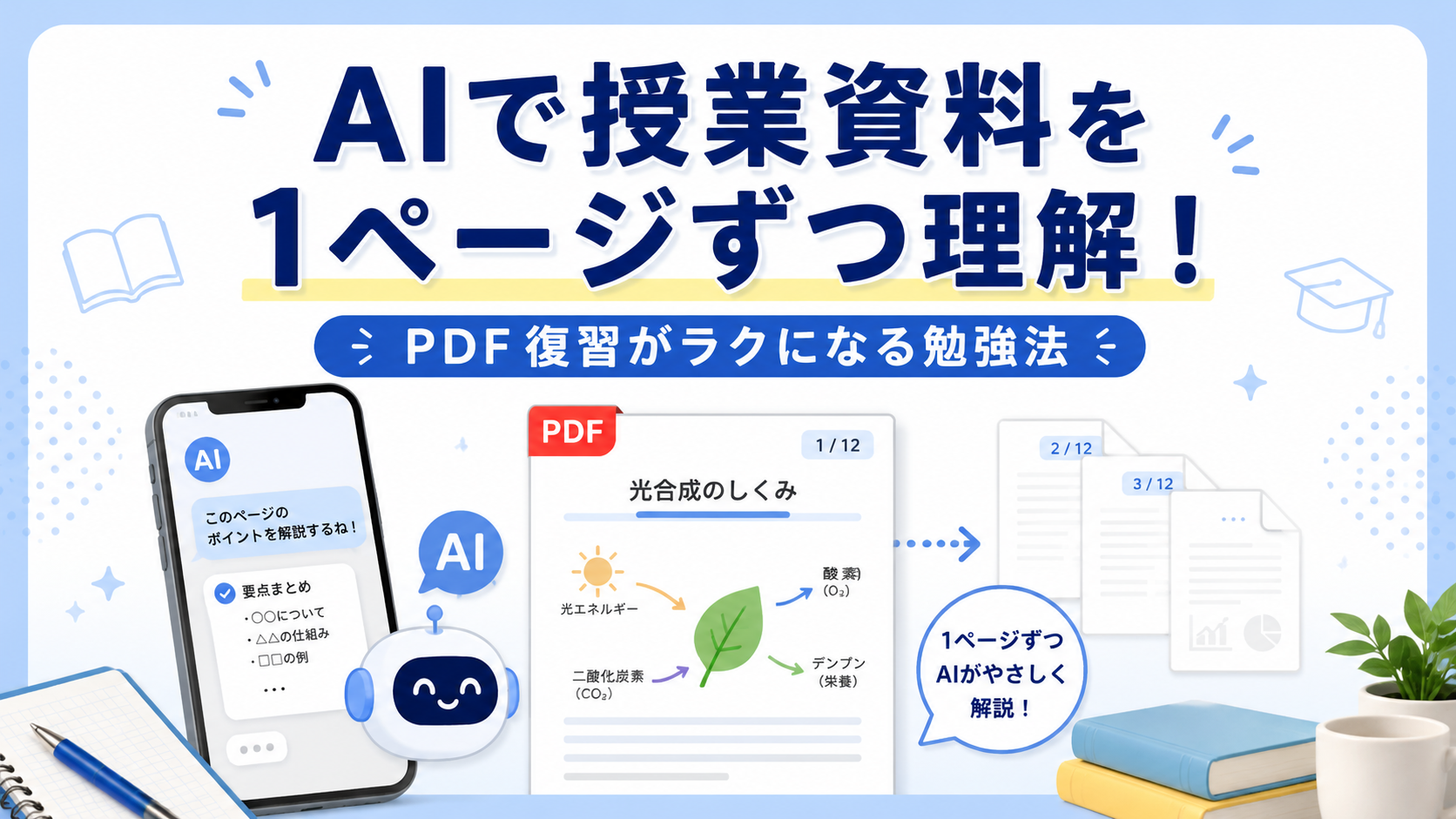
AIで授業資料を1ページずつ読んだら、理解のズレがかなり減った話
こんにちは、つっちーです。
前回の記事では、AIのボイス機能を使って、勉強内容を声に出して説明するアウトプット勉強法について紹介しました。
今回はそこから少し方向を変えて、授業資料やPDFをAIと一緒に読み進める勉強法について紹介します。
授業で配られるPDFやスライドって、あとから見返すと意外と難しいことがあります。
授業中は先生の説明があるので分かった気になります。
でも、あとで自分だけで資料を開くと、
- このページ、結局何を言ってたんだっけ?
- この図ってどこを見ればいいんだ?
- なんとなく読めるけど、説明しろと言われると怪しい
こうなることがあります。
そこで今回は、AIに授業資料をまとめてもらうだけではなく、1ページずつ一緒に読んでもらう形で使ってみました。
これが思ったよりかなり良かったです。
ただ全体をざっくり要約するよりも、ページごとに確認した方が、授業内容とのズレが少なくて理解しやすいと感じました。
今回試したこと
今回やったのは、授業資料やPDFをAIに渡して、1ページずつ内容を説明してもらう方法です。
今までは、PDFを渡すときに、
- この資料をまとめて
- 重要なところを教えて
という感じで頼むことが多かったです。
もちろん、それでも便利です。
ただ、授業資料の場合、全体を一気にまとめてもらうと、少しズレることがあります。
例えば、資料の中で先生が特に重要だと言っていた部分と、AIが重要だと判断した部分が違うことがあります。
また、図や表が多い資料だと、全体要約だけでは細かい流れが飛ばされることもあります。
そこで今回は、
- 1ページ目は何を言っているのか
- このページで覚えるべきポイントは何か
- 初心者向けにたとえるとどういうことか
という形で、ページごとに確認していきました。
これがかなり相性良かったです。
なぜ「1ページずつ」が良かったのか
一番良かったのは、資料の流れに沿って理解できることです。
授業資料は、基本的に順番があります。
1ページ目で前提を説明して、次のページで具体例が出て、その次に実践手順が出る。
こういう流れになっていることが多いです。
でも、AIに全体をまとめてもらうと、その順番が少し変わることがあります。
まとめとしては分かりやすくても、授業で習った順番とは違っていて、
「あれ、先生はどこから説明してたっけ?」
となることがあります。
その点、1ページずつ読んでいくと、資料の順番を崩さずに理解できます。
これはかなり大きいです。
特に、自分みたいに授業資料を見ながら、先生が説明していた流れを思い出したいという使い方には合っていると思いました。
| 読み方 | 特徴 |
|---|---|
| 全体要約 | 短時間で全体像をつかみやすい |
| 1ページずつ解説 | 資料の流れに沿って理解しやすい |
| 分からないページだけ質問 | 苦手な部分を重点的に確認しやすい |
| 最後に確認問題 | 読んで終わりになりにくい |
実際にやった使い方
今回の流れはこんな感じです。
| 手順 | やること |
|---|---|
| 1 | 授業資料やPDFを用意する |
| 2 | AIに「1ページずつ説明して」と頼む |
| 3 | ページごとの要点を聞く |
| 4 | 分かりにくいところをたとえ話で説明してもらう |
| 5 | 自分の言葉で内容を確認する |
| 6 | 最後に復習用の問題を作ってもらう |
この流れにすると、ただ資料を読むよりもかなり理解しやすくなります。
特に便利だったのは、分からないページだけ重点的に聞けるところです。
全部のページを同じ熱量で読むのではなく、
- ここは分かるから軽めでいい
- このページはよく分からないから細かく説明して
という使い分けができます。
これが、普通に教科書やPDFを読むだけではできない部分だと思いました。
AIに頼む時のプロンプト例
実際に使う時は、最初の頼み方がかなり大事です。
自分が使いやすいと思ったプロンプトはこんな感じです。
基本の頼み方
入力例
このPDFを1ページずつ解説してください。
全体をざっくりまとめるのではなく、ページごとの内容に沿って説明してください。
各ページで、
- このページで言っていること
- 覚えるべきポイント
- 初心者向けのたとえ話
- 次のページとのつながり
を教えてください。
この頼み方にすると、AIが全体要約に飛ばず、ページ単位で見てくれやすくなります。
分かりにくいページを詳しく聞く時
入力例
このページがよく分かりません。
専門用語をかみ砕いて、初心者でも分かるように説明してください。
できれば日常生活の例えも入れてください。
この聞き方はかなり使いやすいです。
授業資料は専門用語が多いので、言葉の意味が分からないだけで止まることがあります。
そういう時に、AIにかみ砕いてもらうと理解しやすくなります。
授業内容として確認したい時
入力例
このページは授業でどこが重要になりそうですか?
テストや課題で聞かれそうなポイントを教えてください。
これも便利です。
ただし、AIが必ず正解を出せるわけではないので、先生が強調していた部分や授業ノートと照らし合わせることが大事です。
AIはあくまで補助として使う感じです。
最後に復習したい時
入力例
このPDFの内容から、確認問題を5問作ってください。
答えだけでなく、なぜその答えになるのかも解説してください。
最後に確認問題を作ってもらうと、理解できているかチェックできます。
読むだけで終わらないので、勉強としてかなり使いやすくなります。
使ってみて良かったこと
実際に使ってみて、良かったことは主に3つあります。
① 資料の流れを崩さずに理解できる
一番良かったのはこれです。
AIに全体をまとめてもらうだけだと、きれいには整理されます。
でも、授業資料の順番とは少し違う形になることがあります。
それに対して、1ページずつ説明してもらうと、資料の流れに沿って理解できます。
授業で先生が話していた順番も思い出しやすいです。
これは、復習する時にかなり助かりました。
② 分からないページだけ深掘りできる
全部のページを同じように読む必要はありません。
分かるページは軽く確認して、分からないページだけ詳しく聞く。
これができるのがかなり便利です。
普通にPDFを読んでいると、分からないページで止まってしまうことがあります。
でも、AIに聞けば、
- この図は何を表しているのか
- この言葉はどういう意味なのか
- 結局ここで何を覚えればいいのか
をその場で聞けます。
これはかなり心強いです。
③ 自分の言葉にしやすくなる
AIに説明してもらったあと、その内容を自分の言葉で言い直すと、理解度がかなり見えます。
例えば、
「このページは、つまりこういうこと?」
とAIに確認するだけでも勉強になります。
自分の言葉で説明できるようになると、テスト前や発表前にも強いです。
前回紹介したAIボイスのアウトプット勉強法とも相性がいいと思いました。
資料をAIと一緒に読む。
そのあと、AIボイスで自分の言葉で説明する。
この流れにすると、インプットとアウトプットの両方ができます。
| Before | After |
|---|---|
| PDFを開いても、どこが大事か分かりにくかった | ページごとに重要ポイントを確認できた |
| 全体要約だけだと授業の流れとズレることがあった | 授業資料の順番に沿って理解できた |
| 分からないページで止まりやすかった | そのページだけ深掘りできた |
| 読んで終わりになりやすかった | 最後に確認問題まで作れた |
特に大きかったのは、読んで終わりになりにくいことです。
AIに説明してもらって、分からないところを聞いて、最後に問題を作る。
この流れにすると、ただPDFを眺めるよりも勉強している感があります。
注意したいこと
便利な使い方ですが、注意したいこともあります。
① AIの説明が授業内容と完全に一致するとは限らない
AIは便利ですが、先生の意図を完全に読み取れるわけではありません。
授業で先生が、
「ここ大事だよ」
と言っていた部分と、AIが重要だと判断する部分が違うこともあります。
なので、AIの説明だけを信じるのではなく、授業中のメモや先生の説明と合わせて確認することが大事です。
② 図や画像のあるページは確認が必要
PDFの中には、図や画像が中心のページもあります。
AIがうまく読み取れる場合もありますが、細かい図や小さい文字は見落とすこともあります。
特に、表や図解が重要な資料では、自分でもページを見ながら確認した方が安心です。
AIに任せっぱなしにするのではなく、一緒に見る感覚がちょうどいいと思いました。
③ まとめてもらって満足しない
AIにきれいにまとめてもらうと、それだけで勉強した気になります。
でも、本当に大事なのは、そのあと自分で説明できるかどうかです。
まとめを見るだけでは、まだインプット寄りです。
そこから、
- このページを自分の言葉で説明すると?
- この内容から問題を出すなら?
というところまでやると、かなり勉強になります。
この使い方が向いている人
この勉強法は、特にこんな人に向いていると思います。
| 向いている人 | 理由 |
|---|---|
| 授業資料を見返しても分かりにくい人 | ページごとに説明してもらえるから |
| PDFやスライドの復習が苦手な人 | どこを見ればいいか整理しやすいから |
| 全体要約だけだとズレを感じる人 | 資料の順番に沿って理解できるから |
| テスト前に重要ポイントを確認したい人 | 覚えるべき部分を整理しやすいから |
| AIを勉強に使いたい学生 | インプットとアウトプットをつなげやすいから |
特に、授業資料をあとから見返して、
「これ、授業中は分かった気がしたんだけどな」
となる人にはかなり合っていると思います。
自分もそのタイプなので、1ページずつ確認するやり方はかなり使いやすかったです。
まとめ
今回は、AIで授業資料やPDFを1ページずつ読んでもらう勉強法について紹介しました。
AIに資料を渡して全体をまとめてもらうのも便利です。
でも、授業資料の場合は、全体を一気にまとめるよりも、1ページずつ確認した方が理解しやすいことがあります。
特に良かったのは、資料の流れを崩さずに復習できることです。
授業で習った順番に沿って、
- このページは何を言っているのか
- どこが大事なのか
- どう理解すればいいのか
を確認できます。
今回のまとめ
- AIに授業資料を1ページずつ説明してもらうと理解しやすい
- 全体要約よりも授業の流れに沿って復習しやすい
- 分からないページだけ深掘りできる
- たとえ話を入れてもらうと初心者でも理解しやすい
- 最後に確認問題を作ると、読んで終わりになりにくい
- AIの説明は、授業ノートや先生の説明と照らし合わせることが大事
AIは、資料を読むのを全部代わりにやってくれる存在ではありません。
でも、自分が理解するための補助として使うとかなり便利です。
特に授業資料は、あとから見返す時にハードルが高くなりがちです。
そこをAIに手伝ってもらうことで、復習のしやすさがかなり変わると思いました。
おすすめの流れ
- まずAIで資料を1ページずつ理解する
- 次にAIボイスで自分の言葉で説明する
- 最後に確認問題でチェックする
この流れがかなり使いやすいです。
AIを使うことで、ただ資料を読むだけの勉強から、理解して、話して、確認する勉強に変えられると思いました。
次に読むなら
授業資料の読み方を試したら、アウトプットや勉強法の記事にも進めます。
AIを勉強に取り入れる時の、できることと苦手なことを先に知っておくと、自分に合う使い方を選びやすくなります。