Tsuchi Log

タグ: AI活用

  • ChatGPTで画像生成する方法|スマホ・PCで試した使い方と修正のコツ

    ChatGPTで画像生成する方法|スマホ・PCで試した使い方と修正のコツ

    こんにちは、つっちーです。

    今回は、ChatGPTの画像生成をスマホとPCの両方で試し、画像を作る手順と、生成後に一部分だけ直すコツをまとめます。

    実際に使ったのはChatGPT Proです。PCでは同じ会話の中で2回うまく生成できませんでしたが、新しいチャットで同じ指示を出すと約1分で完成しました。スマホでは同じ内容の生成に成功しています。

    結論から言うと、作りたい場面・画角・雰囲気を分けて伝えると、短い指示でも形にしやすいです。一方で、部分修正では頼んでいない場所まで少し変わることがあるため、完成前の見比べは欠かせません。

    1. 画像を作る手順

    スマホとPCで、指示を入力して画像を保存するまでを整理します。

    2. 修正の頼み方

    色や位置など、変えたい部分を絞って伝えるコツを紹介します。

    3. 無料版と注意点

    公式情報をもとに利用範囲を確認し、個人情報や権利面の注意もまとめます。

    ChatGPTで画像を作る方法

    基本の流れは、スマホでもPCでもほぼ同じです。新しいチャットを開き、作りたい画像を文章で伝えます。画像生成の画面がある場合は、そこから始めても大丈夫です。

    STEP 1

    新しいチャットを開く

    今回は、PCで同じ会話のまま2回試したときに生成が完了しませんでした。その後、新しいチャットを開いて同じ内容を入力すると、約1分で画像が完成しました。

    同じ会話で何度試しても進まない場合は、指示文を控えてから新しいチャットでやり直すと解決することがあります。

    STEP 2

    作りたい画像を文章で伝える

    最初から長い仕様書を作らなくても、主役、場所、雰囲気、画角を順番に書くと伝えやすくなります。

    指示文の型

    「誰・何を」「どこで」「どんな雰囲気で」「どの向き・大きさで」描くかを伝える。

    例:明るい机の上にノートとコップが置かれた、勉強用ブログの横長サムネイル。自然光が入り、文字を置ける余白を左側に残す。

    STEP 3

    完成した画像を確認して保存する

    画像ができたら、指の数、文字、物の位置、背景のつながりなどを拡大して確認します。ChatGPT公式ヘルプでは、生成時間は内容の複雑さによって数分かかる場合があると案内されています。

    問題がなければ保存します。直したい部分がある場合は、次の手順で修正を頼みます。

    指示文を作るときの4つのコツ

    主役を最初に書く

    人物、商品、机など、画像で一番目立たせたいものを先に伝えます。

    用途を伝える

    ブログのサムネイル、資料の表紙など、使う場所を書くと構図を考えやすくなります。

    余白と比率を指定

    横長、正方形、文字用の余白など、完成後の使い方に合わせて指定します。

    一度に直しすぎない

    修正点を1〜2個に絞ると、どこが変わったかを確認しやすくなります。

    作った画像を部分修正する方法

    今回は、生成済みの画像に対して、ノートの色とコップの位置を変更するよう頼みました。修正には約45〜60秒かかり、背景の光や植物などはおおむね維持されたまま、指定した部分を変えられました。

    ただし、画像編集は完全に指定部分だけが変わるとは限りません。OpenAI公式ヘルプでも、選択範囲は必ずしも正確ではなく、編集が選択した範囲の外に及ぶ場合があると案内されています。

    実際の修正前後を並べると、ノートは青から緑へ変わり、コップは中央付近から右側へ移動しました。植物や光の雰囲気は大きく保たれていますが、細かな形や位置には少し変化があります。

    修正前の青いノートと中央付近のコップがある生成画像
    修正前
    青いノートと中央付近にあるコップ
    ノートを緑色にしてコップを右側へ移動した修正後の生成画像
    修正後
    緑のノートと右側へ移動したコップ

    修正指示の例

    「構図、背景、光、植物はそのままにして、ノートを緑色へ変更し、コップを右側へ移動してください。」

    残したい部分も一緒に書くと、修正後の比較がしやすくなります。

    スマホとPCで試した違い

    確認項目 PC スマホ
    画像生成 同じ会話で2回失敗後、新しいチャットで成功 生成に成功
    待ち時間 成功時は約1分 環境によって変わるため秒数は参考扱い
    向いている場面 長い指示や細かい見比べ 移動中のアイデア出しや簡単な修正

    今回の範囲では、スマホでも画像生成そのものはできました。細部を拡大して比較したり、複数の指示を整理したりするときは、画面の広いPCの方が確認しやすいと感じます。

    無料版でも画像生成できる?

    OpenAI公式ヘルプによると、ChatGPT Images 2.0は全プランで利用できます。無料プランでも画像を作れますが、画像生成には有料プランより厳しい利用上限があり、上限に達した場合はリセットまで待つ必要があります。

    今回の待ち時間や成功・失敗はChatGPT Proで試した結果です。無料版の生成速度や回数を実測したものではありません。利用上限や対象機能は変わる可能性があるため、使う時点の画面と公式情報を確認してください。

    公開前に確認したい注意点

    • 個人名、住所、学校名、勤務先の内部情報など、外に出ると困る情報は入力しない
    • 他人の写真を使う場合は、本人の同意と必要な権利を確認する
    • 有名人や実在人物と誤認される画像、既存ブランドのロゴやキャラクターに似た画像は公開前に見直す
    • アップロードする画像や素材は、自分が利用できる権利を持つものにする
    • 生成画像は他の利用者の出力と似る可能性があるため、商用利用や広告利用では特に確認する

    OpenAIの利用規約では、入力した素材に必要な権利を持つことや、出力の利用について利用者が責任を持つことが示されています。公開・商用利用では、ChatGPTの規約だけでなく、著作権、商標、肖像、掲載先のルールも確認するのが安全です。

    OpenAIの利用規約サービス利用規約は変更される場合があるため、重要な用途では最新内容を確認してください。

    よくある疑問

    画像がなかなか完成しないときは?

    まず少し待ち、それでも進まない場合は指示文を控えて、新しいチャットで再度試します。指示を一度に詰め込みすぎている場合は、主役・背景・画角の順に短く分ける方法もあります。

    作った画像の一部分だけ直せる?

    修正したい部分を選択するか、会話で場所と変更内容を伝えれば編集できます。ただし、指定範囲の外まで変化することがあるため、修正前後を見比べてください。

    スマホだけでも使える?

    公式案内ではWeb、iOS、Androidで画像機能を利用できます。今回もスマホから画像を生成できました。細かな確認や長い指示の編集は、PCの方が作業しやすい場面があります。

    まとめ:まずは短い指示から1枚作ってみる

    ChatGPTの画像生成は、スマホとPCのどちらからでも始められました。今回のPro環境では、PCで一度つまずいたものの、新しいチャットに切り替えると約1分で生成でき、部分修正も約45〜60秒で完了しました。

    最初から完璧な指示を目指すより、主役・用途・雰囲気・画角を伝えて1枚作り、気になる部分を少しずつ直す方が進めやすいです。

    無料版でも画像生成は利用できますが、利用上限は有料版より厳しく設定されています。個人情報や権利面を確認しながら、まずは公開しない練習用の画像から試すのがおすすめです。

    次に読むなら

    AIで資料や文章を作る流れも、実際に試した内容から確認できます。

  • MiriCanvasのAIプレゼンを実際に使ってみた|10枚の提案資料はどこまで作れる?

    MiriCanvasのAIプレゼンを実際に使ってみた|10枚の提案資料はどこまで作れる?

    PR

    この記事は広告を含みます。

    こんにちは、つっちーです。

    今回は、MiriCanvas(ミリキャンバス)のAIプレゼンテーション機能を使い、架空の小規模海鮮丼店に向けたWebサイト制作提案を10枚のスライドで作ってみました。

    結論から言うと、簡単な指示から画像・構成・文章をまとめて作れる点はかなり便利でした。特に画像は、数分で生成したとは思えないほど質感が良く、資料のたたき台を短時間で用意したいときに役立ちそうです。

    一方で、最初の指示が広すぎると内容が海鮮丼店からずれたり、完成ボタンを押しても一時的に先へ進めなかったりする場面もありました。

    1. 10枚を作る流れ

    デザイン選択から、企画修正、アウトライン、完成までの手順を紹介します。

    2. 実際に良かった点

    画像の質、構成を作る速さ、簡単な指示でも形になる便利さをまとめます。

    3. 使う前の注意点

    無料回数、内容のずれ、読み込み停止、個人情報や利用規約の注意を整理します。

    MiriCanvasのAIプレゼンテーションとは

    MiriCanvasのAIプレゼンテーションは、作りたい資料のテーマを入力すると、AIが構成やデザインを含むスライドのたたき台を作ってくれる機能です。

    公式案内によると、無料プランでは毎月5回、1回につき最大30枚までAIスライドを生成できます。回数やプラン内容は変更される可能性があるため、利用前に公式情報も確認してください。

    今回の条件:架空の小規模海鮮丼店、10枚構成、初めて来るお客さんが営業時間・メニュー・アクセスを迷わず確認できるWebサイトの制作提案です。

    会員登録にはメールアドレスが必要

    MiriCanvasの会員登録には、受信できるメールアドレスが必要です。登録時には本人確認のためのメール認証(二次認証)があり、入力したメールアドレスへ認証メールが届きます。メール内の「メール認証をする」を押し、「認証成功」と表示されたら、確認して登録を完了します。

    メールが届かない場合は、入力したアドレスに間違いがないか、迷惑メールフォルダに入っていないか確認してください。詳しい手順は、MiriCanvas公式の会員登録方法でも確認できます。

    実際に作成した流れ

    STEP 1

    デザインを選ぶ

    最初に、用意されているデザイン候補から資料の雰囲気を選びました。今回は海鮮丼店をテーマにしたため、海を連想しやすい青系のデザインを選択しました。

    デザインの種類が多く、気に入ったものを起点に作れるのは良かったです。将来的には「海をテーマに複数案を出して」といったように、テーマに合わせたデザイン候補自体もAIで作れたら、さらに制作の幅が広がりそうだと感じました。

    STEP 2

    プロンプトと枚数を指定する

    架空の小規模店舗向けWebサイト制作案であること、初めて来る人が営業時間・メニュー・アクセスを確認できるサイトにしたいこと、10枚で作成したいことを入力しました。

    10枚の構成では、生成開始から企画・構成が表示されるまで約2分でした。手作業で構成を考える時間と比べるとかなり短いと感じました。

    STEP 3

    ずれた内容をチャットで修正する

    最初は「架空の小規模店舗」という条件が広かったため、海鮮丼店ではなくカフェ寄りの内容になりました。

    そこで、画面左側のチャットから「海鮮丼店向けWebサイトに変更してほしい」と伝えると、企画全体が海鮮丼店向けに修正されました。最初から細かく指示できなくても、生成後に会話しながら調整できるのは使いやすいポイントです。

    STEP 4

    アウトラインを確認する

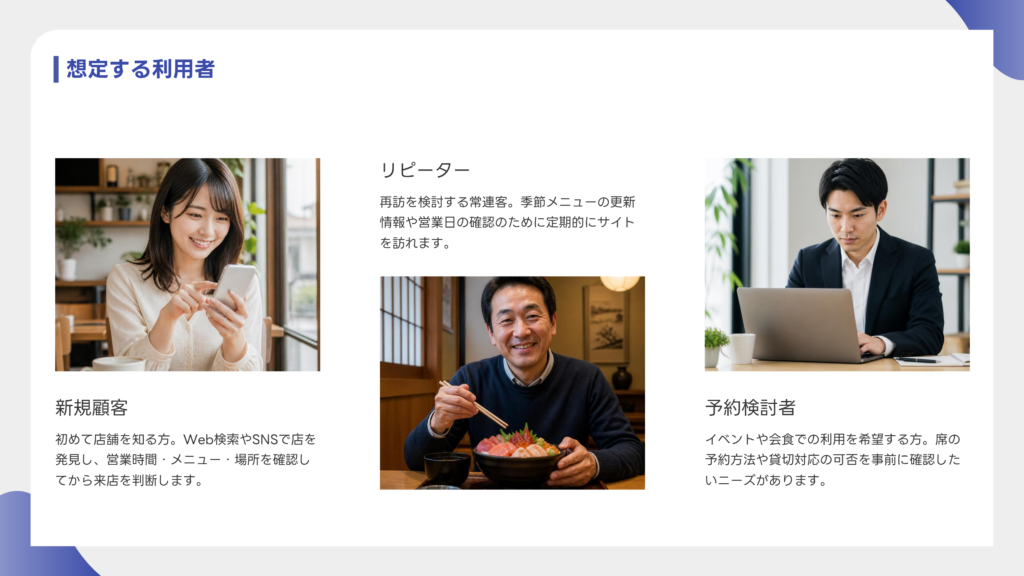
    修正後は、制作の背景、想定する利用者、現状の困りごと、必要なページ、トップページの役割、利用者の導線設計など、10枚分のアウトラインが作られました。

    必要に応じてページの追加・削除や、各ページの文章修正もできます。AIにすべてを任せるというより、AIが作ったたたき台を人が確認して整える使い方が合っていると感じました。

    MiriCanvasが生成した海鮮丼店サイトの想定利用者を示すスライド
    MiriCanvasで実際に生成した「想定する利用者」のスライド
    STEP 5

    プレゼンテーションを完成させる

    一度は「プレゼンテーションを完成」を押しても次へ進めず、途中で断念しかけました。その後、いったん作り直してデザイン選択から進めたところ、最終的なスライド生成まで完了しました。

    同じ症状が出た場合は、少し待つ、再読み込みする、内容を控えてから作り直す、といった対応がよさそうです。

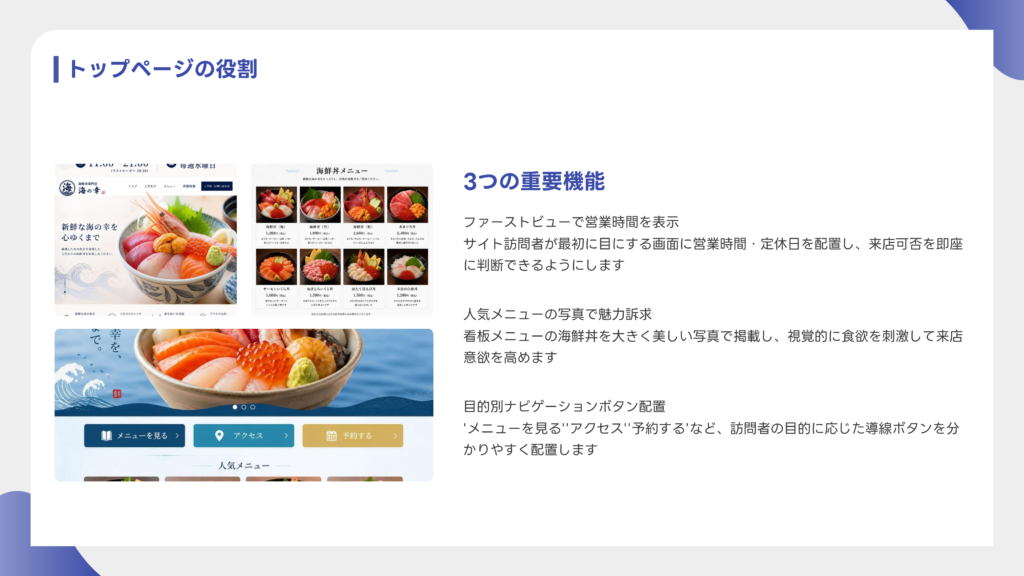
    MiriCanvasが生成した海鮮丼店トップページ案と重要機能を示すスライド
    MiriCanvasで生成された海鮮丼店のトップページ案。写真や導線まで提案された

    実際に使って良かった点

    画像の完成度が高い

    数分で作られたとは思えないほど質感が良く、資料全体の見た目を一気に整えてくれました。

    簡単な指示でも形になる

    テーマと目的を伝えるだけで、構成からスライドまで作成できました。

    構成を考える時間を短縮

    最初のたたき台を短時間で作れるため、内容の確認や修正に時間を使いやすくなります。

    今回は簡単な指示でも形になったため、目的・対象者・必要なページなどを整理した仕様書を渡せば、より実用的な提案資料を作れそうです。

    気になった点と注意点

    • 無料プランのAIプレゼン生成は毎月5回まで
    • AIプレゼンテーション機能はPCで使う前提で、スマホでは同じ作成画面に進めない場合がある
    • 指示が広いと、想定した業種や内容からずれることがある
    • 一時的に次の画面へ進めない場面があった
    • 生成された文章、数値、店舗情報は必ず人が確認する
    • 実在する個人情報、顧客情報、学校名、勤務先の内部情報は入力しない
    • 生成画像や素材を公開・商用利用するときは、最新の利用規約とライセンスを確認する

    個人情報について:「入力内容が勝手に公開されない」と思える画面表示は安心材料でしたが、機密情報まで入力してよいという意味ではありません。公開範囲、共有設定、プライバシーポリシーを確認し、外に出て困る情報は最初から入力しない使い方が安全です。

    MiriCanvasが向いていそうな人

    • プレゼンの構成を考えるところで止まりやすい人
    • 短時間で見栄えのするたたき台を作りたい人
    • 文章だけでなく画像もまとめて用意したい人
    • 生成後に自分で内容を確認・調整できる人

    反対に、事実確認なしでそのまま提出したい人や、顧客情報・社内情報を含む資料を気軽に入力したい人には向きません。AIが作ったものを最終成果物ではなく、編集前の案として扱うことが大切です。

    まとめ:短時間で提案資料の土台を作れる

    MiriCanvasのAIプレゼンテーションを実際に使ってみて、画像の質と、簡単な指示から10枚の構成を作れる速さに驚きました。

    最初の内容がずれたときも、チャットで修正を頼むことで海鮮丼店向けに直せました。一方、無料回数の制限や生成内容の確認、読み込みが止まったときの対応など、使う側が理解しておきたい点もあります。

    まずは個人情報を含まない架空のテーマで試し、AIが作った構成を自分で直すところから始めるのがおすすめです。

    次に読むなら

    AIを日常や勉強に取り入れた実体験から、気になるテーマを選べます。

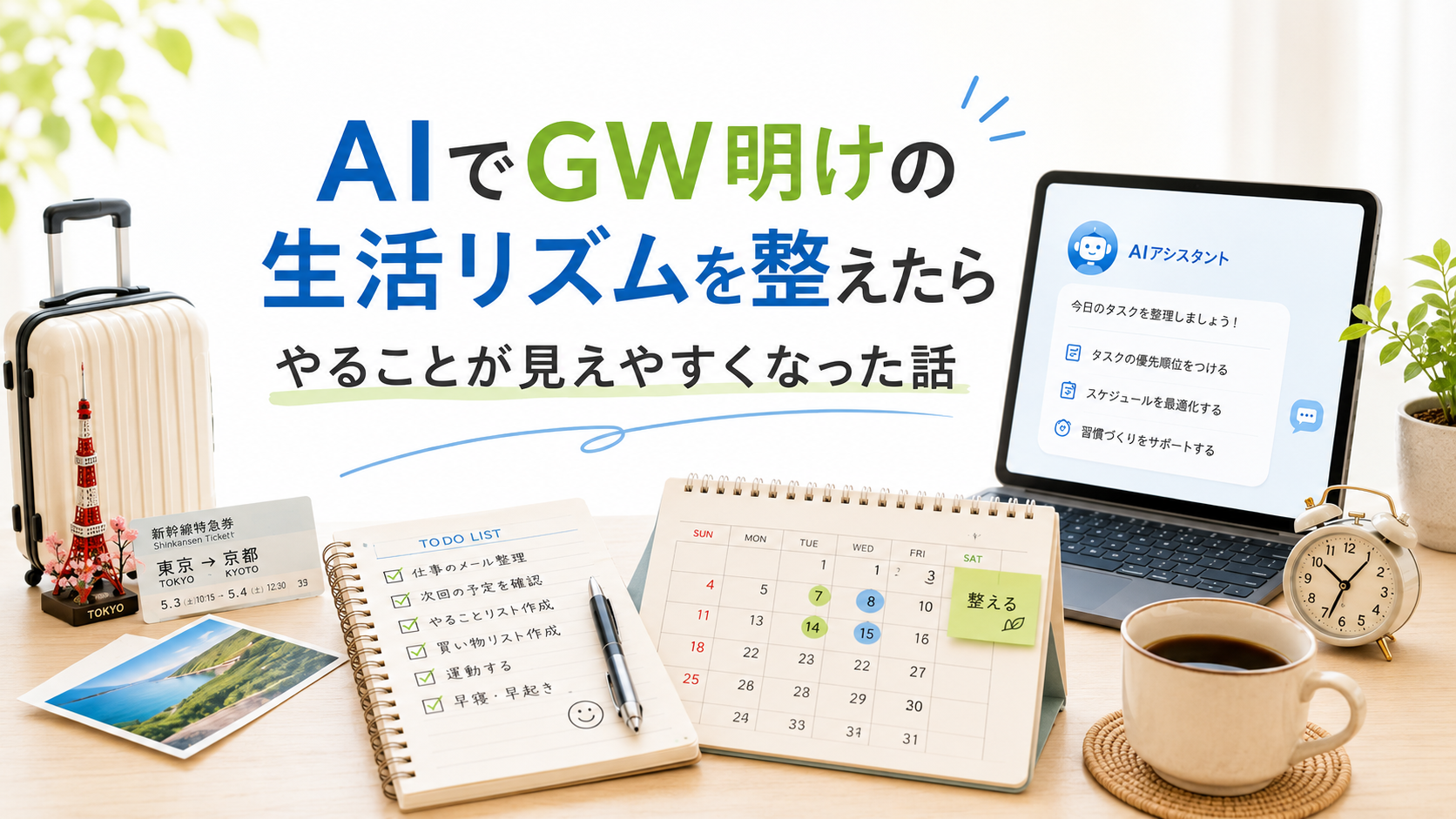
  • AIでGW明けの生活リズムを整えたら、やることが見えやすくなった話

    AIでGW明けの生活リズムを整えたら、やることが見えやすくなった話

    こんにちは、つっちーです。

    前回の記事では、AIを使って旅行の計画や旅行中の判断を整理した話について紹介しました。

    実際にAIを使っていて思ったのが、AIは旅行みたいに楽しい予定を立てる時だけじゃなくて、旅行や連休が終わった後の生活を立て直す時にもかなり役立つということです。

    今回、自分はゴールデンウィークを過ごして、旅行にも行ってきました。

    旅行中は楽しかったんですが、問題はその後です。

    休みが終わると、学校、バイト、ブログ、家計簿、やることの整理など、現実の予定が一気に戻ってきます。

    しかも、旅行や連休の後って、生活リズムも少し崩れやすいです。

    寝る時間が遅くなったり、朝起きるのがしんどかったり、やることはあるのに何から始めればいいか分からなかったりします。

    自分も、連休明けは少し頭の中がごちゃごちゃしていました。

    そこで今回使いやすかったのがAIです。

    今回は、AIを使ってGW明けの生活リズムや予定を整理した話と、実際に使って感じたメリットを紹介します。

    連休明けに生活リズムが崩れやすい理由

    ゴールデンウィークや旅行って、普段とは違う動き方をします。

    いつもより遅く寝たり、移動が多かったり、外食が増えたり、予定が詰まったりします。

    その時は楽しいんですが、終わった後に一気に疲れが出ることがあります。

    自分も、旅行が終わった後に、やることが一気に戻ってきました。

    • 学校の予定を戻さないといけない
    • バイトの予定を確認しないといけない
    • ブログも書きたい
    • 家計簿も整理したい
    • 旅行で使ったお金も確認したい
    • 生活リズムも戻したい

    こういう時に頭の中だけで考えていると、「何からやればいいんだっけ?」となりやすいです。

    やること自体はそこまで難しくなくても、量が多いとそれだけでしんどく感じます。

    特に連休明けは、気持ちもまだ休みモードなので、いきなり全部を完璧に戻そうとすると疲れます。

    ポイント

    連休明けは、やる気がないというより、予定・生活リズム・お金・疲れが一気に重なって、頭の中が整理しにくくなるんだと思いました。

    AIでGW明けのやることを整理する方法

    今回、自分が便利だと思った流れはこんな感じです。

    ① まずやることを全部出す

    最初に便利だったのが、やることをAIに整理してもらうことです。

    連休明けって、やることが頭の中にバラバラにあります。

    学校のこと、バイトのこと、ブログのこと、家計簿のこと、旅行後の片付け、生活リズムの調整など、ジャンルが混ざっています。

    この状態でいきなり動こうとすると、どれから手をつければいいか分からなくなります。

    入力例

    GW明けで、学校、バイト、ブログ、家計簿、片付けなどやることが多いです。まず何を優先すればいいか整理してください。

    AIが整理してくれる内容

    • 今日やること
    • 今週中でいいこと
    • 後回しにしていいこと
    • すぐ確認した方がいいこと
    • 体力がある時にやること

    これがあるだけで、かなり動きやすくなります。

    頭の中で全部を抱えたままだと重く感じますが、書き出して整理すると「意外と順番にやれば大丈夫かも」と思えます。

    ② 優先順位をつける

    次に便利だったのが、優先順位をつけることです。

    やることを全部出しても、全部を同じ日にやろうとすると疲れます。

    特に連休明けは、いきなり全力で戻そうとすると続きません。

    入力例

    この中で、今日絶対にやること、今週中でいいこと、余裕があればやることに分けてください。

    こう聞くと、予定を分けやすくなります。

    • 学校やバイトの予定確認は早めにやる
    • 家計簿は今日か明日で整理する
    • ブログは構成から始める
    • 片付けは無理に一気にやらない
    • 疲れている日は睡眠を優先する

    これがかなり助かりました。

    やることが多い時って、「全部やらないと」と思いがちです。

    でもAIに整理してもらうと、「今日やるのはここまででいい」と考えやすくなります。

    ③ 1日の流れを作る

    連休明けは、生活リズムを戻すのも大事です。

    自分の場合、休み中は普段と違う動き方をしていたので、いつもの感覚に戻すのに少し時間がかかりました。

    そこでAIに、1日の流れをざっくり作ってもらうと便利です。

    入力例

    連休明けで生活リズムを戻したいです。無理なく動ける1日の流れを作ってください。

    こう聞くと、AIが朝・昼・夜の流れを作ってくれます。

    AIの出力イメージ

    • 朝は予定確認だけする
    • 昼に集中する作業を入れる
    • 夕方はバイトや移動に備える
    • 夜は軽い整理だけにする
    • 寝る前はスマホを見すぎない

    ここで大事なのは、完璧なスケジュールを作ることではなくて、生活を戻すための目安を作ることです。

    予定があるだけで、「とりあえずこれからやればいいか」と動き出しやすくなります。

    ④ 旅行後のお金を整理する

    旅行後に大事なのが、お金の整理です。

    旅行中は、交通費、食事代、お土産代、グッズ代、ちょっとした買い物などで、思ったよりお金を使っています。

    その時は楽しいんですが、終わった後に確認しないと、「あれ、結局いくら使ったんだっけ?」となりやすいです。

    今回も、旅行後に使った金額や残りのお金を整理する必要がありました。

    入力例

    旅行で使ったお金を整理したいです。交通費、食事代、お土産代、その他に分けて、合計と今後の使いすぎ注意ポイントをまとめてください。

    こう聞くと、AIが支出を見やすく整理してくれます。

    旅行後のお金って、見たくない時もあります。

    でも、早めに整理した方が安心できます。

    特に今月あとどのくらい使えるのかが分かると、次の予定も立てやすくなります。

    ⑤ ブログのネタや構成を整理する

    連休明けは、ブログを書く時にもAIが便利でした。

    旅行に行った後や生活が変わった後って、書けることは多いです。

    でも、逆にネタが多すぎて、「どこから記事にすればいいんだろう」となることがあります。

    今回も、旅行の記事を書いた後に、次は何を書こうか考える必要がありました。

    入力例

    前回は旅行でAIを使った話を書きました。次の記事として自然につながるテーマを考えてください。

    こう聞くと、前回の記事から流れのあるネタを出してくれます。

    今回のように、旅行の次に「GW明けの生活リズムを整える話」にすると、記事の流れも自然になります。

    AIは文章を書く時だけでなく、ブログ全体の流れを考える時にも使いやすいと思いました。

    Before After
    連休明けで何から始めればいいか分からない やることを整理して動き出しやすくなる
    予定が頭の中でごちゃごちゃする 今日やること・今週やることに分けられる
    生活リズムを戻すのがしんどい 無理のない1日の流れを作れる
    旅行後のお金が分かりにくい 支出と残り予算を確認しやすい
    ブログの次のネタに迷う 前回から自然につながるテーマを考えられる
    全部やらなきゃと思って疲れる 優先順位をつけて少しずつ進められる

    AIを使って助かったこと

    ① やることが見えるようになる

    一番助かったのは、やることが見えるようになったことです。

    連休明けは、頭の中で考えているだけだと、やることが多く感じます。

    でもAIに整理してもらうと、やることを分けられます。

    • すぐやること
    • 今日中にやること
    • 今週中でいいこと
    • 後回しでいいこと

    これだけで、かなり気持ちが楽になります。

    やることが多い時って、実際の量よりも「見えない状態」がしんどいんだと思います。

    AIを使うと、その見えない状態を整理できるのが良かったです。

    ② 最初の一歩が決めやすい

    連休明けは、やる気が出ないというより、最初の一歩が重いです。

    何から始めるか決まっていないと、スマホを見たり、ぼーっとしたりして時間が過ぎやすいです。

    でもAIに聞くと、かなり小さく始める案を出してくれます。

    • まずは予定確認だけでOK
    • 今日は家計簿だけ整理する
    • ブログはタイトルと目次だけ作る

    これがかなり良いです。

    いきなり全部やろうとするとしんどいですが、最初の一歩が小さいと動きやすくなります。

    ③ 予定を詰め込みすぎないようにできる

    AIを使うと、予定を詰め込みすぎないようにできます。

    連休明けは、遅れを取り戻そうとして、あれもこれもやりたくなります。

    でも、それをやると逆に疲れます。

    AIに相談すると、冷静な案を出してくれます。

    • 今日やるのは最低限でいい
    • 疲れているなら軽い作業にする
    • 集中する作業は別日に回す
    • 睡眠を削らない方がいい

    自分だけで考えていると、「もっとやらないと」と思いがちです。

    でもAIに整理してもらうと、無理しすぎない予定を作りやすくなります。

    ④ お金の不安を減らせる

    旅行後は、お金の不安も出やすいです。

    旅行中は楽しく使っていても、終わった後に「今月大丈夫かな」と少し不安になることがあります。

    そこでAIに支出を整理してもらうと、今の状況が見えやすくなります。

    使った金額、残りの予算、今後気をつけるポイントが分かると、なんとなく不安な状態から抜け出しやすいです。

    お金の不安って、金額が分からない時ほど大きくなります。

    だからこそ、早めに整理するのは大事だと思いました。

    ⑤ ブログを書く流れを止めにくい

    連休明けは、ブログを書くリズムも崩れやすいです。

    旅行や予定があると、普段の作業時間がズレます。

    そのまま放置すると、ブログを書く感覚が少し戻りにくくなります。

    でもAIを使うと、記事のテーマ、目次、書く順番を整理できるので、作業に入りやすいです。

    特に、前回の記事から次の記事へのつながりを考える時に便利でした。

    ブログは、毎回ゼロから考えると大変です。

    でもAIに相談すると、これまでの記事の流れを見ながら次のテーマを考えられるので、続けやすくなると思いました。

    使う時に注意したいこと

    AIは連休明けの生活整理にかなり便利ですが、使う時に注意したいこともあります。

    ① 完璧な予定を作ろうとしない

    AIに頼むと、きれいな予定表を作れます。

    でも、連休明けに大事なのは、完璧な予定を作ることではなくて、少しずつ生活を戻すことです。

    最初から全部をきれいに戻そうとすると、逆に疲れます。

    だからAIに頼む時も、「無理なく」「最低限で」「疲れている前提で」と入れると使いやすいです。

    入力例

    連休明けで少し疲れています。無理なく生活リズムを戻す予定を考えてください。

    こう聞くと、現実的な予定になりやすいです。

    ② 自分の体力は自分で見る

    AIは予定を整理してくれますが、自分の体力までは完全には分かりません。

    AIが「これもできます」と言っても、実際には疲れていることもあります。

    旅行後や連休明けは、思ったより体に疲れが残っていることがあります。

    だから、AIの案を見ながら、「今日はここまででいい」「これは明日に回そう」と自分で調整するのが大事です。

    ③ 睡眠を削らない

    生活リズムを戻す時に、睡眠を削るのはあまり良くないと思いました。

    やることが多いと、夜にまとめて作業したくなります。

    でも、連休明けに睡眠を削ると、次の日がさらにしんどくなります。

    入力例

    睡眠時間を削らずに、明日やることを整理してください。

    こう聞くと、無理のない予定になりやすいです。

    生活リズムを戻すには、気合いよりも睡眠の方が大事だと思いました。

    ④ AIの案をそのまま全部採用しない

    AIは便利ですが、出してくれた案をそのまま全部やる必要はありません。

    大事なのは、自分に合う部分だけ使うことです。

    • これは今の自分に合っている
    • これは少しきつい
    • これは後回しでいい
    • これはやらなくてもいい

    こんな感じで選べばOKです。

    AIは先生というより、整理を手伝ってくれる相手みたいな感じです。

    最終的にどう動くかは、自分で決めるのが大事だと思いました。

    まとめ

    AIを使うと、GW明けや連休明けの生活リズムを整えやすくなります。

    AIを使うことで、やることを整理できる、優先順位をつけられる、1日の流れを作れる、旅行後のお金を確認できる、ブログの次のネタを考えやすくなる、というメリットがありました。

    今回、自分はGWや旅行が終わった後に、やることが一気に戻ってきて、少し頭の中がごちゃごちゃしていました。

    でもAIに相談することで、何を今日やるのか、何を今週中にやればいいのか、どこまでやれば十分なのかが見えやすくなりました。

    特に良かったのは、完璧に戻そうとしなくていいと思えたことです。

    連休明けは、いきなり全力で戻すよりも、少しずつ生活リズムを整える方が続きやすいです。

    AIは、そういう時に予定や考えを整理してくれるので、かなり助かります。

    もちろん、AIが作った予定をそのまま全部こなす必要はありません。

    自分の体力や気分を見ながら、できる範囲で使うのが大事です。

    連休明けは、やることが多くて少ししんどくなりやすいです。

    でもAIをうまく使えば、頭の中を整理して、生活に戻る一歩目をかなり軽くできると思いました。

    今回のまとめ

    • 連休明けは、予定・生活リズム・お金・疲れが重なって頭の中がごちゃごちゃしやすい
    • AIにやることを整理してもらうと、今日やることと今週中でいいことが見えやすくなる
    • 完璧に戻そうとせず、少しずつ生活リズムを整えるのが大事
    • 旅行後のお金やブログの流れもAIで整理すると、次の行動に移りやすい

    次に読むなら

    生活リズムから、予定管理へ進む。

    生活リズムを整える流れが見えたら、タスク管理や旅行計画の記事も読めます。

    AIでタスク管理した話 AIで旅行計画した話 テーマ別に探す
  • ChatGPTで夏休みの旅行計画を立ててみた|ホテル・予算別プランで便利だったことと注意点

    ChatGPTで夏休みの旅行計画を立ててみた|ホテル・予算別プランで便利だったことと注意点

    こんにちは、つっちーです。

    夏休みの旅行は楽しみですが、予定を立て始めると、ホテル、観光スポット、移動時間、食事、予算など、決めることが一気に増えます。

    自分も旅行計画を考える中で、候補を調べて比較し、無理のない順番に並べる作業が大変だと感じました。

    そこでChatGPTに相談してみたところ、おすすめのホテル候補、予算別のプラン、大まかなスケジュール、現地のおすすめスポットを整理してもらえました。

    一方で、AIが出した情報をそのまま信じるのは危ないとも感じました。営業時間や予約状況は変わることがあり、当日の動きも混雑や天候によって変わるからです。

    この記事では、ChatGPTを実際に使って分かった「任せてよかったこと」と「自分で決めて確認したこと」をまとめます。

    旅行計画で最初に自分で決めたこと

    AIに旅行計画を頼む前に、自分で最初に決めたのは予算です。

    使える金額が決まっていないと、AIも高いホテルから安いホテルまで幅広く候補を出すため、自分に合った計画になりにくいと感じました。

    そこで、宿泊費、交通費、食事代、観光や買い物に使える金額を大まかに考え、その予算をAIへ伝えました。

    最初から細かい金額を完璧に決める必要はありません。まずは旅行全体で使える金額を決めて、その範囲でどんなプランが作れるのかを聞くと整理しやすかったです。

    AIへの頼み方の例

    2泊3日の旅行計画を立てたいです。旅行全体の予算は1人○円です。ホテル、交通、食事、観光に分けて、無理のない予算配分と大まかなプランを作ってください。

    予算を先に伝えることで、AIが出す候補を絞りやすくなり、計画のたたき台を作る時間が減りました。

    AIに任せて楽になったこと

    ホテルの候補を挙げてもらえる

    旅行先にはホテルがたくさんあり、料金だけでなく、駅からの距離、観光地への移動、周辺のお店なども比べる必要があります。

    AIに予算や希望する場所を伝えると、条件に合いそうなホテルの候補や、選ぶ時に比較したいポイントを整理してくれました。

    AIだけでホテルを決めるのではなく、候補を絞るための最初の整理として使うと便利でした。

    大まかなスケジュールを作ってもらえる

    行きたい場所をいくつか伝えると、どの順番で回ると動きやすいかを大まかなスケジュールにしてくれます。

    自分だけで考えると予定を詰め込みがちですが、AIに移動時間や休憩も含めて考えてもらうことで、無理がありそうな部分に気づきやすくなりました。

    予算別のプランを比べられる

    同じ旅行でも、ホテルを重視するのか、観光や食事にお金を使うのかによって計画は変わります。

    AIに「予算を抑えるプラン」「バランスを取るプラン」「少し余裕を持たせるプラン」のように分けてもらうと、自分が何を優先したいのかを考えやすくなりました。

    現地のおすすめスポットを整理してくれる

    旅行先の観光スポットを調べる時も、AIは候補を広げるのに役立ちました。

    定番の観光地だけでなく、景色を楽しめる場所、買い物ができる場所、雨の日でも行きやすい場所など、目的に合わせて候補を分けてもらえます。

    AIに任せたこと 楽になった点
    ホテル候補の整理 比較を始める前の候補を絞りやすい
    大まかなスケジュール 予定の順番や詰め込みすぎに気づきやすい
    予算別プラン 何にお金を使いたいかを比べやすい
    おすすめスポット 目的や天候に合わせて候補を広げられる

    自分で決めて確認すること

    予算と優先順位

    AIは予算に合わせたプランを提案できますが、旅行で何を優先したいかまでは決められません。

    ホテルでゆっくりしたいのか、観光地を多く回りたいのか、食事や買い物を楽しみたいのか。ここは自分で決める必要があります。

    ホテルやお店の最終判断

    AIがホテルやお店の候補を出してくれても、最終的にどれを選ぶかは自分で判断しました。

    公式サイトで料金や設備を確認し、予約サイトの条件、キャンセル方法、アクセスなどを比べてから決めると安心です。

    営業時間などの最新情報

    AIが案内する営業時間、定休日、料金、交通情報などは、最新とは限りません。

    旅行前と当日に、店舗や施設の公式サイト、交通機関の案内、予約画面などで確認する必要があります。

    どのAI活用にも言えることですが、情報が本当に合っているか確認することで、予期しないトラブルを減らせます。

    当日の予定変更

    旅行当日は、混雑、天候、体調、交通状況によって予定どおりに動けないことがあります。

    AIのスケジュールは絶対に守る予定表ではなく、動き方を考えるためのたたき台として使うのが合っていました。

    状況に合わせて予定を減らしたり、順番を変えたりする臨機応変さは必要です。

    実際に使った旅行計画の流れ

    自分が使いやすいと感じた流れは、次の5段階です。

    旅行計画の進め方

    • 旅行全体の予算を決める
    • 日数、行きたい場所、やりたいことをAIへ伝える
    • ホテル候補と予算別プランを出してもらう
    • 大まかなスケジュールを作ってもらう
    • 料金や営業時間を公式情報で確認し、自分で最終決定する

    まとめて頼む時の例

    夏休みに2泊3日の旅行を考えています。予算は1人○円です。行きたい場所は○○と○○で、食事と観光を楽しみたいです。ホテル候補、予算配分、大まかなスケジュールを3案作ってください。営業時間、料金、予約状況など、自分で公式情報を確認すべき項目も分けてください。

    一度で完璧な計画を作ろうとせず、最初は大まかな案を出してもらい、気になる部分を少しずつ直す方が使いやすかったです。

    AIで旅行計画を立てる時の注意点

    AIと自分の役割分担

    AIは候補と計画のたたき台を作る。予算、最終選択、最新情報の確認は自分が担当する。この分け方が一番使いやすいと感じました。

    AIに旅行のすべてを任せるのではなく、自分で決めるための候補を整理してもらうことが大切です。

    また、AIへ相談する時は、予約番号、住所、電話番号などの個人情報をそのまま入力しないようにします。計画づくりに必要な範囲だけを伝えれば十分です。

    ホテル名や施設名を候補として伝える場合も、予約に関する個人情報は分けて管理した方が安心です。

    まとめ

    AIを使うと、ホテル候補、予算別プラン、大まかなスケジュール、観光スポットをまとめてもらえるため、旅行計画を始める負担が減りました。

    特に便利だったのは、たくさんある選択肢を整理し、自分が決めやすい形にしてくれることです。

    一方で、営業時間、料金、予約状況、交通情報などは、自分で公式情報を確認する必要があります。当日の状況によっては、予定を柔軟に変えることも大切です。

    AIに旅行のすべてを任せるのではなく、自分で決めるための候補を整理してもらう。最終確認を忘れなければ、旅行計画にかかる時間を減らしながら、自分に合った予定を作りやすくなりました。

    次に読むなら

    旅行の前後も、AIで整える。

    予定と予算を整理できたら、日常のタスク管理や家計簿にも同じ考え方を使えます。

    AIでタスク管理した話 AI×家計簿で管理した話 テーマ別に探す
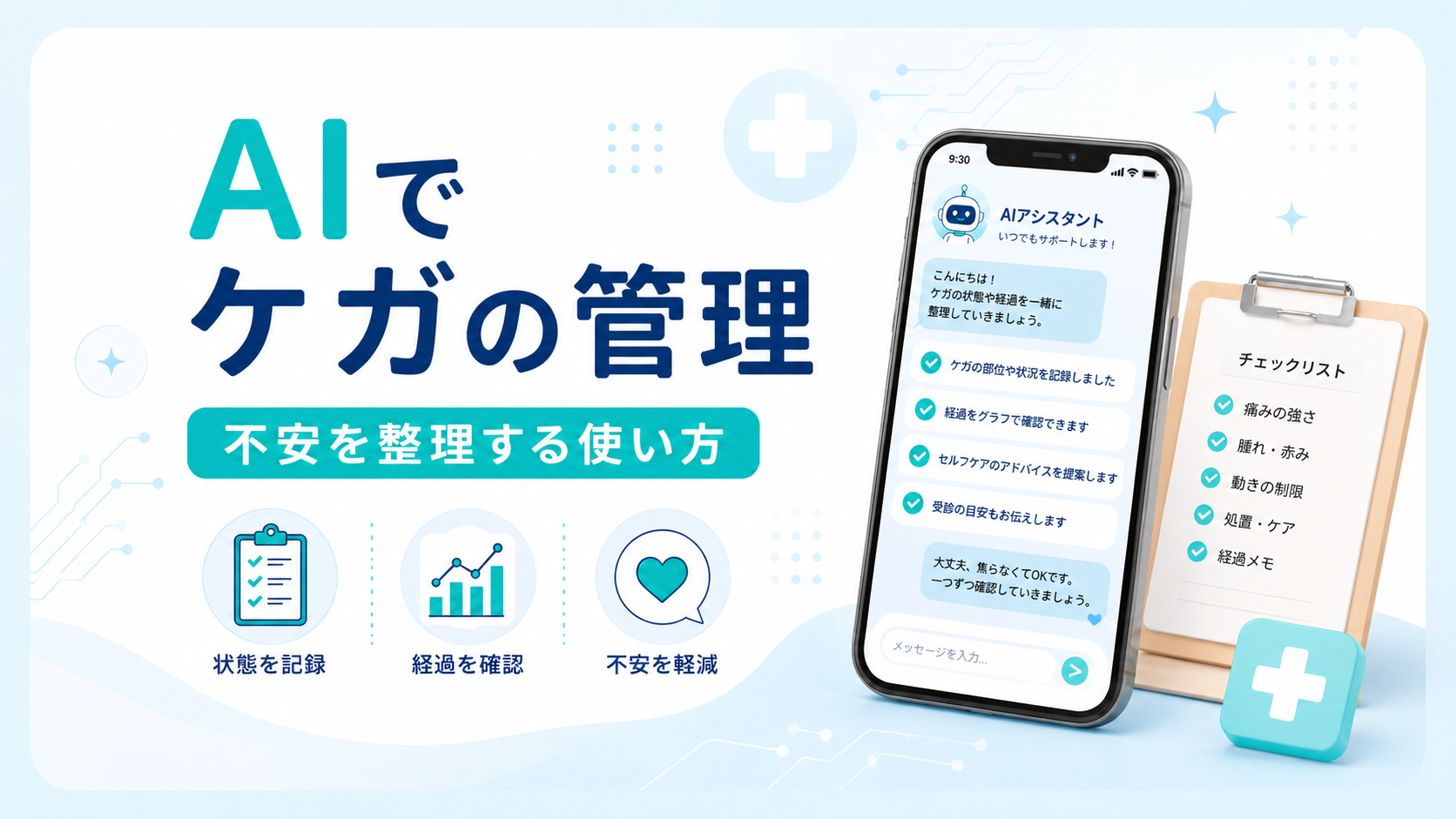
  • AIでケガを管理したら、不安がかなり減った話。

    AIでケガを管理したら、不安がかなり減った話。

    こんにちは、つっちーです。

    前回の記事では、AIを使ってブログ運営を効率化する方法について紹介しました。

    実際にAIを使っていて思ったのが、AIは作業効率化だけじゃなくて、日常生活のちょっとした不安を整理する時にもかなり役立つということです。

    今回、自分は包丁で指を切ってしまいました。

    ケガをした時って、痛みそのものも不安なんですが、それ以上に、

    • これって病院に行くべきなのかな?
    • 絆創膏はいつ交換すればいいんだろう?
    • お風呂って入っていいのかな?
    • この状態って大丈夫なのかな?

    みたいに、分からないことが一気に出てきます。

    しかも、焦っている時ほど冷静に判断しにくいです。

    そこで今回かなり助かったのがAIです。

    今回は、AIを使ってケガの状況を整理した話と、実際に使って感じたメリットを紹介します。

    ※この記事は自分の体験をもとにしたものです。

    医療的な診断ではありません。強い痛み、出血が止まらない、しびれ、動かしにくさ、傷が深いなどの場合は、無理せず医療機関に相談するのが大事です。

    ケガをした時に不安になりやすい理由

    ケガをした時って、想像以上に焦ります。

    特に包丁で指を切った時みたいに、急に血が出たり、痛みが出たりすると、頭の中が一気にいっぱいになります。

    自分も今回、最初はかなり不安でした。

    • 血は止まっているのか
    • 色は大丈夫なのか
    • しびれはないのか
    • 絆創膏だけでいいのか
    • 病院に行くべきなのか
    • お風呂はどうすればいいのか

    こういう確認することが一気に出てきます。

    しかも、ネットで調べると情報が多すぎて、逆に不安になることもあります。

    「この症状は危険」みたいな情報を見ると、自分の状態もそうなんじゃないかと気になってしまうんですよね。

    だからこそ、まずは今の状態を冷静に整理することが大事だと思いました。

    AIでケガの管理をする方法

    自分が今回使ってみて便利だった流れは、こんな感じです。

    ① 今の状態を文章で整理する

    まずは、今の状態をAIにそのまま伝えます。

    入力例

    「包丁で中指を切りました。今は血は止まっています。色は他の指と同じで、しびれもありません。触らなければ痛くないです。この状態を整理してください。」

    こうやって書くと、AIが状況を分かりやすく整理してくれます。

    自分だけで考えていると、

    • 大丈夫かな?
    • いや、でも病院行った方がいいのかな?

    と、ぐるぐる考えてしまいます。

    でもAIに伝えると、

    AIが整理してくれる内容

    • 血が止まっている
    • 色が他の指と同じ
    • しびれがない
    • 触らなければ痛くない
    • 無理に触らず様子を見る

    みたいに、確認ポイントを分けてくれるので、かなり落ち着きやすかったです。

    ② 病院に行く目安を確認する

    次に助かったのが、病院に行く目安を確認できることです。

    もちろんAIだけで判断するのは危ないです。

    でも、「どういう状態なら病院に行った方がいいのか」を整理するにはかなり使いやすいです。

    例えば、AIに聞くと、

    病院に相談した方がいい目安

    • 出血が止まらない
    • 傷が深い
    • しびれがある
    • 指が動かしにくい
    • 指先の色が悪い
    • 痛みや腫れが強くなっている
    • 傷口が汚れている

    みたいな確認ポイントを出してくれます。

    これがあるだけで、「今どこを見ればいいのか」が分かりやすくなります。

    不安な時って、全部が怖く見えるんですよね。

    でも確認項目があると、冷静に一つずつ見られるようになります。

    ③ 絆創膏の交換タイミングを相談する

    ケガの後って、地味に迷うのが絆創膏の交換です。

    早く外しすぎても怖いし、ずっとそのままでも不安です。

    自分も、

    • 何時くらいに交換すればいいかな?
    • 寝る前に交換した方がいいかな?
    • 無理して触らない方がいいかな?

    みたいに考えていました。

    そこでAIに聞くと、

    交換する時の確認ポイント

    • 血がにじんでいないか
    • 絆創膏が濡れていないか
    • 汚れていないか
    • 痛みが増えていないか
    • 無理に傷口を触らない

    みたいに、交換の判断ポイントを整理してくれました。

    これがかなり助かりました。

    「なんとなく不安だから触る」ではなくて、見るべきポイントが分かるのが良かったです。

    ④ お風呂や生活の注意点を確認する

    ケガをした後に困るのが、お風呂です。

    普通に生活しているだけでも、ケガした指って意外と使います。

    お風呂に入る時も、

    • 濡らしていいのか
    • 絆創膏は外すのか
    • ビニールで保護した方がいいのか
    • お風呂上がりに交換するのか

    みたいに、細かい疑問が出てきます。

    こういう時もAIは便利でした。

    「お風呂に入る時はどうすればいい?」と聞くだけで、濡らさない工夫や、入浴後に清潔な絆創膏へ交換する流れを整理してくれます。

    もちろん、傷の状態によって変わるので、痛みが強い時や出血がある時は無理しない方がいいです。

    でも、日常生活で気をつけるポイントを確認できるだけでもかなり安心感がありました。

    ⑤ 状況をまとめてもらう

    最後に便利だったのが、今までの状況を簡潔にまとめてもらうことです。

    ケガした時って、時間が経つにつれて情報が増えていきます。

    • 最初は血が出ていた
    • その後、血が止まった
    • しびれはなかった
    • 色も他の指と同じだった
    • 触らなければ痛くなかった
    • 絆創膏だけの状態になった
    • 無理に触らず様子を見ることにした

    こういう流れを自分で全部覚えておくのは意外と大変です。

    でもAIに、

    入力例

    「ここまでの状況を簡潔にまとめて」

    と頼むと、経過をきれいに整理してくれます。

    もし後で家族に説明したり、病院に行くことになったりした時にも、状況を伝えやすくなります。

    これはかなり実用的だと思いました。

    Before After
    ケガをして焦る 状況を文章で整理できる
    病院に行く目安が分からない 確認ポイントを出せる
    絆創膏の交換タイミングに迷う 判断材料を整理できる
    お風呂の入り方で悩む 注意点を確認できる
    経過を忘れやすい 状況をまとめて残せる

    AIを使って助かったこと

    ① 不安が整理される

    一番大きかったのは、不安が整理されたことです。

    ケガをすると、頭の中で不安だけが大きくなりやすいです。

    でもAIに状況を話すと、

    • 今分かっていること
    • まだ注意して見ること
    • 無理にしなくていいこと
    • 病院に行くべき目安

    を分けてくれます。

    これだけでかなり落ち着きます。

    自分の場合も、「血が止まっている」「しびれがない」「色も同じ」という確認ができたことで、少し安心できました。

    ② 見るべきポイントが分かる

    ケガの管理で大事なのは、なんとなく不安になることではなく、見るべきポイントを確認することだと思いました。

    例えば、

    • 血がまた出ていないか
    • 痛みが強くなっていないか
    • 腫れていないか
    • 指先の色が変わっていないか
    • しびれが出ていないか
    • 動かしにくくなっていないか

    こういうポイントです。

    AIに聞くと、こうした確認項目を出してくれるので、ただ怖がるよりも冷静に見られます。

    ③ 家族や周りの人に説明しやすい

    ケガをした時、家族や周りの人に説明することもあります。

    でも焦っていると、

    • なんか切った
    • たぶん大丈夫
    • でも不安

    みたいに、説明が雑になりやすいです。

    AIに状況をまとめてもらうと、

    • いつケガをしたか
    • どこを切ったか
    • 今の出血はどうか
    • しびれはあるか
    • 痛みはどのくらいか
    • 今どう処置しているか

    を整理できます。

    これがあると、人に説明しやすいです。

    病院に行く場合でも、経過を伝えやすくなると思いました。

    ④ 無理に触らない判断ができる

    今回、自分は「ここから先は無理して触らない方がいいよね」と確認しました。

    これも大事だと思います。

    不安になると、何回も絆創膏を外して傷を確認したくなります。

    でも、何度も触ると逆に負担になることもあります。

    AIに相談することで、

    • 必要以上に触らない
    • 汚れたら交換する
    • 濡れたら交換する
    • 痛みや出血が増えたら注意する

    みたいに、落ち着いた行動にしやすくなりました。

    ⑤ 記録として残せる

    AIとの会話は、ケガの記録にもなります。

    自分がいつ、どんな状態で、何を確認したのかが残るので、あとから見返しやすいです。

    これは家計簿やタスク管理と少し似ていると思いました。

    頭の中だけで管理するより、文章で残した方が分かりやすいです。

    ケガの管理も、記録しておくと安心感がかなり違いました。

    使う時に注意したいこと

    AIは便利ですが、ケガの判断を全部任せるのは危ないです。

    自分が意識したいと思ったのは、次のことです。

    • AIは診断ではなく、整理に使う
    • 強い痛みや出血がある時は病院を優先する
    • しびれや動かしにくさがある時は無理しない
    • 傷が深い時は自己判断しない
    • 不安が強い時は家族や医療機関に相談する

    AIはかなり便利ですが、医者ではありません。

    だから、自分は「病院に行かなくていい理由を探すため」ではなく、「今の状況を整理して、次の行動を考えるため」に使うのが良いと思いました。

    ここはかなり大事です。

    便利だからこそ、使い方を間違えないようにしたいです。

    まとめ

    AIを使うと、ケガをした時の不安をかなり整理できます。

    • 今の状態をまとめられる
    • 病院に行く目安を確認できる
    • 絆創膏の交換タイミングを考えやすい
    • お風呂や生活の注意点を整理できる
    • 経過を記録として残せる

    今回、自分は包丁で指を切ってしまいましたが、AIに状況を話すことでかなり落ち着けました。

    特に良かったのは、「何を確認すればいいか」が分かることです。

    ケガをすると不安で頭がいっぱいになりますが、確認するポイントが見えるだけで、かなり冷静になれます。

    もちろん、AIだけで判断するのは危ないです。

    出血が止まらない、しびれがある、動かしにくい、傷が深い、痛みや腫れが強くなるなどの場合は、すぐに医療機関に相談するべきです。

    でも、軽いケガの状況整理や、家族に説明するためのメモ作りには、AIはかなり役立つと思いました。

    次に読むなら

    暮らしの不安を、整理して動きやすくする。

    不安を見える形にしたい時は、タスク管理や生活リズムの記事も合わせて読めます。

    AIでタスク管理した話 生活リズムを整えた話 テーマ別に探す
  • AIを使ったらブログ運営がかなり続けやすくなった話。

    こんにちは、つっちーです。

    前回の記事では、AIを使って文章作成を楽にする方法について紹介しました。

    実際に使っていて思ったのが、AIは文章を書く時だけじゃなくて、ブログ運営そのものもかなり楽にしてくれるということです。

    ブログって、記事を書く以外にもやることが多いですよね。

    ネタを考える、構成を作る、タイトルを考える、見出しを整理する、投稿前にチェックする……みたいに、意外と細かい作業がたくさんあります。

    自分も最初は、「記事を書く前の準備」で止まることがよくありました。

    書く気はあるのに、何から手をつければいいか分からなくて、そのまま後回しになることもありました。

    そこでかなり助かったのがAIです。

    今回は、AIを使ってブログ運営を効率化する方法と、実際に使って感じたメリットを紹介します。

    目次

    1. ブログ運営が大変な理由
    2. AIでブログ運営を効率化する方法
    3. AIを使うメリット
    4. 使う時に意識していること
    5. まとめ

    ブログ運営が大変な理由

    ブログって、「記事を書くこと」だけが大変だと思われがちなんですが、実際はそれ以外の部分もかなり大変です。

    例えば、こんなことで止まりやすいです。

    • 次に何を書くか決まらない
    • タイトルが思いつかない
    • 見出しの順番に迷う
    • 毎回ゼロから考えるのがしんどい
    • 投稿までの流れがバラバラで時間がかかる

    自分も前は、「書きたい気持ちはあるのに、ネタ出しの時点で疲れる」みたいなことがよくありました。

    1本の記事を書く前に、考えることが多すぎるんですよね。

    だからこそ、書く作業だけじゃなく、運営の流れ全体をラクにすることが大事だと思いました。

    AIでブログ運営を効率化する方法

    自分がやっていて使いやすい流れは、こんな感じです。

    ① 記事ネタを出してもらう

    まずは、ブログのテーマに合ったネタをAIに出してもらいます。

    入力例
    「AIを日常生活で使うブログを運営しています。初心者向けで書けそうな記事ネタを10個ください。」

    こうすると、自分だけでは思いつかなかった切り口も出てきます。

    例えば、AIでタスク管理、AIで情報整理、AIで勉強効率化、AIで文章作成、AIでブログ運営効率化みたいに、テーマの広げ方がしやすくなります。

    ② 構成を作ってもらう

    ネタが決まったら、次は構成です。

    入力例
    「AIを使ったブログ運営の効率化について、初心者向けの記事構成を作ってください。」

    AI出力イメージ
    導入
    問題点
    解決方法
    メリット
    まとめ

    ここが決まるだけで、かなり楽です。

    自分の場合、書けない時って文章力よりも、全体の設計が決まっていない時が多かったです。

    ③ タイトルや見出し案を出してもらう

    地味に助かるのがここです。

    記事の内容はある程度決まっていても、「タイトルどうしよう」「見出しがしっくりこない」ってこと、かなりあります。

    入力例
    「初心者向けで硬すぎないブログタイトルを5案ください」

    これだけで、ゼロから悩む時間がかなり減ります。

    ④ 下書きを作ってもらう

    構成ができたら、下書きもAIに作ってもらいます。

    入力例
    「この構成を元に、初心者向けでやさしい文章の下書きを作ってください。」

    もちろん、そのまま全部使うわけではないです。

    でも、何もない状態から始めるより、最初のたたき台があるだけでかなり違います。

    自分はここで、「使えるところは使う」「違うところは自分で直す」という感じで進めています。

    ⑤ 投稿前のチェックにも使う

    最後に、文章のチェックにもAIを使います。

    • 読みにくいところがないか
    • 同じ言い回しが続いていないか
    • 初心者にも伝わるか
    • 見出しと本文の流れが合っているか

    誤字脱字チェックだけじゃなくて、読みやすさの確認にも使えるのが便利です。

    Before / After

    Before After
    ネタが浮かばず止まる 候補が出るから選びやすい
    構成に悩んで時間がかかる 流れをすぐ作れる
    タイトルが決まらない 複数案から選べる
    下書きが進まない たたき台があるから始めやすい
    投稿前の確認が大変 客観的に見直ししやすい

    AIを使うメリット

    ① ブログ更新のハードルが下がる

    これが一番大きいです。

    ブログって、続けることが難しいと思います。

    でもAIを使うと、毎回ゼロから悩まなくてよくなるので、かなり取りかかりやすくなります。

    「今日は何書こう…」で止まりにくくなるのが大きいです。

    ② 作業時間を短縮できる

    ネタ出し、構成、下書き、見直しまで手伝ってもらえるので、全体の時間がかなり減ります。

    その分、自分は体験を書くこと感想を入れることに集中しやすくなりました。

    ③ 続けやすくなる

    ブログって、気合いだけだと続きにくいと思います。

    でも、やることが整理されて、流れができると続けやすくなります。

    AIを使うことで、「重い作業」から「回せる作業」に変わってきた感覚があります。

    ④ 自分の型ができてくる

    AIに何度か構成を作ってもらっていると、「この流れで書けば読みやすいんだな」という感覚がだんだん身についてきます。

    ただ便利なだけじゃなくて、自分の書き方の型を覚える助けにもなるのが良かったです。

    使う時に意識していること

    • AIに丸投げしすぎない
    • 体験や感想は自分で入れる
    • 最後は自分の言葉に直す
    • 間違っている部分がないか確認する

    AIはかなり便利ですが、ブログの中身まで全部任せると、どうしても自分らしさが薄くなりやすいです。

    だから自分は、土台はAI、仕上げは自分みたいな使い方がちょうどいいと思っています。

    まとめ

    AIを使うと、ブログ運営はかなり効率化できます。

    • ネタ出しが楽になる
    • 構成をすぐ作れる
    • タイトル案が出せる
    • 下書きが進めやすい
    • 投稿前のチェックもしやすい

    自分も使うようになってから、「ブログを書くのって大変」から「意外と回せるかも」に変わってきました。

    特に、書きたい気持ちはあるけど、準備の段階で止まってしまう人にはかなり相性がいいと思います。

    ポイントまとめ

    • AIは記事を書く前の準備にも使える
    • ネタ出し、構成、タイトル決めがかなり楽になる
    • 下書きがあるとブログ更新のハードルが下がる
    • 最後は自分の体験と言葉で仕上げるのが大事

    次に読むなら

    ブログ運営と制作の続きも読む。

    AIでブログを続ける流れが見えたら、Codex制作や文章作成の記事にも進めます。

    Codex制作ログを読む AIで文章生成した話 テーマ別に探す
  • AIで文章生成が思ったより快適になった話

    こんにちは、つっちーです。

    前回の記事では、AIを使って思考整理をする方法について紹介しました。

    実際に使ってみて感じたのが、思考整理だけじゃなくて、
    文章作成にもかなり使えるということです。

    レポート、メモ、ブログなど、文章を書く場面って意外と多いですよね。
    でも、自分は「書きたいことはあるのに、うまく言葉にできない」ということがよくありました。

    そこで使い始めたのがAIです。
    今回は、AIを使って文章作成を楽にする方法と、実際に使って感じたメリットを紹介します。

    目次

    • 文章を書くのがしんどい理由
    • AIで文章作成をする方法
    • AIを使うメリット
    • まとめ

    文章を書くのがしんどい理由

    文章を書く時って、こんな状態になりがちです。

    • 何を書けばいいか分からない
    • 最初の一文が出てこない
    • 考えはあるのに、うまく言葉にできない
    • 途中で止まってしまう
    • 書くまでのハードルが高い

    自分も前までは、書こうと思っても手が止まることが多くて、
    結局そのまま後回しにすることがよくありました。

    「やる気がない」というより、
    どう書けばいいか分からない状態がしんどかったんですよね。

    AIで文章作成をする方法

    やり方はかなりシンプルです。

    ① 思っていることをそのまま書く

    まずは、きれいにまとめようとせず、そのまま書きます。

    入力例

    ブログを書きたいんだけど、AIを使って文章が楽になったことを伝えたいです。
    自分の体験ベースで、初心者向けに分かりやすくまとめてほしいです。

    ポイントは、
    最初から完成を目指さないことです。

    ぐちゃぐちゃでもいいので、とりあえず出すのが大事です。

    ② 構成を作ってもらう

    次に、記事の流れを作ってもらいます。

    AI出力イメージ

    • 導入
    • 問題点
    • 解決方法
    • メリット
    • まとめ

    これだけでも、かなり書きやすくなります。

    文章が書けない原因の多くは、
    全体の流れが見えていないことだったりします。

    ③ 下書きを作ってもらう

    構成ができたら、そのまま下書きを作ってもらいます。

    入力例

    さっきの構成を元に、ブログの下書きを作ってください。
    初心者向けで、硬すぎない文章にしてください。

    ここで一気にゼロから書く必要がなくなります。

    ④ 自分の言葉に直す

    最後に、AIの文章をそのまま使うのではなく、少しずつ直します。

    • 自分の言い方に変える
    • 体験を足す
    • いらない部分を削る

    この工程を入れることで、
    ちゃんと自分の記事になります。

    Before / After

    Before After
    何から書けばいいか分からない 構成があるから書きやすい
    最初の一文で止まる 下書きがあるから進めやすい
    時間がかかる 短時間で形になる
    書くのがめんどくさい とりあえず始めやすい

    AIを使うメリット

    ① 書き始めのハードルが下がる

    これが一番大きいです。

    ゼロから書く必要がなくなるだけで、
    「とりあえずやってみるか」ができるようになります。

    ② 時間をかなり短縮できる

    構成や下書きを作る時間が一気に減ります。

    その分、
    「内容を考える」ことに集中できるようになります。

    ③ 文章の型を覚えられる

    AIの文章を見ることで、
    「こういう流れで書けばいいのか」と自然に分かってきます。

    使っていくうちに、
    自分でも書けるようになってくる感覚があります。

    使う時に意識していること

    • AIに丸投げしすぎない
    • 最終的な判断は自分でやる
    • 体験や感想は自分の言葉で書く

    AIはかなり便利ですが、
    あくまで補助ツールとして使うのがちょうどいいです。

    まとめ

    AIを使うことで、文章作成はかなり楽になります。

    • 構成を作ってもらえる
    • 下書きを作れる
    • 書き始めのハードルが下がる
    • 短時間で形になる

    自分も使うようになってから、
    「書くのがしんどい」から「とりあえず書ける」に変わりました。

    特に、
    書きたいのに手が止まる人にはかなりおすすめです。

    ポイントまとめ

    • 最初はぐちゃぐちゃでもOK
    • 構成→下書きの流れを使う
    • 最後は自分の言葉に直す
    • AIは補助として使う

    次回予告

    次は、AIを使ったブログ運営の効率化について紹介していこうと思います。

    ネタ出し、構成作り、投稿までの流れなど、
    実際に自分がやっている方法をまとめていきます。

    「ブログ続かない…」って人にはかなり役立つ内容になると思うので、ぜひ読んでもらえると嬉しいです。

    次に読むなら

    文章作成から、ブログ運営へ広げる。

    AIで文章を書く感覚がつかめたら、ブログ運営や思考整理の記事にも進めます。

    AIでブログ運営を続ける話 AIで思考整理した話 テーマ別に探す
  • AIで思考整理したら悩みが減った話

    AIで思考整理したら悩みが減った話

    こんにちは、つっちーです。

    前回の記事では、AIを使って勉強効率を上げる方法について紹介しました。

    実際に使っていて、勉強以外でもかなり助かっていることがあります。
    それが、思考整理です。

    なんとなくモヤモヤしている時って、頭の中ではいろいろ考えているのに、うまく言葉にできなくて余計にしんどくなることがありますよね。

    自分も前は、同じことを何回も考えてしまって、結局なにに悩んでいるのか分からなくなることがよくありました。

    そこで使いやすかったのがAIです。
    今回は、AIを使って思考整理をする方法と、実際に使って感じたメリットを紹介します。

    思考がごちゃごちゃしやすい理由

    普段生活していると、こんな状態になりやすいです。

    • 頭の中で同じことを何回も考えてしまう
    • 悩みの原因が自分でも分からない
    • 考えを整理したいのに、言葉にできない
    • 結局なにもまとまらないまま時間だけ過ぎる

    自分も前までは、モヤモヤした時にとりあえず頭の中で考え続けていました。
    でも、それだと整理されるどころか、逆にもっと散らかることが多かったんですよね。

    「悩んでいること」があるというより、
    いろんな考えが混ざって渋滞しているみたいな感覚でした。

    AIで思考整理をする方法

    やり方はかなりシンプルです。

    ① 頭の中をそのままAIに書き出す

    まずは、考えをきれいにまとめようとせず、そのまま書き出します。

    入力例

    バイトのこととか課題のこととか、いろいろ重なっていて頭の中がごちゃごちゃしています。
    何に一番悩んでいるのか自分でも分からないので、まずは考えを整理する形でまとめてください。
    必要なら悩みを分けて見やすくしてほしいです。

    ポイントは、最初から整理して話そうとしないことです。
    ぐちゃぐちゃのまま投げるくらいでちょうどいいです。

    思考整理って、自分の中だけでやろうとすると意外と難しいんですよね。
    でもAIに一度出すだけで、頭の中の荷物を机に広げるみたいな感覚になります。

    ② 悩みを分けて整理してもらう

    次に、AIに悩みを分解してもらいます。

    AI出力イメージ

    • 今すぐ対応が必要なこと
    • ただ不安になっていること
    • 自分ではどうにもできないこと
    • 順番を決めれば進められること

    こんな感じで分けてもらうだけでも、かなり見やすくなります。

    頭の中では全部が同じ重さに感じるけど、実際に整理してみると、
    「これは今日考えなくていいかも」
    「これはただ不安なだけかも」
    みたいに見えてくることがあります。

    ③ 今やることを絞ってもらう

    整理したあとに、そのまま次の一歩も聞きます。

    入力例

    この中で、今の自分が最初にやるべきことを3つだけに絞ってください。
    できるだけ気持ちが重くならない順番でお願いします。

    これをやると、悩みが「考えるだけのもの」から「動けるもの」に変わりやすいです。

    自分はここがかなり大きかったです。
    モヤモヤしている時って、問題が大きいというより、何から手をつければいいか分からないことがしんどかったりするんですよね。

    ④ 気持ちを言語化してもらう

    うまく言葉にできない時は、気持ちの整理も手伝ってもらえます。

    入力例

    今の自分の状態を、言葉にするとどういう感じなのか整理してください。
    落ち込んでいるのか、焦っているのか、ただ疲れているのか、自分でも分からないです。

    これをやると、「悩み」だと思っていたものが、実は疲れだったり、不安だったり、やることが多すぎるだけだったりします。

    ここが分かるだけでも、かなり気持ちが軽くなります。

    Before After
    頭の中で同じことをぐるぐる考える 一度言葉にして整理しやすい
    悩みの正体が分からない 何に困っているのか見えやすい
    やることが多く感じてしんどい 優先順位をつけやすい
    モヤモヤしたまま時間が過ぎる 次の行動に移りやすい

    AIを使うメリット

    実際に使ってみて感じたメリットは、この3つです。

    ① 頭の中を外に出しやすい

    思考整理って、自分だけでやるとかなり難しいです。
    でもAIに向かって書くだけなら、紙に書くより気軽に始めやすいです。

    「ちゃんと話さなきゃ」と思わなくていいので、とりあえず出してみるハードルが低いのが大きかったです。

    ② 悩みを分解しやすい

    モヤモヤしている時って、いろんな問題が混ざっていることが多いです。
    AIに整理してもらうと、悩みを一つずつ分けて見やすくできます。

    それだけでも、「なんか無理かも…」みたいな感覚が少し弱くなりました。

    ③ 気持ちが少し軽くなりやすい

    これが一番大きかったです。

    もちろん、AIが悩みを全部解決してくれるわけではないです。
    でも、頭の中が散らかったままだと、それだけでしんどさが増えやすいんですよね。

    AIを使って整理すると、
    「まだ解決してないけど、何に悩んでるかは分かった」
    という状態までは持っていきやすいです。

    この状態になるだけでも、かなり違います。

    使う時に意識していること

    • AIに答えを決めてもらうというより、整理の補助として使う
    • 本当にしんどい時は、無理にAIだけで抱え込まない

    AIは思考整理にはかなり便利ですが、最終的に決めるのは自分です。
    だからこそ、考えを整えるための道具として使うのがちょうどいいと思っています。

    まとめ

    AIを使うことで、思考整理はかなりやりやすくなります。

    • 頭の中をそのまま書き出せる
    • 悩みを分けて整理しやすい
    • 優先順位をつけやすい
    • 次にやることが見えやすくなる

    自分も使うようになってから、
    「悩みをなくす」というより、悩みで頭の中が埋まりすぎる状態を減らしやすくなった感覚があります。

    特に、考えすぎて動けなくなりやすい人ほど、相性がいいと思います。

    ポイントまとめ

    • モヤモヤしたら、まずはそのままAIに書いてOK
    • 悩みを分解してもらうと見えやすくなる
    • 次にやることを絞ると気持ちが軽くなりやすい
    • AIは答えを出すためというより、整理の補助として使いやすい

    次回予告

    次は、AIを使った文章作成が思ったより便利だった話について紹介していこうと思います。

    レポートやメモ、ブログ下書きみたいに、文章を書く場面って意外と多いですよね。
    自分も前は、「書きたいことはあるのに、うまく文章にできない」ということがよくありました。

    でもAIを使うようになってから、下書きや構成づくりがかなりやりやすくなって、書くハードルが下がった感覚があります。
    次回は、そんな文章作成での使い方とメリットを紹介していきます。

    次に読むなら

    整理した考えを、次の行動へつなげる。

    思考整理ができたら、ノート管理やタスク管理の記事も合わせて読めます。

    AIでノート管理した話 AIでタスク管理した話 テーマ別に探す
  • AIで情報整理したら、ノート管理がとても楽になった話

    AIで情報整理したら、ノート管理がとても楽になった話

    こんにちは、つっちーです。

    前回の記事ではAIを使ったタスク管理について紹介しましたが、もう一つ大きく変わったことがあります。それが情報整理です。

    授業の内容、調べたこと、メモ、アイデアなど…気づいたら情報ってどんどん溜まっていきますよね。今回はAIを使って情報整理をする方法と、実際に使って感じたメリットを紹介します。

    情報整理って意外と難しい

    普段生活していると、こんな情報がどんどん増えていきます。

    • 授業や仕事のメモ
    • 調べたこと
    • 思いついたアイデア
    • スマホに残したスクショ
    • 後で見ようと思って保存した情報

    僕も以前は、ノートアプリにそのまま書いたり、スクショを残したりしていました。

    でもこの方法だと、情報がバラバラになる後から見返しにくい結局使わなくなるということが結構ありました。

    管理方法 状態
    ノートにそのまま書く 情報が整理されていない
    スクショ保存 貯まるほど見づらい
    AIで整理 見やすくまとまりやすい

    そこで使い始めたのが、AIを使った情報整理です。

    AIで情報整理する方法

    やり方はめちゃくちゃシンプルです。

    ① 情報をそのままAIに送る

    入力の例

    今日の授業メモ

    • 二次関数のグラフの書き方
    • 頂点の求め方
    • 平方完成の手順
    • テストに出そうなポイントも整理してほしい

    ポイントは、キレイにまとめようとしないこと。とにかくそのまま投げるのがコツです。

    ② AIに整理してもらう

    AIの出力イメージ

    • 見出し付きで整理
    • 重要ポイントの抽出
    • 箇条書きで分かりやすく整理
    • 必要なら図っぽくまとめる

    こう見ると情報をただ並べるより、ずっと使いやすく感じます。

    ③ 自分用に少しだけ調整

    最後に、少しだけ自分用に調整します。

    • いらない部分を削る
    • 強調したいところを残す
    • そのまま保存 or PDF化

    これで、使えるノートが完成します。

    Before After
    メモがぐちゃぐちゃ 見やすく整理される
    何が重要か分からない ポイントがはっきりする
    見返さない ちゃんと使えるノートになる

    AI情報整理のメリット

    実際に使ってみて感じたメリットはこの3つです。

    ① 字で見やすく整理される

    AIが見やすくまとめてくれるだけで、かなり読みやすくなります。自分で整理するより圧倒的に早いのも大きいです。

    ② 理解が深まりやすい

    整理された状態で見ると、内容が頭に入りやすくなります。

    「なんとなく分かった」から「ちゃんと理解できた」へ変わる感覚がありました。

    ③ 後から見返しやすい

    情報が整理されていると、学習用のメモとしても、あとから見直す資料としてもかなり使いやすいです。

    まとめ

    AIを使うことで、情報整理はかなり楽になります。

    • 授業ノート
    • メモ整理
    • アイデアの整理

    こうしたものは全部AIと相性がいいです。

    僕自身も使うようになってから、「情報が溜まるだけ」ではなく、「ちゃんと使える形」に変わったと感じました。

    ポイントまとめ

    • AIにそのまま情報を送るだけで、見やすく整理されたノートが作れる
    • 情報が増えやすい生活であればあるほど、かなり効果を感じやすい
    • 難しいことをしなくても、普段使いしやすいのが魅力

    次回は、AIを使った勉強効率の上げ方について紹介していこうと思います。

    ← 前回の記事はこちら

    次に読むなら

    情報整理を、文章や行動につなげる。

    ノート管理がラクになったら、思考整理や文章作成の記事にも進めます。

    AIで思考整理した話 AIで文章生成した話 テーマ別に探す
  • AIで続く!初心者向け家計簿管理3ステップ

    こんにちは、つっちーです。

    前回の記事では、AIを使った家計簿管理って「何がいいの?」というメリットをまとめました。 今回はその続きで、実際に僕がどうやってAIで家計簿を管理しているのか、具体的なやり方を紹介します。

    特別なアプリや難しい設定はいりません。基本は、支出を書いてAIに渡して、まとめてもらうだけ。

    誰でもすぐに始められる方法です。


    目次

    • ① 支出をメモする
    • ② AIに支出データを送る
    • ③ 支出の傾向を確認する
    • まとめ

    AI家計簿はこの3ステップ

    僕のAI家計簿管理はシンプルで、次の3ステップです。

    • 支出をメモする
    • その情報をAIに送る
    • AIにまとめてもらう

    たったこれだけで、支出の整理や振り返りがかなり楽になります。


    ステップ① 支出をメモする

    まずは、日々の支出をメモします。メモアプリでもスマホの標準メモでも、使いやすいものでOKです。

    メモの例

    • コンビニ 450円
    • 昼ごはん 850円
    • 電車代 220円
    • カフェ 500円

    大事なのは、細かくやろうとしすぎないこと。まずは「何にいくら使ったか」が分かれば十分です。


    ステップ② AIに支出データを送る

    次に、メモした支出データをAIに送ります。

    AIへの入力例

    「次の支出を家計簿として整理してください」

    • コンビニ 450円
    • 昼ごはん 850円
    • 電車代 220円
    • カフェ 500円

    入力のしかたは難しくなくて、「次の支出を家計簿として整理してください」と送るだけで大丈夫です。


    ステップ③ 支出の傾向を確認する

    AIにまとめてもらうと、支出の傾向がかなり分かりやすくなります。

    • 食費の総額
    • 交通費の合計
    • 無駄遣いしやすいポイント

    自分で全部計算しなくていいので、振り返るハードルもぐっと下がります。


    まとめ

    AIを使った家計簿管理は、思っていたよりずっとシンプルです。

    「家計簿が続かない」「管理が面倒」と感じる人ほど、AIを使うことでかなり楽になります。

    僕自身も、AIを使い始めてから支出を振り返る習慣が少しずつできてきました。

    家計簿が続かなくて悩んでいる方は、ぜひ一度この方法を試してみてください。

    次に読むなら

    家計簿を続ける流れが見えたら、近いテーマの記事も読んでみてください。