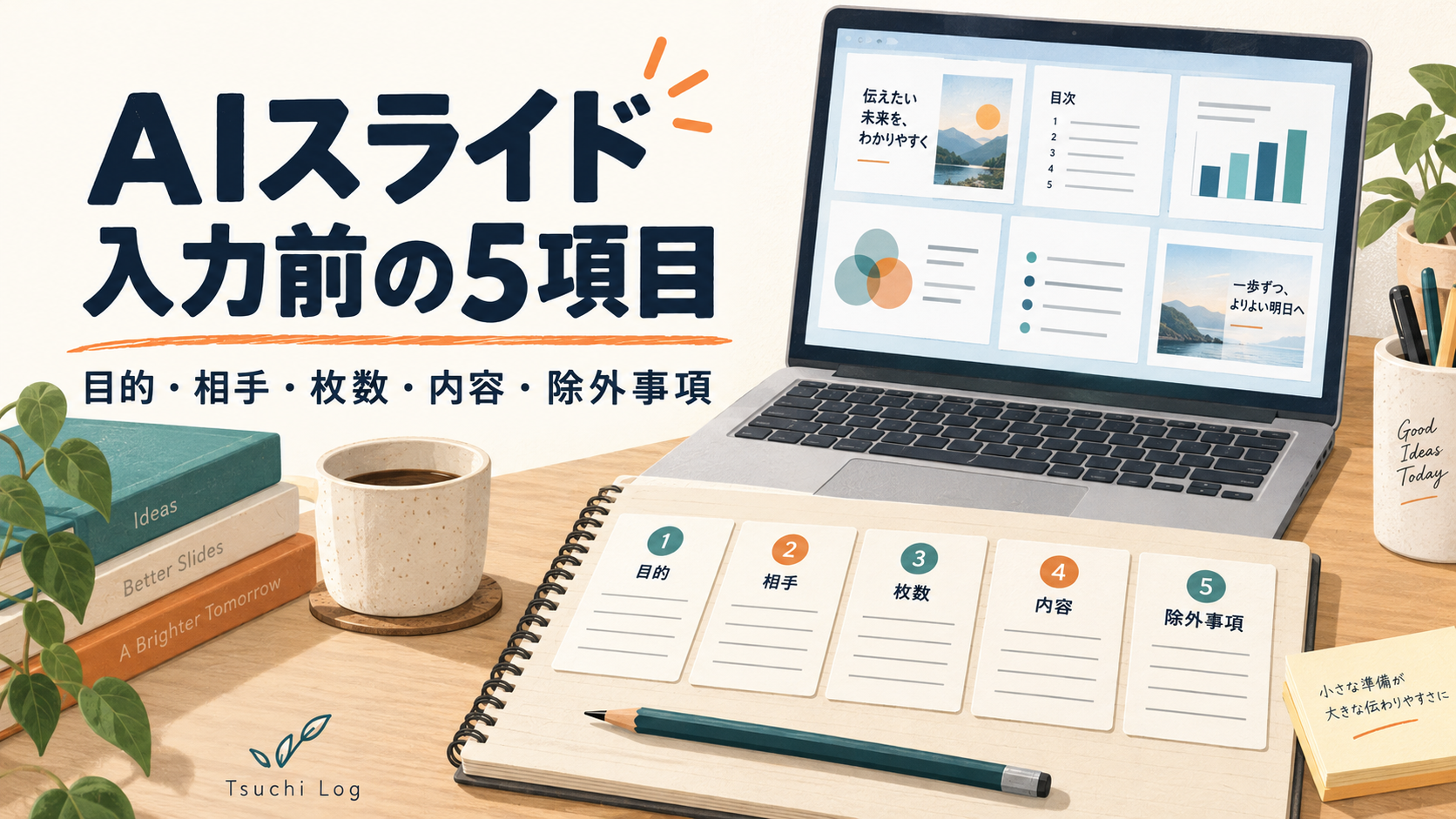
※アイキャッチはAI生成のイメージ画像です。実際のMiriCanvasの操作画面ではありません。
こんにちは、つっちーです。
MiriCanvasのAIプレゼンを開いても、「何を入力すればいいんだろう」と迷うことはありませんか。まずは何のための資料か、誰に見せるか、何枚にするかを決めると、生成前に内容を整理しやすくなります。
今回は、以前作った架空の海鮮丼店向け資料で気づいたことをもとに、入力前の準備と、書き換えて使える例文をまとめます。例文はこの記事のために再構成したものです。当時の入力文そのものや、今回新しく生成して比較した結果ではありません。
テーマだけだと、欲しい資料とずれることがある
以前、架空の小規模店舗向けにWebサイト制作の提案資料を作ったときは、最初の内容が海鮮丼店ではなく、カフェ寄りになりました。その後、チャットで海鮮丼店向けに変更してほしいと伝えて、内容を修正しました。
この体験から、単に「小規模店舗の資料」と頼むよりも、業種と、資料を使う目的を先に書いておこうと考えました。生成した10枚や、そのとき良かった点・困った点は、MiriCanvasのAIプレゼンを使った体験記事で紹介しています。リンク先には広告を含みます。
入力前に決めたい5つの項目
きれいな文章にする前に、次の項目をメモに埋めてみましょう。決まっていない項目は、無理に事実のように書かず、確認が必要な内容として残します。
- 目的:資料を見た人に、何を理解してほしいか。例は「架空の海鮮丼店のWebサイト改善案を説明する」です。
- 相手:誰が見るのか。例は「Webサイト制作の専門知識がないクラスメイト」です。説明の細かさを考える手がかりになります。
- 枚数:指定があれば表紙を含む枚数を伝えます。例は6枚です。枚数だけで発表時間内に収まるとは限らないので、発表練習は別に行います。
- 入れたい内容:課題、改善案、確認方法など、外せない内容を挙げます。価格や営業時間を載せるなら、確認した情報を用意します。
- 入れない内容:実在の個人情報、根拠のない売上、未確認の店舗情報などを指定します。資料に必要のない情報は、入力自体を控えます。
授業や学校からAI利用について決まりが出ている場合は、その範囲で使いましょう。クラスメイトの名前や、外部サービスへ送れない授業資料を入れなくても、架空の題材で構成を考えることはできます。
書き換えて使える入力例
次は、上の5項目をまとめた編集例です。架空の海鮮丼店の設定なので、自分の課題に使うときは目的・相手・枚数・内容を置き換えてください。
架空の海鮮丼店のWebサイト改善案を説明するスライドを作りたいです。

目的:初めて来店を検討する人が、メニューや行き方を確認しやすいサイトを提案する
相手:Webサイト制作の専門知識がないクラスメイト
枚数:表紙を含めて6枚

入れたい内容:
1. 表紙と提案の目的
2. サイトで情報を探すときの課題
3. メニュー・営業時間・アクセスの整理案
4. 料理写真を使う場所と確認点
5. 改善後の変化を確かめる方法
6. 次に取り組むこと

条件:
・実在の店名、住所、個人名は使わない
・確認していない価格、客数、売上を足さない
・提案や期待を、実施済みの成果として書かない
・短い見出しと、説明しやすい文章にする
・不足する情報は推測で埋めず、確認事項として示す

まずは構成案を作ってください。
この例を入れれば必ず希望どおりになる、という意味ではありません。同じ入力でも結果は変わるため、出てきた構成を確認してから次へ進みます。
構成案が出たら、生成前に4点を見る
構成案では、言い回しよりも先に、資料の方向性を確認します。
- 題材:海鮮丼店の提案なのに、カフェなど別の業種になっていないか。
- 流れ:課題、提案、確認方法、次の行動がつながっているか。
- 事実:用意していない数字や店舗情報が追加されていないか。
- 量:指定した枚数と、説明したい内容の量が合っているか。
ずれていたら、変更する範囲を絞って伝えます。次の文章も修正依頼の例です。
題材をカフェではなく、架空の海鮮丼店にそろえてください。
枚数は表紙を含む6枚を維持してください。
確認していない売上や客数は削除し、改善後に何を調べるかという説明に置き換えてください。
変更した点を短く教えてください。
一度に条件を増やしすぎると確認しにくくなるので、まず題材と目的を合わせ、次に量や表現を整える進め方にします。
無料範囲と残数は、利用前の画面で確認する
2026年10月13日に確認したMiriCanvas公式のAIプレゼン案内では、無料プランは毎月5回・最大30枚まで生成できると案内されています。PC環境での利用も推奨されています。
利用条件や使える素材は変わることがあるので、生成前に自分のアカウントの表示を確認してください。残数と月間上限は別のものです。この記事の入力例によって、生成回数を節約できたという比較検証はしていません。
有料素材やプラン変更の案内が出たら、必要な操作かと費用を確認します。資料を試すために、すぐ有料プランを契約する必要があると決めつけず、自分の用途に合うかを見てから判断しましょう。
作った後は、文字・画像・提出用PDFを確認する
入力を整理しても、生成後の確認は必要です。文字や写真、配置を直したい場合は、生成後に文字・画像・配置を直す手順を参考にしてください。こちらは新たに作った架空の6枚で操作を確認した記事です。
提出用のファイルにするときは、PDFにする前の文字・画像・余白チェックで、全ページと内容の一致を見直せます。
最初は「目的・相手・枚数」を短く書き、必要な内容と避けたい内容を足すところからで大丈夫です。AIに任せる範囲と、自分で確かめる範囲を分けて、使う資料に近づけていきましょう。