つっちーAIノート

カテゴリー: 旅行・暮らし

旅行計画や暮らしの中で試したAI活用の記事。

  • AI旅行PDFの情報を確認する方法|店・料金・移動を公式情報で照合

    AI旅行PDFの情報を確認する方法|店・料金・移動を公式情報で照合

    アイキャッチはAI生成のイメージ画像です。実際の旅行PDFや地図を再現したものではありません。

    こんにちは、つっちーです。東京への研修旅行では、ChatGPTでお店・予算・移動方法をまとめたPDFを作りました。豊洲の千客万来でお店の候補を見返すのに便利でしたが、移動はPDFの一案だけに頼らず、その時点の案内も確認したいと感じました。

    AIが作った旅行PDFを使う前に、僕が確認しておきたいのは店名と営業時間、料金の意味、当日の移動方法です。今回は自分のPDFを例に、施設・店舗・交通事業者の公式情報と照合する方法をまとめます。現地で使った感想は、旅行PDFを千客万来で使った体験記事に書いています。

    店名だけでなく、場所と営業時間まで確かめる

    最初に、施設の公式のフロア別店舗一覧で、店名と場所を確かめます。似た名前のお店や別の支店を混同しないためです。千客万来には「まるり水産」と「豊洲 まるり鮨」があり、どちらも3階に掲載されています。僕が海鮮丼を食べたのは、まるり水産です。

    次に、店舗の詳細ページで営業時間とラストオーダーを見ます。2026年10月15日に確認した施設公式の掲載では、まるり水産は9:00〜20:30、ラストオーダーは20:00。相馬水産は9:00〜18:00でした。施設全体の営業時間だけを見て、どのお店も夜まで利用できると考えないことが大切です。

    これらは確認日の掲載内容です。訪問日が近づいたら臨時休業や営業時間変更の案内も見直し、当日は店頭の表示を確認します。

    価格は「掲載額」「過去の参考価格」「自分の予算」を分ける

    僕のPDFでは、根拠のある掲載額、過去の参考価格、計画用の予算目安を区別していました。同じ「円」の数字でも、意味は違います。

    • 掲載額:どの商品・サイズ・数量の価格か、税込か、いつのメニューかを確認する。
    • 過去の参考価格:掲載・訪問時期を残し、現在の価格として使わない。
    • 予算目安:自分が何を何品買う想定なのかを書く。お店の正式な価格帯と混ぜない。

    たとえば、僕のPDFにある「まるり丼 2,900円」は過去情報に基づく参考価格です。今回確認した施設公式の店舗紹介ページでは、この丼の現在の販売価格までは確かめられませんでした。過去の金額が見つかったことと、今も同じ値段だと確認できたことは別として扱います。

    相馬水産の欄にある「1,000〜2,500円」も、まぐろの軽食1〜2品を想定した計画用の予算で、刺身串1本の値段ではありません。価格が分からないときは推測で埋めず、最新メニューや注文前の店頭表示で確かめます。

    また、ページを今日開いても、そこに載る価格が今日更新されたとは限りません。自分が確認した日と、情報が掲載・更新された時期を分けてメモしておくと、あとで見直しやすくなります。

    乗車目標と発車時刻を分け、移動直前に選び直す

    僕のPDFにも、乗りたい目標時刻は列車の確定した発車時刻ではない、という注意書きがありました。予定表を見て「この時刻に必ず列車がある」と受け取らないようにします。

    行き先の公式アクセス案内で場所と駅からの移動を確認し、列車はゆりかもめの公式時刻表検索などで、駅・方面・平日か休日かを確かめます。徒歩、乗り換え、待ち時間も予定に含めます。

    移動の直前には、Googleマップなどの経路検索で出発時刻を指定し、候補を見直します。詳しい検索方法はGoogleマップの公式ヘルプでも確認できます。遅延・運休があれば交通事業者の公式案内と駅の表示も確認します。到着予定は目安なので、集合や帰着の時刻ぎりぎりになる計画は避けたいです。

    PDFは行き先や候補を見返すために使い、今からどう移動するかはその時点の情報で判断する。この使い分けが、今回の体験には合っていました。

    確認した結果は、短いメモで残す

    次のような欄を一つ作っておくと、確認した項目と、まだ分からない項目を分けられます。これは確認用の例で、当時入力した質問文や操作履歴ではありません。

    確認する項目:店名・営業時間・商品価格・移動など
    PDFに書かれている内容:
    確認した公式ページのURL:
    情報の掲載・更新時期:不明なら不明と残す
    自分が確認した日:
    結果:掲載内容と一致/変更あり/未確認
    当日に見るもの:店頭メニュー・駅の案内など

    公式ページでも更新時期が分からなかったり、当日の変更が出たりすることはあります。見つからない情報を「確認済み」にせず、確認する場所を残しておくほうが、現地で判断しやすいと思います。

    出発前と当日に見るチェックリスト

    1. 店名・支店・フロアが、行きたい場所と合っているか。
    2. 店舗の営業時間とラストオーダー、休業の案内を見たか。
    3. 料金が現在の掲載額、過去の参考価格、自分の仮予算のどれか分かるか。
    4. 路線・方面・曜日を確かめ、徒歩や待ち時間を含めた余裕があるか。
    5. 移動直前の経路と、当日の営業・運行状況を確認できるか。

    見やすいPDFでも、情報が今の条件に合うかは別に確認する必要があります。僕も次の旅行では、お店の候補をAIで整理する便利さを使いながら、変わりやすい情報は出発前と当日に見直したいです。

    公式情報の確認日:2026年10月15日。本文の照合例は、まるり水産・相馬水産と関連する施設・交通の案内を対象にしています。PDFにある全店舗の情報を再確認したものではありません。原本に含まれる私的な予定や他人の写真は掲載していません。

  • 旅行PDFを共有する前に確認したい個人情報|実例から作ったチェックリスト

    旅行PDFを共有する前に確認したい個人情報|実例から作ったチェックリスト

    こんにちは、つっちーです。旅行の予定やお店をChatGPTでまとめたPDFは、出先で見返すのに便利でした。でも、自分だけで使うPDFと、ブログやSNSで人に見せるPDFは分けたほうが安心です。

    僕が作った旅行PDFにも、公開したくない予定や、ほかの人に関わる情報が含まれていました。この記事では原本を公開せず、旅行PDFを共有する前に何を確認するかを、架空の例で整理します。PDFの作り方はChatGPTで旅行用PDFを作った記事、現地で使った感想は豊洲で旅行PDFを使った記事にまとめています。

    まず「自分用の原本」と「共有用のコピー」を分ける

    原本をそのまま編集すると、あとで自分が必要な情報まで消してしまうかもしれません。共有する場合は別のコピーを作り、見せる相手と目的に必要な情報だけ残します。ブログの読者にお店選びの工夫を伝えるなら、集合予定や宿泊先の詳細は不要です。

    共有そのものが必要なければ、PDFを渡さず、内容を言葉で要約する方法もあります。僕の旅行記事ではこの方法を選び、PDF原本はアップロードしていません。

    共有前に見る5つの場所

    • 人物:氏名、連絡先、学校・団体名、同行者の顔や持ち物の名札がないか。
    • 場所と時刻:宿泊先、部屋番号、集合場所、移動日、細かい行動予定が推測できないか。
    • 写真と図:背景の人、掲示物、予約画面などに情報が写っていないか。自分で撮っていない写真は、共有できる権利も確認する。
    • リンクとQRコード:開くと限定ページや予約情報に進まないか。見た目だけでなく、リンク先も確認する。
    • PDFの外側:ファイル名、プロパティの作成者など、本文以外に残る情報がないか。

    たとえば架空の旅程に「○月○日18時、○○ホテルのロビー集合」と書いてあっても、共有の目的がお店の紹介なら「夕方に宿へ戻る」で十分です。これは説明用の架空例で、僕の実際の旅程ではありません。

    消すときは、元データから作り直すのが分かりやすい

    1. 編集できる原稿があれば、共有しない予定・写真・リンクを原稿側から削除する。
    2. 共有用として新しいPDFを書き出し、原本とは別名で保存する。
    3. 全ページを開き、文字のコピーや検索、リンク先、ファイル名とプロパティを確認する。受け取る人と同じ方法で開いて見直す。

    PDFしか残っていない場合、文字の上に黒い図形を置くだけでは、見えない文字や情報が残るおそれがあります。PDF内の情報を隠す必要があるなら、墨消しを確定して保存できる機能を使い、非表示情報も確認します。AdobeのPDFの墨消し手順と非表示情報の削除についての説明も参考になります。使うアプリによって手順や機能は違うので、編集後のPDFを必ず別ファイルとして確認してください。

    送信ボタンを押す前の最終チェック

    • 送るファイルは、原本ではなく共有用のコピーか。
    • 全ページ、写真、QRコード、リンク先に公開したくない情報が残っていないか。
    • ファイル名・プロパティ・共有設定から、本人や同行者の情報が分からないか。
    • お店の価格・営業時間・経路を載せるなら、更新日と公式情報を確認したか。

    この確認だけであらゆる情報漏れを防げるとは言い切れません。少しでも判断に迷うページは載せず、必要な部分を文章で伝えるほうが安全です。便利なPDFを作ることと、誰にどこまで見せるかを決めることは、別の作業として考えたいです。

    ※本文の例は架空です。筆者の旅行PDF原本、実際の宿泊先・集合時刻・同行者の情報は掲載していません。アイキャッチはAI生成のイメージ画像です。

  • ChatGPTで旅行用PDFを作る方法|お店・予算・移動をまとめた実例

    ChatGPTで旅行用PDFを作る方法|お店・予算・移動をまとめた実例

    こんにちは、つっちーです。東京への研修旅行に向けて、行きたい場所、お店、予算、移動方法を一つのPDFにまとめました。豊洲・千客万来では店の候補を見返しやすく、準備してよかったと感じています。

    この記事では、僕が持って行ったPDFの構成から逆算して、旅行用PDFを作るときの整理方法を紹介します。原稿作成からPDFファイルの完成までChatGPTで行いました。実際の入力文は記録がないため、下の質問文は再現用の例です。現地で使って分かったことはAI旅行PDFを千客万来で使った体験記事にまとめています。

    最初に「行きたい場所」と制約をメモする

    AIにいきなり「旅行のパンフレットを作って」と頼む前に、行きたい場所、使える時間、食事の予算、移動手段を整理します。今回のPDFは、1日の流れ、店の索引、店ごとの紹介、移動案、金額と出典の見方という構成でした。

    出発・帰着時刻や学校の予定など、変更できない条件は自分で確かめてから入力します。共有や公開を考えている資料には、学校名、宿泊先、集合時刻、同行者の情報を入れないか、公開用に削除します。

    AIには「候補・予算・根拠を分ける」と伝える

    僕のPDFでは、店の情報を見比べられる索引が便利でした。作成時は、店名を並べるだけでなく、料理の種類、予算、気になる点を同じ形で整理してもらうと、現地で候補を選びやすくなります。質問文の例は次のとおりです。

    旅行先で食事を選ぶためのPDF原稿を作ってください。
    行きたい場所:[場所]
    使える時間:[時間帯]
    食事の予算:[上限の目安]
    候補の店:[自分で挙げた店名]
    
    1ページ目に行程の概要、次に店の索引、
    各店には料理の種類・予算の目安・確認したい点を載せてください。
    公開情報から確認できた価格、過去の参考価格、
    私の計画用の仮予算は別の見出しで区別してください。
    分からない営業時間や価格は推測で埋めず、
    確認先と確認日をメモする欄を残してください。
    内容を確認した後、PDFファイルとして出力してください。

    これは実際に入力した文の再現ではなく、今回のPDFの内容を元に作った例文です。長い店舗一覧が不要なら、候補を数店に絞ったほうがスマホでも探しやすいと思います。

    価格と営業時間は、PDFにする前に確認する

    今回のPDFには、掲載された価格、過去情報を元にした参考価格、自分の支出を考えるための予算目安が混在しないよう、それぞれ区分を付けました。たとえば「予算2,000〜4,000円」は計画用の幅であり、その店の現在のメニュー価格ではありません。古い価格を現在の確定額として扱わないことが大切です。

    店の候補は千客万来の公式店舗一覧などで存在と場所を確かめ、営業時間やメニューは店・施設の最新案内と現地表示を優先します。AIが挙げた情報や写真をそのまま転載せず、写真を使うなら自分で撮影したものか、利用条件を確認した素材にします。

    移動は「一つの案」として載せ、当日に選び直す

    PDFに行き方を載せておくと、旅行の全体像をつかめます。ただし、出発時刻や乗り方は変わる可能性があります。僕が作ったPDFも移動案は一つだったため、現地ではその時点の交通案内アプリや駅の表示を確認する必要があると感じました。

    PDFには「出発地・目的地・利用候補の路線・所要時間の目安」を書き、分単位の時刻は確定情報のように見せないのがよさそうです。出発前には交通事業者の公式時刻表を、移動する直前には経路検索と駅の案内を確認します。予定が変わったときのため、帰る時刻にも余裕を残します。

    PDFに書き出す前の確認リスト

    1. 行程と店の索引を見て、スマホで必要な情報へすぐ移れるか。
    2. 価格が「現在の掲載額」「過去の参考価格」「仮の予算」のどれか分かるか。
    3. 営業時間、交通、地図など、変わりやすい情報の確認先があるか。
    4. 自分や同行者の個人情報、他人が写る写真、権利を確認していない画像が含まれていないか。
    5. PDFをスマホに保存し、通信が不安定でも開けるか。

    僕は原稿作成からPDFファイルの完成までChatGPTで行いました。完成したPDFはスマホに保存し、文字とリンクを確認します。具体的な画面操作は当時の記録がないため、この記事では再現していません。僕が今回持ち歩いたものは店を幅広く見比べるため16ページになりましたが、普段の旅行なら行程・店の候補・移動と注意点を数ページに絞る方法もあります。

    PDFは旅行前の整理と現地での見返しに役立ちました。固定した資料だけで移動を決めず、その時の案内と併用する使い方が、今回の体験には合っていました。旅行の計画全体をAIで考えた話はChatGPTで旅行計画を立てた記事にも書いています。

    ※本記事は本人が作成・使用した旅行PDFを元にした作り方の例です。PDF原本には私的な予定と第三者の写真が含まれるため掲載していません。アイキャッチはAI生成のイメージ画像です。店舗・交通情報は利用前に公式案内をご確認ください。

  • AIで作った旅行PDFを現地で使ってみた|豊洲・千客万来で役立った点と移動の注意点

    AIで作った旅行PDFを現地で使ってみた|豊洲・千客万来で役立った点と移動の注意点

    こんにちは、つっちーです。東京への研修旅行では、行きたい場所や移動方法、予算、お店のおすすめポイントをAIに整理してもらい、持ち歩けるPDFのパンフレットを作りました。

    豊洲の「千客万来」では、お店の情報を一つのPDFで見返せたのが便利でした。一方、移動ルートはPDFに載っていた一案だけでは対応しきれないとも感じました。この記事では、現地で役立ったことと、次に旅行するときの使い分けを僕の体験からまとめます。

    旅行前にAIでパンフレットPDFを作った

    出発前、回りたい場所を調べるだけでなく、そこまでの移動方法、使う予算、気になるお店の特徴を一つにまとめてもらいました。PDFには店舗の索引と紹介ページがあり、写真、価格や予算の目安、営業時間を見比べられる形でした。

    PDFでは、過去の公開情報に基づく「参考価格」と、計画用の「予算目安」を分けていました。どちらも当日の支払額を保証するものではありません。お店や施設を選ぶときは、公式サイトや現地の表示で確認する必要があります。

    千客万来では、お店の情報を見返しやすかった

    豊洲の千客万来に行ったとき、PDFの索引と紹介ページでお店の情報を見返せたのが便利でした。実際に訪れたまるり水産と相馬水産も掲載されていました。

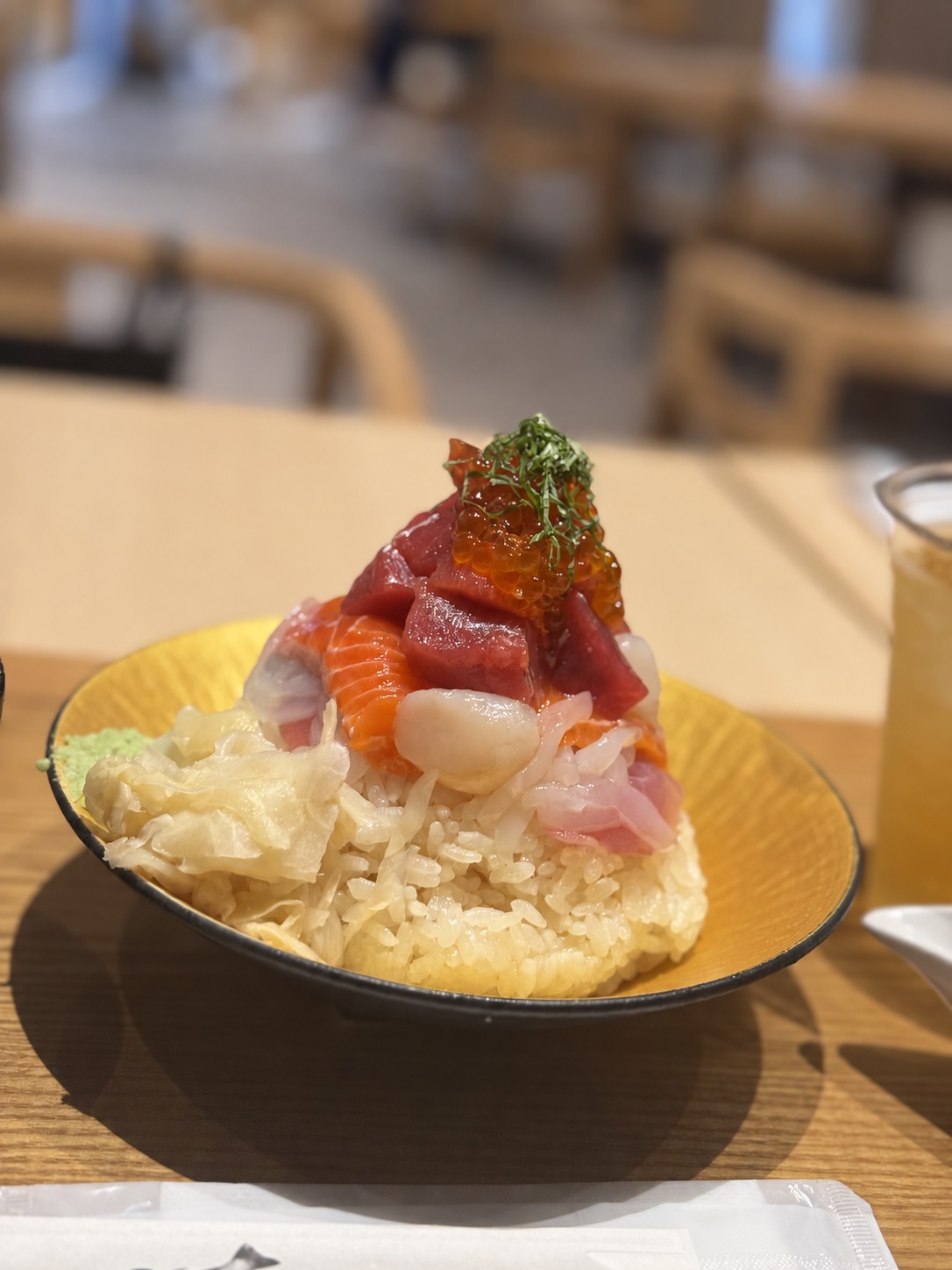
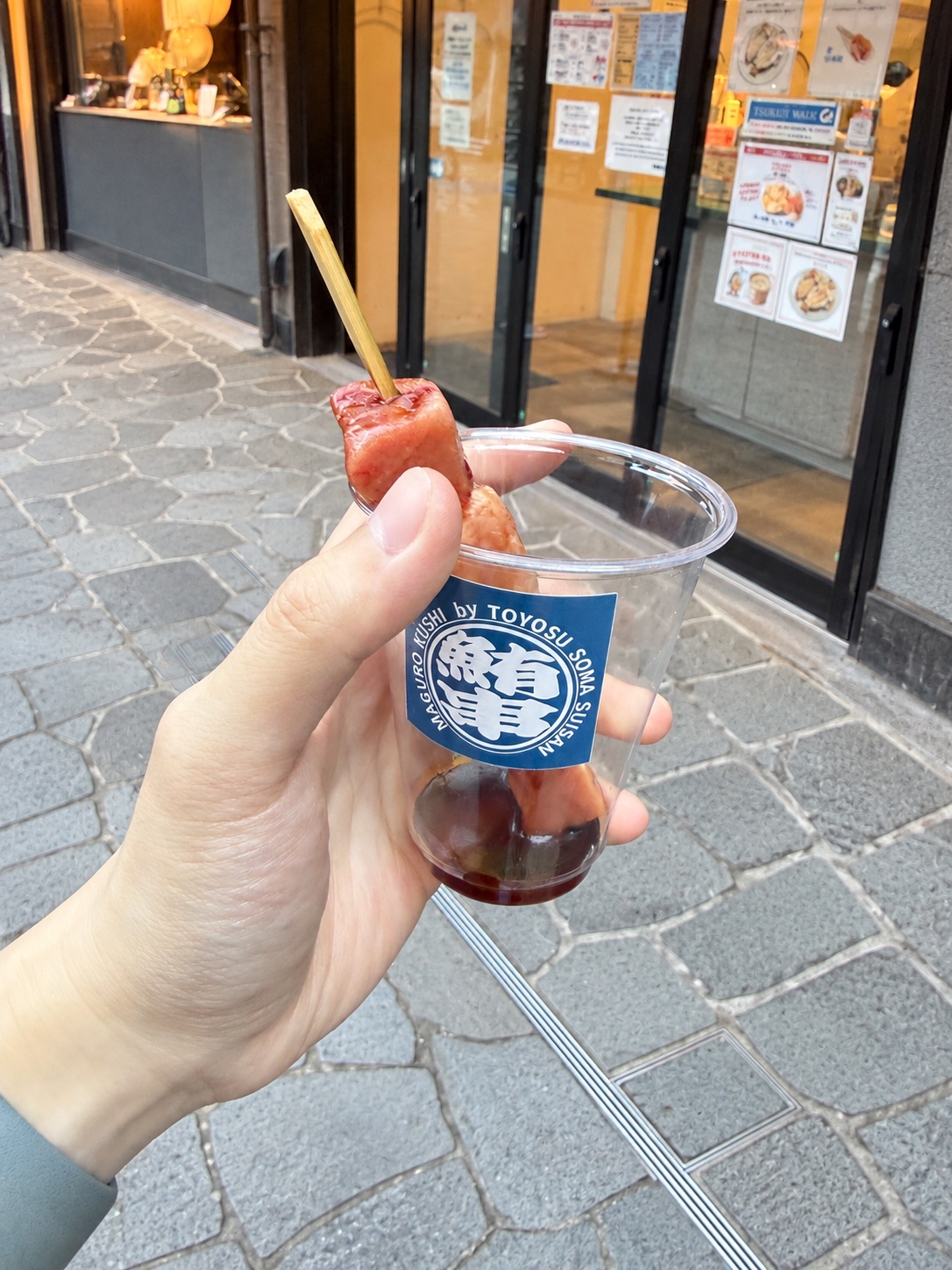
    まるり水産では海鮮丼、相馬水産では大トロの刺身串を食べました。PDFには「まるり丼」の参考価格として2,900円が載っていますが、過去の公開情報に基づく額です。今回食べた丼も2,900円ほどだった記憶があるものの、レシートを確認できていないので、注文した正式な商品名と正確な支払額は断定しません。価格は訪れる前に最新のメニューを確認してください。

    まるり水産で食べた海鮮丼
    まるり水産で食べた海鮮丼。イメージ画像(筆者撮影の写真をAI加工し、背景の人物の除去・補完を行っています)
    相馬水産で食べた大トロの刺身串
    相馬水産で食べた大トロの刺身串。イメージ画像(筆者撮影の写真をAI加工し、背景の人物の除去・補完を行っています)

    PDFは候補を探す助けになりました。ただ、どの店を選ぶかは現地のメニューや自分の予算を見て決めるものだと思います。

    PDFの移動案だけでは、予定変更に対応しにくい

    今回作ったPDFには、往復の移動方法が一つのルートとしてまとまっていました。乗る時刻は目標であり、確定した発車時刻ではないことや、当日の公式案内を優先することも書いてあります。それでも、遅延や予定変更が起きたときに別の行き方を探すには、固定されたPDFの一案だけでは足りないと感じました。

    そこで僕が次回も使いたいと思ったのは、PDFで行き先と予算を確認し、移動するときはGoogleマップやYahoo!乗換案内などの交通案内アプリで、その時点の候補を見直す方法です。遅延や運休があれば交通事業者の公式案内も確認します。アプリの表示も更新や条件によって変わるため、必ず到着できると決めつけず、時間に余裕を持ちたいです。

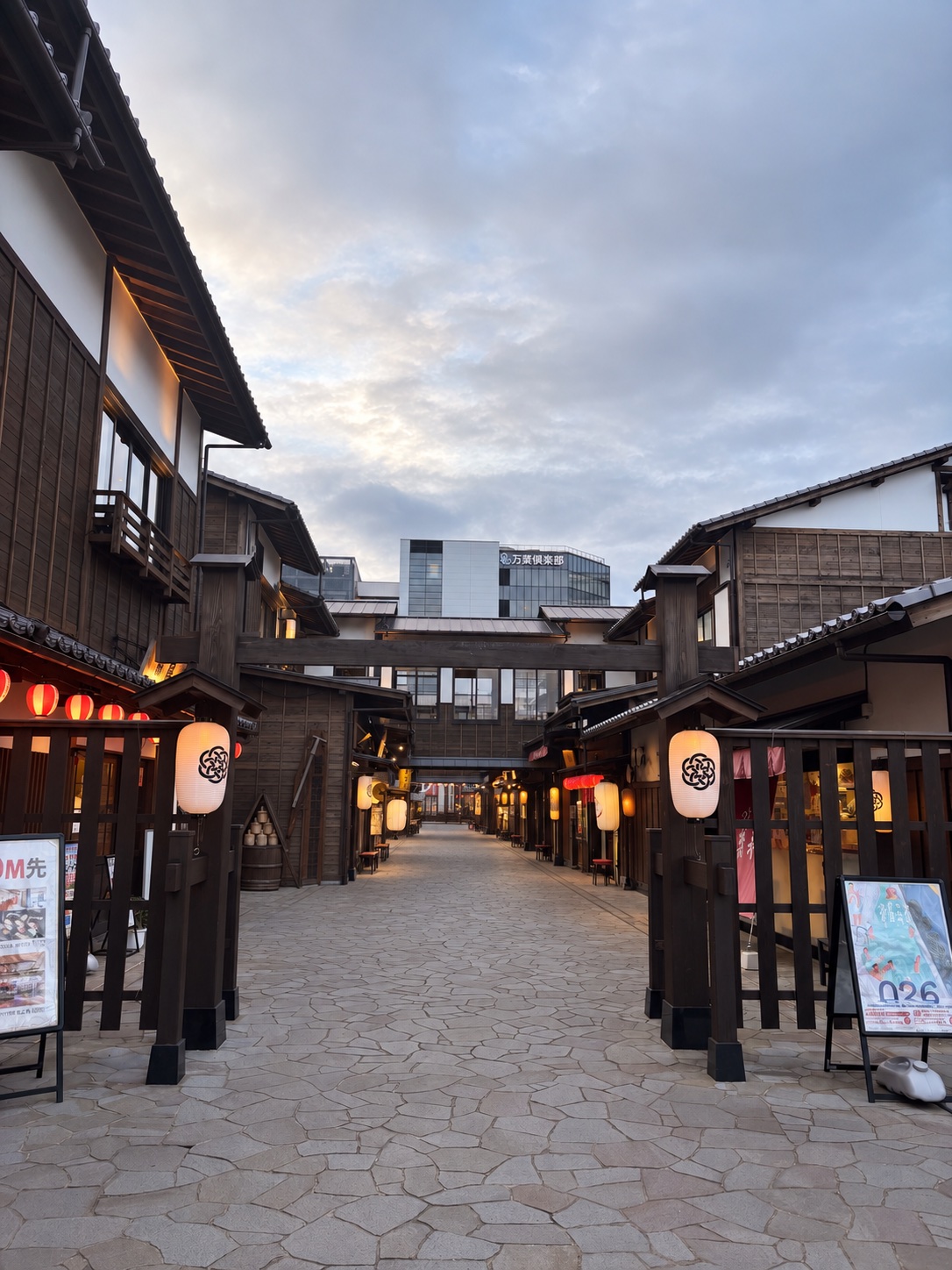
    豊洲・千客万来の通り
    豊洲・千客万来の通り。イメージ画像(筆者撮影の写真をAI加工し、背景の人物の除去・補完を行っています)

    次の旅行でも使いたい、PDFと交通案内アプリの役割分担

    1. 旅行前に、行きたい場所・予算・候補のお店をAIで整理し、PDFにしておく。
    2. 出発前に、営業時間や料金を施設・店舗の公式情報で確認する。
    3. 移動の直前には、交通案内アプリと交通事業者の案内で、現在のルートを選び直す。

    AIのPDFは旅行全体の見取り図として役立ちました。現地で変わる情報まで一つのPDFに任せず、今の情報を確認して選ぶのが、今回の研修旅行で学んだ使い方です。

    旅行前にAIでホテルや予算、予定を考えた話は、ChatGPTで旅行計画を立てた記事にもまとめています。

    ※写真は筆者が撮影したものをAIで加工し、背景の人物を除去・補完しています。店舗の営業情報は2026年9月23日に公式ページを確認。メニューや価格は訪問前に最新情報を確認してください。

  • ChatGPTは旅行中にも使える?京都旅行でイベント・お店を調べて助かったことと注意点

    ChatGPTは旅行中にも使える?京都旅行でイベント・お店を調べて助かったことと注意点

    旅行の予定を事前に決めていても、現地では「今から行けるイベントはある?」「近くで入れそうなお店はどこ?」と調べたいことが次々に出てきます。

    今回は、大型連休に京都へ2泊3日で行ったときの体験をもとに、ChatGPTを旅行中の情報検索に使ってよかったことと、使うときに気をつけたいことをまとめます。

    先に結論
    ChatGPTは、イベントやお店の候補を短時間で整理する「最初の検索」として便利でした。ただし、営業時間・臨時休業・イベントの開催状況は変わるため、最後は必ず公式サイトや公式SNSで確認するのが大切です。

    旅行中にChatGPTが役立った場面

    イベント情報をまとめて探したいとき

    旅行中にイベントを探すときは、検索結果を1つずつ開くよりも、まず条件をまとめてChatGPTに伝えると候補を把握しやすいと感じました。

    たとえば、次のように聞くと、日付・会場・開始時間・予約の要否を確認したいという目的が伝わりやすくなります。

    京都で、今日参加できるイベントの候補を教えて。日付、時間、会場、予約が必要かどうか、公式情報を確認できるページも一緒に整理して。

    ここで大事なのは、回答をそのまま予定に入れるのではなく、候補を絞るための入口として使うことです。

    お店の情報を素早く比較したいとき

    お店を探すときも、ジャンル・予算・今いる場所からの移動しやすさなど、条件をまとめて伝えられるのが便利でした。候補をいくつか出してもらうと、自分で何を優先したいか考えやすくなります。

    京都駅周辺で、予算とジャンルに合うお店を候補で教えて。営業中かどうかは公式情報を確認する前提で、移動のしやすさも含めて整理して。

    ChatGPTだけで予約先まで決めるというより、候補を短時間で見つけてから、公式ページや地図アプリで比較する使い方が自分には合っていました。

    京都旅行で感じた、旅行中にAIを使うよさ

    実際に使ってみてよかったのは、情報を探すための検索語を自分で何回も考えなくてよいところです。「イベント」「お店」「予算」「移動しやすさ」などを一度に伝えると、次に見るべき候補を整理してくれます。

    スマホがあれば、その場で気になったことを聞けるので、予定を固定しすぎずに動けるのもよかったです。旅行中は予定どおりに進まないこともあるため、候補をすぐに出してもらえるだけでも判断しやすくなりました。

    精度が高く感じても、確認を省かない方がいい

    今回、回答が自然で情報もまとまっていたので、旅行の後半は自分で確認する回数が少なくなっていました。でも、これはおすすめできません。

    営業時間、臨時休業、イベントの中止や入場条件は急に変わることがあります。AIの回答が正しく見えても、古い情報や一部だけ違う情報が混ざる可能性はあります。

    • お店の営業時間・定休日は公式サイト、公式SNS、地図アプリで確認する
    • イベントの開催日・開始時間・予約の要否は主催者の公式情報を確認する
    • 交通機関の運行状況や料金は、各社の公式案内を確認する
    • 予約や支払いの直前には、表示内容をもう一度確認する

    ChatGPTは「答えをそのまま信じる道具」ではなく、「調べる順番を早く決める道具」として使うのが安心です。

    旅行中に使うときの3ステップ

    1. 条件をまとめて伝える
      場所、日付、予算、何を探したいかを一緒に伝える。
    2. 候補を比較する
      気になる候補を数件に絞り、移動しやすさや自分の希望と比べる。
    3. 公式情報で最終確認する
      営業時間、開催状況、予約条件など、変わりやすい情報を確認する。

    旅行前の計画と、旅行中の検索を分けると使いやすい

    旅行前には、予算やホテル、ざっくりした予定を考える。旅行中には、今の状況に合わせてイベントやお店の候補を探す。このように役割を分けると、ChatGPTを使う場面がはっきりします。

    旅行前の計画づくりについては、ChatGPTで夏休みの旅行計画を立ててみた記事で、ホテル・予算・予定の立て方をまとめています。

    旅行中に迷ったら、まずは条件を正直に伝えて候補を出してもらい、最後は公式情報を確認する。この流れなら、AIを便利に使いながら、予期しないトラブルも減らしやすいと思います。

  • ChatGPTで夏休みの旅行計画を立ててみた|ホテル・予算別プランで便利だったことと注意点

    ChatGPTで夏休みの旅行計画を立ててみた|ホテル・予算別プランで便利だったことと注意点

    こんにちは、つっちーです。

    夏休みの旅行は楽しみですが、予定を立て始めると、ホテル、観光スポット、移動時間、食事、予算など、決めることが一気に増えます。

    自分も旅行計画を考える中で、候補を調べて比較し、無理のない順番に並べる作業が大変だと感じました。

    そこでChatGPTに相談してみたところ、おすすめのホテル候補、予算別のプラン、大まかなスケジュール、現地のおすすめスポットを整理してもらえました。

    一方で、AIが出した情報をそのまま信じるのは危ないとも感じました。営業時間や予約状況は変わることがあり、当日の動きも混雑や天候によって変わるからです。

    この記事では、ChatGPTを実際に使って分かった「任せてよかったこと」と「自分で決めて確認したこと」をまとめます。

    旅行計画で最初に自分で決めたこと

    AIに旅行計画を頼む前に、自分で最初に決めたのは予算です。

    使える金額が決まっていないと、AIも高いホテルから安いホテルまで幅広く候補を出すため、自分に合った計画になりにくいと感じました。

    そこで、宿泊費、交通費、食事代、観光や買い物に使える金額を大まかに考え、その予算をAIへ伝えました。

    最初から細かい金額を完璧に決める必要はありません。まずは旅行全体で使える金額を決めて、その範囲でどんなプランが作れるのかを聞くと整理しやすかったです。

    AIへの頼み方の例

    2泊3日の旅行計画を立てたいです。旅行全体の予算は1人○円です。ホテル、交通、食事、観光に分けて、無理のない予算配分と大まかなプランを作ってください。

    予算を先に伝えることで、AIが出す候補を絞りやすくなり、計画のたたき台を作る時間が減りました。

    AIに任せて楽になったこと

    ホテルの候補を挙げてもらえる

    旅行先にはホテルがたくさんあり、料金だけでなく、駅からの距離、観光地への移動、周辺のお店なども比べる必要があります。

    AIに予算や希望する場所を伝えると、条件に合いそうなホテルの候補や、選ぶ時に比較したいポイントを整理してくれました。

    AIだけでホテルを決めるのではなく、候補を絞るための最初の整理として使うと便利でした。

    大まかなスケジュールを作ってもらえる

    行きたい場所をいくつか伝えると、どの順番で回ると動きやすいかを大まかなスケジュールにしてくれます。

    自分だけで考えると予定を詰め込みがちですが、AIに移動時間や休憩も含めて考えてもらうことで、無理がありそうな部分に気づきやすくなりました。

    予算別のプランを比べられる

    同じ旅行でも、ホテルを重視するのか、観光や食事にお金を使うのかによって計画は変わります。

    AIに「予算を抑えるプラン」「バランスを取るプラン」「少し余裕を持たせるプラン」のように分けてもらうと、自分が何を優先したいのかを考えやすくなりました。

    現地のおすすめスポットを整理してくれる

    旅行先の観光スポットを調べる時も、AIは候補を広げるのに役立ちました。

    定番の観光地だけでなく、景色を楽しめる場所、買い物ができる場所、雨の日でも行きやすい場所など、目的に合わせて候補を分けてもらえます。

    AIに任せたこと 楽になった点
    ホテル候補の整理 比較を始める前の候補を絞りやすい
    大まかなスケジュール 予定の順番や詰め込みすぎに気づきやすい
    予算別プラン 何にお金を使いたいかを比べやすい
    おすすめスポット 目的や天候に合わせて候補を広げられる

    自分で決めて確認すること

    予算と優先順位

    AIは予算に合わせたプランを提案できますが、旅行で何を優先したいかまでは決められません。

    ホテルでゆっくりしたいのか、観光地を多く回りたいのか、食事や買い物を楽しみたいのか。ここは自分で決める必要があります。

    ホテルやお店の最終判断

    AIがホテルやお店の候補を出してくれても、最終的にどれを選ぶかは自分で判断しました。

    公式サイトで料金や設備を確認し、予約サイトの条件、キャンセル方法、アクセスなどを比べてから決めると安心です。

    営業時間などの最新情報

    AIが案内する営業時間、定休日、料金、交通情報などは、最新とは限りません。

    旅行前と当日に、店舗や施設の公式サイト、交通機関の案内、予約画面などで確認する必要があります。

    どのAI活用にも言えることですが、情報が本当に合っているか確認することで、予期しないトラブルを減らせます。

    当日の予定変更

    旅行当日は、混雑、天候、体調、交通状況によって予定どおりに動けないことがあります。

    AIのスケジュールは絶対に守る予定表ではなく、動き方を考えるためのたたき台として使うのが合っていました。

    状況に合わせて予定を減らしたり、順番を変えたりする臨機応変さは必要です。

    実際に使った旅行計画の流れ

    自分が使いやすいと感じた流れは、次の5段階です。

    旅行計画の進め方

    • 旅行全体の予算を決める
    • 日数、行きたい場所、やりたいことをAIへ伝える
    • ホテル候補と予算別プランを出してもらう
    • 大まかなスケジュールを作ってもらう
    • 料金や営業時間を公式情報で確認し、自分で最終決定する

    まとめて頼む時の例

    夏休みに2泊3日の旅行を考えています。予算は1人○円です。行きたい場所は○○と○○で、食事と観光を楽しみたいです。ホテル候補、予算配分、大まかなスケジュールを3案作ってください。営業時間、料金、予約状況など、自分で公式情報を確認すべき項目も分けてください。

    一度で完璧な計画を作ろうとせず、最初は大まかな案を出してもらい、気になる部分を少しずつ直す方が使いやすかったです。

    AIで旅行計画を立てる時の注意点

    AIと自分の役割分担

    AIは候補と計画のたたき台を作る。予算、最終選択、最新情報の確認は自分が担当する。この分け方が一番使いやすいと感じました。

    AIに旅行のすべてを任せるのではなく、自分で決めるための候補を整理してもらうことが大切です。

    また、AIへ相談する時は、予約番号、住所、電話番号などの個人情報をそのまま入力しないようにします。計画づくりに必要な範囲だけを伝えれば十分です。

    ホテル名や施設名を候補として伝える場合も、予約に関する個人情報は分けて管理した方が安心です。

    まとめ

    AIを使うと、ホテル候補、予算別プラン、大まかなスケジュール、観光スポットをまとめてもらえるため、旅行計画を始める負担が減りました。

    特に便利だったのは、たくさんある選択肢を整理し、自分が決めやすい形にしてくれることです。

    一方で、営業時間、料金、予約状況、交通情報などは、自分で公式情報を確認する必要があります。当日の状況によっては、予定を柔軟に変えることも大切です。

    AIに旅行のすべてを任せるのではなく、自分で決めるための候補を整理してもらう。最終確認を忘れなければ、旅行計画にかかる時間を減らしながら、自分に合った予定を作りやすくなりました。

    次に読むなら

    旅行の前後も、AIで整える。

    予定と予算を整理できたら、日常のタスク管理や家計簿にも同じ考え方を使えます。

    AIでタスク管理した話 AI×家計簿で管理した話 テーマ別に探す
  • AIでケガを管理したら、不安がかなり減った話。

    AIでケガを管理したら、不安がかなり減った話。

    こんにちは、つっちーです。

    前回の記事では、AIを使ってブログ運営を効率化する方法について紹介しました。

    実際にAIを使っていて思ったのが、AIは作業効率化だけじゃなくて、日常生活のちょっとした不安を整理する時にもかなり役立つということです。

    今回、自分は包丁で指を切ってしまいました。

    ケガをした時って、痛みそのものも不安なんですが、それ以上に、

    • これって病院に行くべきなのかな?
    • 絆創膏はいつ交換すればいいんだろう?
    • お風呂って入っていいのかな?
    • この状態って大丈夫なのかな?

    みたいに、分からないことが一気に出てきます。

    しかも、焦っている時ほど冷静に判断しにくいです。

    そこで今回かなり助かったのがAIです。

    今回は、AIを使ってケガの状況を整理した話と、実際に使って感じたメリットを紹介します。

    ※この記事は自分の体験をもとにしたものです。

    医療的な診断ではありません。強い痛み、出血が止まらない、しびれ、動かしにくさ、傷が深いなどの場合は、無理せず医療機関に相談するのが大事です。

    ケガをした時に不安になりやすい理由

    ケガをした時って、想像以上に焦ります。

    特に包丁で指を切った時みたいに、急に血が出たり、痛みが出たりすると、頭の中が一気にいっぱいになります。

    自分も今回、最初はかなり不安でした。

    • 血は止まっているのか
    • 色は大丈夫なのか
    • しびれはないのか
    • 絆創膏だけでいいのか
    • 病院に行くべきなのか
    • お風呂はどうすればいいのか

    こういう確認することが一気に出てきます。

    しかも、ネットで調べると情報が多すぎて、逆に不安になることもあります。

    「この症状は危険」みたいな情報を見ると、自分の状態もそうなんじゃないかと気になってしまうんですよね。

    だからこそ、まずは今の状態を冷静に整理することが大事だと思いました。

    AIでケガの管理をする方法

    自分が今回使ってみて便利だった流れは、こんな感じです。

    ① 今の状態を文章で整理する

    まずは、今の状態をAIにそのまま伝えます。

    入力例

    「包丁で中指を切りました。今は血は止まっています。色は他の指と同じで、しびれもありません。触らなければ痛くないです。この状態を整理してください。」

    こうやって書くと、AIが状況を分かりやすく整理してくれます。

    自分だけで考えていると、

    • 大丈夫かな?
    • いや、でも病院行った方がいいのかな?

    と、ぐるぐる考えてしまいます。

    でもAIに伝えると、

    AIが整理してくれる内容

    • 血が止まっている
    • 色が他の指と同じ
    • しびれがない
    • 触らなければ痛くない
    • 無理に触らず様子を見る

    みたいに、確認ポイントを分けてくれるので、かなり落ち着きやすかったです。

    ② 病院に行く目安を確認する

    次に助かったのが、病院に行く目安を確認できることです。

    もちろんAIだけで判断するのは危ないです。

    でも、「どういう状態なら病院に行った方がいいのか」を整理するにはかなり使いやすいです。

    例えば、AIに聞くと、

    病院に相談した方がいい目安

    • 出血が止まらない
    • 傷が深い
    • しびれがある
    • 指が動かしにくい
    • 指先の色が悪い
    • 痛みや腫れが強くなっている
    • 傷口が汚れている

    みたいな確認ポイントを出してくれます。

    これがあるだけで、「今どこを見ればいいのか」が分かりやすくなります。

    不安な時って、全部が怖く見えるんですよね。

    でも確認項目があると、冷静に一つずつ見られるようになります。

    ③ 絆創膏の交換タイミングを相談する

    ケガの後って、地味に迷うのが絆創膏の交換です。

    早く外しすぎても怖いし、ずっとそのままでも不安です。

    自分も、

    • 何時くらいに交換すればいいかな?
    • 寝る前に交換した方がいいかな?
    • 無理して触らない方がいいかな?

    みたいに考えていました。

    そこでAIに聞くと、

    交換する時の確認ポイント

    • 血がにじんでいないか
    • 絆創膏が濡れていないか
    • 汚れていないか
    • 痛みが増えていないか
    • 無理に傷口を触らない

    みたいに、交換の判断ポイントを整理してくれました。

    これがかなり助かりました。

    「なんとなく不安だから触る」ではなくて、見るべきポイントが分かるのが良かったです。

    ④ お風呂や生活の注意点を確認する

    ケガをした後に困るのが、お風呂です。

    普通に生活しているだけでも、ケガした指って意外と使います。

    お風呂に入る時も、

    • 濡らしていいのか
    • 絆創膏は外すのか
    • ビニールで保護した方がいいのか
    • お風呂上がりに交換するのか

    みたいに、細かい疑問が出てきます。

    こういう時もAIは便利でした。

    「お風呂に入る時はどうすればいい?」と聞くだけで、濡らさない工夫や、入浴後に清潔な絆創膏へ交換する流れを整理してくれます。

    もちろん、傷の状態によって変わるので、痛みが強い時や出血がある時は無理しない方がいいです。

    でも、日常生活で気をつけるポイントを確認できるだけでもかなり安心感がありました。

    ⑤ 状況をまとめてもらう

    最後に便利だったのが、今までの状況を簡潔にまとめてもらうことです。

    ケガした時って、時間が経つにつれて情報が増えていきます。

    • 最初は血が出ていた
    • その後、血が止まった
    • しびれはなかった
    • 色も他の指と同じだった
    • 触らなければ痛くなかった
    • 絆創膏だけの状態になった
    • 無理に触らず様子を見ることにした

    こういう流れを自分で全部覚えておくのは意外と大変です。

    でもAIに、

    入力例

    「ここまでの状況を簡潔にまとめて」

    と頼むと、経過をきれいに整理してくれます。

    もし後で家族に説明したり、病院に行くことになったりした時にも、状況を伝えやすくなります。

    これはかなり実用的だと思いました。

    Before After
    ケガをして焦る 状況を文章で整理できる
    病院に行く目安が分からない 確認ポイントを出せる
    絆創膏の交換タイミングに迷う 判断材料を整理できる
    お風呂の入り方で悩む 注意点を確認できる
    経過を忘れやすい 状況をまとめて残せる

    AIを使って助かったこと

    ① 不安が整理される

    一番大きかったのは、不安が整理されたことです。

    ケガをすると、頭の中で不安だけが大きくなりやすいです。

    でもAIに状況を話すと、

    • 今分かっていること
    • まだ注意して見ること
    • 無理にしなくていいこと
    • 病院に行くべき目安

    を分けてくれます。

    これだけでかなり落ち着きます。

    自分の場合も、「血が止まっている」「しびれがない」「色も同じ」という確認ができたことで、少し安心できました。

    ② 見るべきポイントが分かる

    ケガの管理で大事なのは、なんとなく不安になることではなく、見るべきポイントを確認することだと思いました。

    例えば、

    • 血がまた出ていないか
    • 痛みが強くなっていないか
    • 腫れていないか
    • 指先の色が変わっていないか
    • しびれが出ていないか
    • 動かしにくくなっていないか

    こういうポイントです。

    AIに聞くと、こうした確認項目を出してくれるので、ただ怖がるよりも冷静に見られます。

    ③ 家族や周りの人に説明しやすい

    ケガをした時、家族や周りの人に説明することもあります。

    でも焦っていると、

    • なんか切った
    • たぶん大丈夫
    • でも不安

    みたいに、説明が雑になりやすいです。

    AIに状況をまとめてもらうと、

    • いつケガをしたか
    • どこを切ったか
    • 今の出血はどうか
    • しびれはあるか
    • 痛みはどのくらいか
    • 今どう処置しているか

    を整理できます。

    これがあると、人に説明しやすいです。

    病院に行く場合でも、経過を伝えやすくなると思いました。

    ④ 無理に触らない判断ができる

    今回、自分は「ここから先は無理して触らない方がいいよね」と確認しました。

    これも大事だと思います。

    不安になると、何回も絆創膏を外して傷を確認したくなります。

    でも、何度も触ると逆に負担になることもあります。

    AIに相談することで、

    • 必要以上に触らない
    • 汚れたら交換する
    • 濡れたら交換する
    • 痛みや出血が増えたら注意する

    みたいに、落ち着いた行動にしやすくなりました。

    ⑤ 記録として残せる

    AIとの会話は、ケガの記録にもなります。

    自分がいつ、どんな状態で、何を確認したのかが残るので、あとから見返しやすいです。

    これは家計簿やタスク管理と少し似ていると思いました。

    頭の中だけで管理するより、文章で残した方が分かりやすいです。

    ケガの管理も、記録しておくと安心感がかなり違いました。

    使う時に注意したいこと

    AIは便利ですが、ケガの判断を全部任せるのは危ないです。

    自分が意識したいと思ったのは、次のことです。

    • AIは診断ではなく、整理に使う
    • 強い痛みや出血がある時は病院を優先する
    • しびれや動かしにくさがある時は無理しない
    • 傷が深い時は自己判断しない
    • 不安が強い時は家族や医療機関に相談する

    AIはかなり便利ですが、医者ではありません。

    だから、自分は「病院に行かなくていい理由を探すため」ではなく、「今の状況を整理して、次の行動を考えるため」に使うのが良いと思いました。

    ここはかなり大事です。

    便利だからこそ、使い方を間違えないようにしたいです。

    まとめ

    AIを使うと、ケガをした時の不安をかなり整理できます。

    • 今の状態をまとめられる
    • 病院に行く目安を確認できる
    • 絆創膏の交換タイミングを考えやすい
    • お風呂や生活の注意点を整理できる
    • 経過を記録として残せる

    今回、自分は包丁で指を切ってしまいましたが、AIに状況を話すことでかなり落ち着けました。

    特に良かったのは、「何を確認すればいいか」が分かることです。

    ケガをすると不安で頭がいっぱいになりますが、確認するポイントが見えるだけで、かなり冷静になれます。

    もちろん、AIだけで判断するのは危ないです。

    出血が止まらない、しびれがある、動かしにくい、傷が深い、痛みや腫れが強くなるなどの場合は、すぐに医療機関に相談するべきです。

    でも、軽いケガの状況整理や、家族に説明するためのメモ作りには、AIはかなり役立つと思いました。

    次に読むなら

    暮らしの不安を、整理して動きやすくする。

    不安を見える形にしたい時は、タスク管理や生活リズムの記事も合わせて読めます。

    AIでタスク管理した話 生活リズムを整えた話 テーマ別に探す