
つっちーAIノート

カテゴリー: 家計簿・節約

家計簿を続ける工夫や、お金の流れを見える化する記事。

  • ConoHa WINGの初回支払いは7,260円|半年を目安に始めて続けている理由

    ConoHa WINGの初回支払いは7,260円|半年を目安に始めて続けている理由

    【新規受付の一時停止について/2026年10月27日確認】ConoHa WINGは新規申し込みの受付を一時停止しています。 公式告知では10月24日13:40から停止し、終了日時は未定です。申し込みを検討する場合は、公式の最新案内で再開状況を確認してください。

    こんにちは、つっちーです。

    僕がConoHa WINGを初めて購入して使い始めたのは1月2日。初回に支払った金額は、7,260円(税込)でした。

    最初は「まず半年までチャレンジしてみようかな」と思っていました。その後、趣味として続けられる範囲だったので、契約を延長して今もブログを続けています。

    この記事では、当時の支払いと、続けることにした理由、次の更新前に確認したいことをまとめます。7,260円は僕の初回の支払額で、現在の販売価格や、これから申し込む人の支払額を示すものではありません。

    初回の支払額と、確認できていること

    支払確認メールには、ご利用料金「7,260円(税込)」、クーポン適用額「0円」と記載されていました。

    項目僕の記録
    初回購入・利用を始めた日1月2日
    初回の支払額7,260円(税込・当時の価格)
    メール記載のクーポン適用額0円
    最初に考えていた挑戦期間半年程度
    現在契約を延長して継続中

    クーポン適用額が0円という記載だけでは、ほかの割引がなかったことや、請求の細かな内訳までは分かりません。今回は確認できた支払総額を記録しています。

    ここでいう「半年」は、最初に考えていた挑戦期間です。契約期間を示すものではありません。この記事では月額換算をせず、実際に支払った総額を紹介します。

    半年を目安に始め、趣味として続けることにした

    最初に考えていたのは、まず半年ほどブログに挑戦してみることでした。

    実際に続けてみると、自分にとって趣味として続けられる範囲だったので、そこで終わらせず、契約を延長しました。

    これは僕の場合の判断です。同じ金額でも、使える予算やブログにかけられる時間は人によって違います。自分に合う予算と取り組む期間を考えることが大切だと思います。

    これから始める人も、月額表示だけでなく、最初にまとめて支払える金額と、どのくらいの期間取り組みたいかを一緒に考えると、自分に合う契約を選びやすくなると思います。

    設定や使い心地については、ConoHa WINGでブログを始めた感想にまとめています。

    月額換算と、一度に支払う金額を分ける

    公式案内では、WINGパックは契約期間分を一括で前払いし、月単位の分割払いには対応していません。公式のWINGパック案内

    月額換算は比較の目安になりますが、申し込みの際に用意するのは期間分の総額です。申し込み画面では、契約期間、支払総額、割引条件、有料オプションの有無を確認しておきたいところです。

    また、現在の公式案内では、初回の申し込み月は利用料金が無料で、翌月からWINGパックの契約期間が始まります。申し込んだ日から利用はできますが、利用を始めた日と、契約期間の開始日は同じとは限りません。 公式のWINGパック案内

    自分の満了日を知りたいときも、利用開始日から月数を足して決めず、契約画面の表示を確認するのが確実です。

    次の更新は、予定額と決済日を確認する

    初回の7,260円と、次回の更新予定額が同じとは限らないので、別々に確認します。

    公式サポートでは、WINGパックの自動更新は初期状態でONになっており、契約満了日の30日前に更新・決済されると案内されています。自動更新後のキャンセルはできません。WINGパックの更新について

    自分の設定が今もONかどうかは別途確認が必要です。更新前には、次の4項目を契約画面や案内メールで確認します。

    確認項目見るところ
    契約満了日今の契約がいつまでか
    更新・決済の予定日満了日とは分けて確認する
    次の契約期間と支払総額初回と同じ条件だと思い込まない
    自動更新の状態自分の契約の現在の設定を見る

    自動更新をOFFにすると、紐づく無料独自ドメインの自動更新もOFFになると案内されています。変更する場合は、サーバーとドメインの両方への影響を確認してください。WINGパックの更新について

    まず試して、続けられるかを考える

    僕は初回に7,260円(税込)を支払い、半年を目安にブログへ挑戦しました。その後、趣味として続けられる範囲だと感じたので、延長して続けています。

    始めるときは支払総額と取り組む期間、続けるときは次の決済日と予定額を確認する。これからも、この2つを分けて費用を把握していきたいと思います。

    ※公式情報の確認日:2026年9月17日。申し込み・更新時には、自分の契約情報と公式の最新案内を確認してください。
  • 家計簿アプリはどれが続きやすい?初心者向けにAIメモ・Zaim・Money Forward MEを比べた話

    家計簿を始めるときに一番大事なのは、細かく管理することよりも「続けられる形」を選ぶことだと思っています。この記事では、AIメモ、家計簿アプリ、夫婦や家族向けアプリの違いを、初心者が選びやすいように整理します。

    1. まず何を選べばいいか

    手入力、AIメモ、アプリ連携のどれから始めると続きやすいかを整理します。

    2. 向いている人の違い

    一人暮らし、学生、キャッシュレス派、夫婦で管理したい人で選び方が変わります。

    3. 失敗しにくい始め方

    最初から完璧にしようとせず、週1回の見直しから始める流れにします。

    最初は「続ける負担」で選ぶ

    家計簿は、機能が多いほど正解というより、自分が無理なく見返せるかが大事です。毎日入力できる人もいれば、週末にまとめて見る方が合う人もいます。

    個人的には、最初から銀行口座やカードを全部つなぐよりも、「何に使ったかをざっくり見る」段階を作る方が続きやすいです。慣れてからアプリ連携を増やすと、管理がいきなり重くなりにくいです。

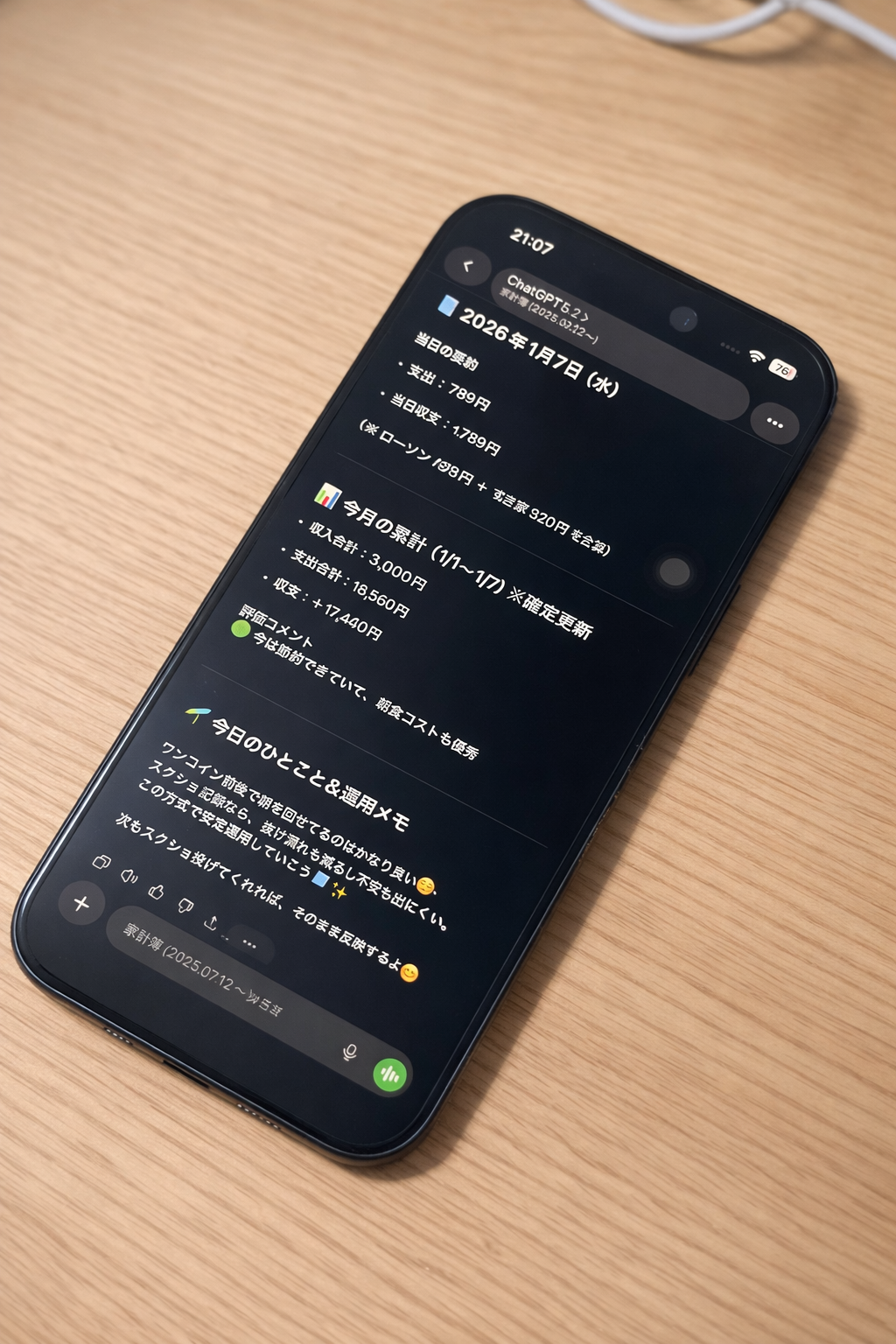
    僕も最初は、表のマスを毎回タップして入力したり、合計金額を自分で計算したりするのが面倒で、続けるハードルが高く感じました。だから最初から完璧に管理するより、ざっくり記録して見返す形の方が続けやすいと感じています。

    初心者向けの比較

    選び方 向いている人 良いところ 注意したいところ
    AIメモ・表計算 まず無料で試したい人。細かい連携より、支出のクセを見たい人。 始めるハードルが低い。自分の言葉でメモできる。項目を増やしすぎなければ続けやすい。 入力を忘れると抜けやすい。銀行やカードとの自動連携はできない。
    Zaim レシートやカテゴリ管理を使いながら、無料から始めたい人。 無料会員でも金融サービス連携数が無制限と案内されていて、レシート記録や予算確認もしやすい。 便利な機能の一部は有料プラン。銀行やカード連携を使う場合は、公式のセキュリティ説明を読んでから始めたい。
    Money Forward ME 銀行、カード、電子マネーなどをまとめて見たい人。キャッシュレス支払いが多い人。 資産全体の見える化に向きやすい。毎月の支出をまとめて把握したい人と相性がいい。 無料・有料で使える範囲が変わるため、公開前に最新の料金と機能を公式情報で確認する。
    OsidOri 夫婦やパートナーと家計を共有したい人。 共有するお金と自分専用のお金を分けて管理しやすい。 一人で使う家計簿というより、二人で話し合う前提の使い方に向いている。

    目的別に選ぶなら

    まず無料で試す

    AIメモか表計算で、支出のクセを見る

    最初の1週間は、食費、交通費、サブスク、その他くらいのざっくり分類で十分です。続ける感覚がつかめてからアプリに移ると、挫折しにくくなります。

    始め方を見る
    レシート・カテゴリ管理

    Zaimで、入力と見返しをラクにする

    レシートやカテゴリを使って、支出をあとから見返したい人に向いています。無料で使える範囲から試し、必要なら有料機能を検討する流れが自然です。

    公式サイトで確認
    キャッシュレス派

    Money Forward MEで、家計全体を見える化する

    銀行、カード、電子マネーをまとめて確認したい人は、自動連携型のアプリが候補になります。無料・有料で使える範囲を見て、自分の管理スタイルに合うか確認します。

    公式サイトで確認
    二人で管理

    OsidOriで、共有するお金と個人のお金を分ける

    夫婦やパートナーで家計を見たい場合は、共有前提のアプリが候補になります。見せるお金と見せないお金を分けられるかが大事です。

    公式サイトで確認

    失敗しにくい始め方

    最初から完璧な家計簿を作ろうとすると、入力項目が増えすぎて面倒になります。まずは「今月どこに使いすぎたか」だけ見えれば十分です。

    おすすめは、1週間だけ記録して、日曜日にAIへ「支出の傾向を3つにまとめて」と聞く流れです。そこから、食費を見直すのか、サブスクを整理するのか、翌週の行動を1つだけ決めます。

    紙で始めるか、アプリで始めるか

    最初から正解を決めなくても大丈夫です。入力が続かない原因に合わせて、まずは軽い始め方を選ぶと失敗しにくくなります。

    紙で始める人

    アプリ入力が面倒に感じる人は、最初の1週間だけ紙やメモにざっくり残して、あとからAIに整理してもらう形が向いています。

    紙で始める選択肢を見る
    アプリで始める人

    レシート記録や自動連携で見返しをラクにしたい人は、候補を比較してから選ぶと失敗しにくいです。

    アプリ候補に戻る

    注意:家計簿アプリに銀行やカードを連携する場合は、公式サイトのセキュリティ説明と利用規約を確認してから使ってください。この記事では、口座番号、カード番号、住所など個人が特定される情報は扱いません。

    次に読むなら

    いきなりアプリを決めるより、まずは続け方を決めると失敗しにくいです。

  • AIで続く!初心者向け家計簿管理3ステップ

    こんにちは、つっちーです。

    前回の記事では、AIを使った家計簿管理って「何がいいの?」というメリットをまとめました。 今回はその続きで、実際に僕がどうやってAIで家計簿を管理しているのか、具体的なやり方を紹介します。

    特別なアプリや難しい設定はいりません。基本は、支出を書いてAIに渡して、まとめてもらうだけ。

    誰でもすぐに始められる方法です。


    目次

    • ① 支出をメモする
    • ② AIに支出データを送る
    • ③ 支出の傾向を確認する
    • まとめ

    AI家計簿はこの3ステップ

    僕のAI家計簿管理はシンプルで、次の3ステップです。

    • 支出をメモする
    • その情報をAIに送る
    • AIにまとめてもらう

    たったこれだけで、支出の整理や振り返りがかなり楽になります。


    ステップ① 支出をメモする

    まずは、日々の支出をメモします。メモアプリでもスマホの標準メモでも、使いやすいものでOKです。

    メモの例

    • コンビニ 450円
    • 昼ごはん 850円
    • 電車代 220円
    • カフェ 500円

    大事なのは、細かくやろうとしすぎないこと。まずは「何にいくら使ったか」が分かれば十分です。


    ステップ② AIに支出データを送る

    次に、メモした支出データをAIに送ります。

    AIへの入力例

    「次の支出を家計簿として整理してください」

    • コンビニ 450円
    • 昼ごはん 850円
    • 電車代 220円
    • カフェ 500円

    入力のしかたは難しくなくて、「次の支出を家計簿として整理してください」と送るだけで大丈夫です。


    ステップ③ 支出の傾向を確認する

    AIにまとめてもらうと、支出の傾向がかなり分かりやすくなります。

    • 食費の総額
    • 交通費の合計
    • 無駄遣いしやすいポイント

    自分で全部計算しなくていいので、振り返るハードルもぐっと下がります。


    まとめ

    AIを使った家計簿管理は、思っていたよりずっとシンプルです。

    「家計簿が続かない」「管理が面倒」と感じる人ほど、AIを使うことでかなり楽になります。

    僕自身も、AIを使い始めてから支出を振り返る習慣が少しずつできてきました。

    家計簿が続かなくて悩んでいる方は、ぜひ一度この方法を試してみてください。

    次に読むなら

    家計簿を続ける流れが見えたら、近いテーマの記事も読んでみてください。

  • AI×家計簿で管理が簡単になった話

    AI×家計簿で管理が簡単になった話

    こんにちは。みなさんいかがお過ごしでしょうか。

    新年が始まって少し落ち着いてきたこの時期、
    「今年こそはお金の管理をちゃんとしたい」と思っている方も多いのではないでしょうか。

    今回は、そんな方に向けて
    僕自身が実際に試して「これは楽になった…!」と感じた、
    AIを使った家計簿管理の話
    をしていこうと思います。

    家計簿ってお金の管理をするうえで欠かせないものだとは分かっていても、実際にやってみると、利用履歴を振り返って紙に書いたり、
    アプリに一つひとつ入力したりと、正直かなり手間がかかりますよね。

    家計簿って続かなくない?

    実は僕も、最初はしっかり家計簿をつけていました。
    「今月からちゃんと管理しよう!」と意気込んで始めたものの、
    気づけば1ヶ月ほどで記録しなくなってしまいました。

    続けること自体が負担になってしまうと、
    家計簿って一気に遠い存在になってしまうんですよね。

    AIを使ったら、家計簿が一気に楽になった

    そんなふうに家計簿が続かなかった僕ですが、
    あるとき「AIを使えば、もっと楽に管理できるんじゃないか?」と思い、試してみることにしました。

    正直、最初は
    「AIって難しそう」「設定とか面倒なんじゃない?」
    と思っていたのですが、実際に使ってみると想像以上にシンプルでした。

    支出をまとめてAIに投げるだけで、
    ・項目ごとに自動で分類してくれる
    ・月ごとの傾向を分かりやすく整理してくれる
    ・「使いすぎポイント」まで教えてくれる

    といった感じで、
    自分で計算したり考えたりする手間がほとんどなくなったんです。

    「家計簿=面倒な作業」というイメージが、
    この時点で一気にひっくり返りました。

    実際にどう変わったか

    ここで、実際にAIで家計簿管理をする前と後で、
    自分の中で何がどう変わったのかをまとめてみます。

    Before(AIを使う前)

    ・レシートや利用履歴を溜めがち
    ・後からまとめて記録しようとして結局やらない
    ・今月いくら使ったか、正確に把握できていない
    ・「なんとなく使いすぎてる気がする…」で終わる

    正直、
    家計簿=やらなきゃいけない面倒な作業
    という印象が強かったです。

    After(AIを使い始めてから)

    ・支出をまとめて投げるだけでOK
    ・自動で整理されるので考える時間が激減
    ・月ごとの支出傾向がすぐ分かる
    ・「ここ使いすぎだな」と冷静に見直せる

    結果として、
    家計簿が「管理」から「確認」するものに変わりました。

    無理に頑張らなくても続くようになったのが、
    個人的には一番大きな変化です。

    いかがでしたでしょうか。
    今回は、考え方・変化・について語ってみました。

    次回は実際のやり方・手順・真似できる内容をテーマに語っていきたいと思います。

    次に読むなら

    家計簿を続ける流れも読む。

    AI家計簿の良さが見えたら、続けるための3ステップや、予算を決めて旅行計画を立てる実例にも進めます。

    家計簿管理3ステップ AIで旅行計画を立てた話 授業資料をAIで読む話 テーマ別に探す