Tsuchi Log

タグ: 学生

  • AIで授業資料を1ページずつ読んだら、理解のズレがかなり減った話

    AIで授業資料を1ページずつ読んだら、理解のズレがかなり減った話

    AIで授業資料を1ページずつ読んだら、理解のズレがかなり減った話

    こんにちは、つっちーです。

    前回の記事では、AIのボイス機能を使って、勉強内容を声に出して説明するアウトプット勉強法について紹介しました。

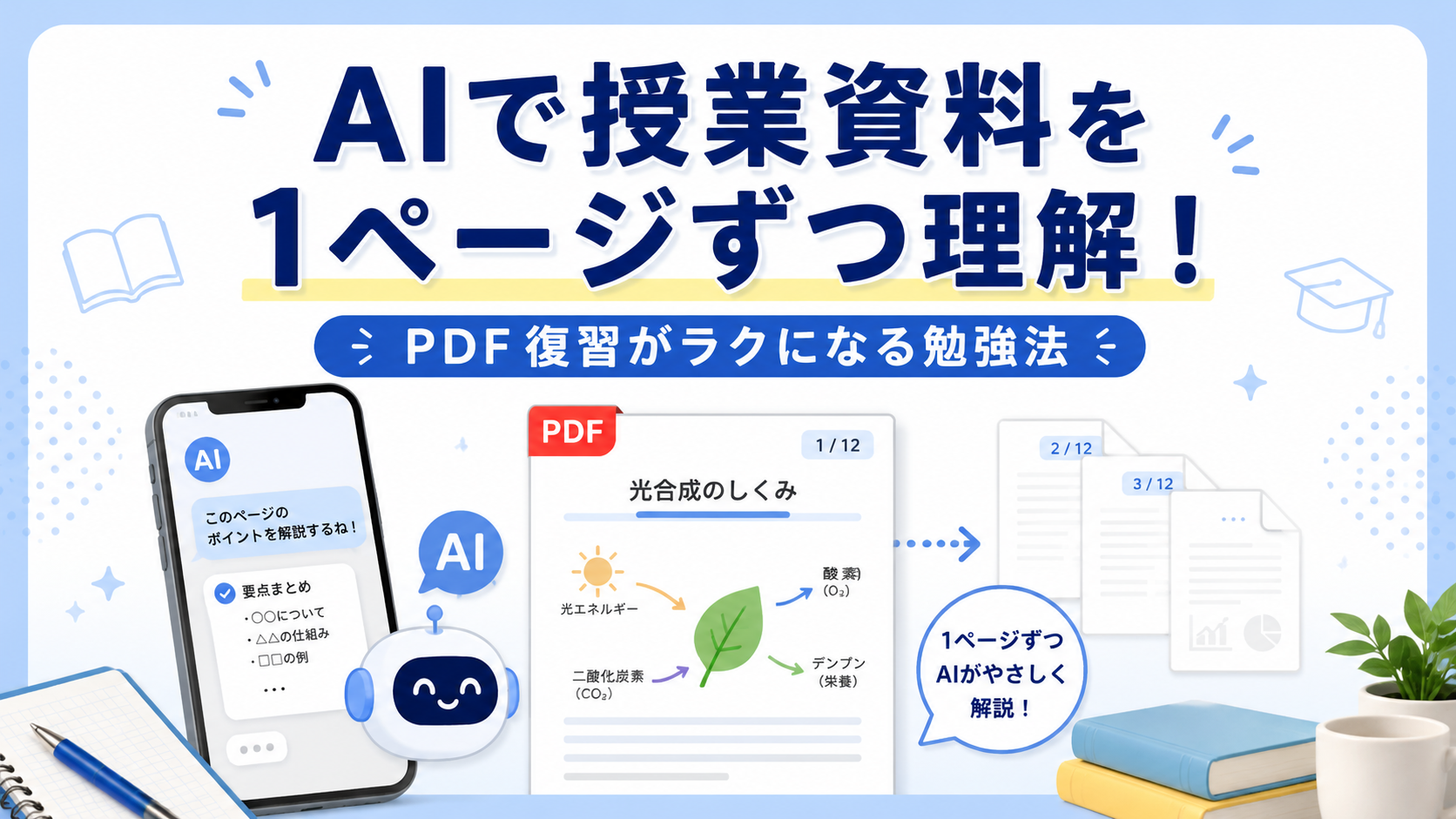
    今回はそこから少し方向を変えて、授業資料やPDFをAIと一緒に読み進める勉強法について紹介します。

    授業で配られるPDFやスライドって、あとから見返すと意外と難しいことがあります。

    授業中は先生の説明があるので分かった気になります。

    でも、あとで自分だけで資料を開くと、

    • このページ、結局何を言ってたんだっけ?
    • この図ってどこを見ればいいんだ?
    • なんとなく読めるけど、説明しろと言われると怪しい

    こうなることがあります。

    そこで今回は、AIに授業資料をまとめてもらうだけではなく、1ページずつ一緒に読んでもらう形で使ってみました。

    これが思ったよりかなり良かったです。

    ただ全体をざっくり要約するよりも、ページごとに確認した方が、授業内容とのズレが少なくて理解しやすいと感じました。

    今回試したこと

    今回やったのは、授業資料やPDFをAIに渡して、1ページずつ内容を説明してもらう方法です。

    今までは、PDFを渡すときに、

    • この資料をまとめて
    • 重要なところを教えて

    という感じで頼むことが多かったです。

    もちろん、それでも便利です。

    ただ、授業資料の場合、全体を一気にまとめてもらうと、少しズレることがあります。

    例えば、資料の中で先生が特に重要だと言っていた部分と、AIが重要だと判断した部分が違うことがあります。

    また、図や表が多い資料だと、全体要約だけでは細かい流れが飛ばされることもあります。

    そこで今回は、

    • 1ページ目は何を言っているのか
    • このページで覚えるべきポイントは何か
    • 初心者向けにたとえるとどういうことか

    という形で、ページごとに確認していきました。

    これがかなり相性良かったです。

    なぜ「1ページずつ」が良かったのか

    一番良かったのは、資料の流れに沿って理解できることです。

    授業資料は、基本的に順番があります。

    1ページ目で前提を説明して、次のページで具体例が出て、その次に実践手順が出る。

    こういう流れになっていることが多いです。

    でも、AIに全体をまとめてもらうと、その順番が少し変わることがあります。

    まとめとしては分かりやすくても、授業で習った順番とは違っていて、

    「あれ、先生はどこから説明してたっけ?」

    となることがあります。

    その点、1ページずつ読んでいくと、資料の順番を崩さずに理解できます。

    これはかなり大きいです。

    特に、自分みたいに授業資料を見ながら、先生が説明していた流れを思い出したいという使い方には合っていると思いました。

    読み方 特徴
    全体要約 短時間で全体像をつかみやすい
    1ページずつ解説 資料の流れに沿って理解しやすい
    分からないページだけ質問 苦手な部分を重点的に確認しやすい
    最後に確認問題 読んで終わりになりにくい

    実際にやった使い方

    今回の流れはこんな感じです。

    手順 やること
    1 授業資料やPDFを用意する
    2 AIに「1ページずつ説明して」と頼む
    3 ページごとの要点を聞く
    4 分かりにくいところをたとえ話で説明してもらう
    5 自分の言葉で内容を確認する
    6 最後に復習用の問題を作ってもらう

    この流れにすると、ただ資料を読むよりもかなり理解しやすくなります。

    特に便利だったのは、分からないページだけ重点的に聞けるところです。

    全部のページを同じ熱量で読むのではなく、

    • ここは分かるから軽めでいい
    • このページはよく分からないから細かく説明して

    という使い分けができます。

    これが、普通に教科書やPDFを読むだけではできない部分だと思いました。

    AIに頼む時のプロンプト例

    実際に使う時は、最初の頼み方がかなり大事です。

    自分が使いやすいと思ったプロンプトはこんな感じです。

    基本の頼み方

    入力例

    このPDFを1ページずつ解説してください。

    全体をざっくりまとめるのではなく、ページごとの内容に沿って説明してください。

    各ページで、

    • このページで言っていること
    • 覚えるべきポイント
    • 初心者向けのたとえ話
    • 次のページとのつながり

    を教えてください。

    この頼み方にすると、AIが全体要約に飛ばず、ページ単位で見てくれやすくなります。

    分かりにくいページを詳しく聞く時

    入力例

    このページがよく分かりません。

    専門用語をかみ砕いて、初心者でも分かるように説明してください。

    できれば日常生活の例えも入れてください。

    この聞き方はかなり使いやすいです。

    授業資料は専門用語が多いので、言葉の意味が分からないだけで止まることがあります。

    そういう時に、AIにかみ砕いてもらうと理解しやすくなります。

    授業内容として確認したい時

    入力例

    このページは授業でどこが重要になりそうですか?

    テストや課題で聞かれそうなポイントを教えてください。

    これも便利です。

    ただし、AIが必ず正解を出せるわけではないので、先生が強調していた部分や授業ノートと照らし合わせることが大事です。

    AIはあくまで補助として使う感じです。

    最後に復習したい時

    入力例

    このPDFの内容から、確認問題を5問作ってください。

    答えだけでなく、なぜその答えになるのかも解説してください。

    最後に確認問題を作ってもらうと、理解できているかチェックできます。

    読むだけで終わらないので、勉強としてかなり使いやすくなります。

    使ってみて良かったこと

    実際に使ってみて、良かったことは主に3つあります。

    ① 資料の流れを崩さずに理解できる

    一番良かったのはこれです。

    AIに全体をまとめてもらうだけだと、きれいには整理されます。

    でも、授業資料の順番とは少し違う形になることがあります。

    それに対して、1ページずつ説明してもらうと、資料の流れに沿って理解できます。

    授業で先生が話していた順番も思い出しやすいです。

    これは、復習する時にかなり助かりました。

    ② 分からないページだけ深掘りできる

    全部のページを同じように読む必要はありません。

    分かるページは軽く確認して、分からないページだけ詳しく聞く。

    これができるのがかなり便利です。

    普通にPDFを読んでいると、分からないページで止まってしまうことがあります。

    でも、AIに聞けば、

    • この図は何を表しているのか
    • この言葉はどういう意味なのか
    • 結局ここで何を覚えればいいのか

    をその場で聞けます。

    これはかなり心強いです。

    ③ 自分の言葉にしやすくなる

    AIに説明してもらったあと、その内容を自分の言葉で言い直すと、理解度がかなり見えます。

    例えば、

    「このページは、つまりこういうこと?」

    とAIに確認するだけでも勉強になります。

    自分の言葉で説明できるようになると、テスト前や発表前にも強いです。

    前回紹介したAIボイスのアウトプット勉強法とも相性がいいと思いました。

    資料をAIと一緒に読む。

    そのあと、AIボイスで自分の言葉で説明する。

    この流れにすると、インプットとアウトプットの両方ができます。

    Before After
    PDFを開いても、どこが大事か分かりにくかった ページごとに重要ポイントを確認できた
    全体要約だけだと授業の流れとズレることがあった 授業資料の順番に沿って理解できた
    分からないページで止まりやすかった そのページだけ深掘りできた
    読んで終わりになりやすかった 最後に確認問題まで作れた

    特に大きかったのは、読んで終わりになりにくいことです。

    AIに説明してもらって、分からないところを聞いて、最後に問題を作る。

    この流れにすると、ただPDFを眺めるよりも勉強している感があります。

    注意したいこと

    便利な使い方ですが、注意したいこともあります。

    ① AIの説明が授業内容と完全に一致するとは限らない

    AIは便利ですが、先生の意図を完全に読み取れるわけではありません。

    授業で先生が、

    「ここ大事だよ」

    と言っていた部分と、AIが重要だと判断する部分が違うこともあります。

    なので、AIの説明だけを信じるのではなく、授業中のメモや先生の説明と合わせて確認することが大事です。

    ② 図や画像のあるページは確認が必要

    PDFの中には、図や画像が中心のページもあります。

    AIがうまく読み取れる場合もありますが、細かい図や小さい文字は見落とすこともあります。

    特に、表や図解が重要な資料では、自分でもページを見ながら確認した方が安心です。

    AIに任せっぱなしにするのではなく、一緒に見る感覚がちょうどいいと思いました。

    ③ まとめてもらって満足しない

    AIにきれいにまとめてもらうと、それだけで勉強した気になります。

    でも、本当に大事なのは、そのあと自分で説明できるかどうかです。

    まとめを見るだけでは、まだインプット寄りです。

    そこから、

    • このページを自分の言葉で説明すると?
    • この内容から問題を出すなら?

    というところまでやると、かなり勉強になります。

    この使い方が向いている人

    この勉強法は、特にこんな人に向いていると思います。

    向いている人 理由
    授業資料を見返しても分かりにくい人 ページごとに説明してもらえるから
    PDFやスライドの復習が苦手な人 どこを見ればいいか整理しやすいから
    全体要約だけだとズレを感じる人 資料の順番に沿って理解できるから
    テスト前に重要ポイントを確認したい人 覚えるべき部分を整理しやすいから
    AIを勉強に使いたい学生 インプットとアウトプットをつなげやすいから

    特に、授業資料をあとから見返して、

    「これ、授業中は分かった気がしたんだけどな」

    となる人にはかなり合っていると思います。

    自分もそのタイプなので、1ページずつ確認するやり方はかなり使いやすかったです。

    まとめ

    今回は、AIで授業資料やPDFを1ページずつ読んでもらう勉強法について紹介しました。

    AIに資料を渡して全体をまとめてもらうのも便利です。

    でも、授業資料の場合は、全体を一気にまとめるよりも、1ページずつ確認した方が理解しやすいことがあります。

    特に良かったのは、資料の流れを崩さずに復習できることです。

    授業で習った順番に沿って、

    • このページは何を言っているのか
    • どこが大事なのか
    • どう理解すればいいのか

    を確認できます。

    今回のまとめ

    • AIに授業資料を1ページずつ説明してもらうと理解しやすい
    • 全体要約よりも授業の流れに沿って復習しやすい
    • 分からないページだけ深掘りできる
    • たとえ話を入れてもらうと初心者でも理解しやすい
    • 最後に確認問題を作ると、読んで終わりになりにくい
    • AIの説明は、授業ノートや先生の説明と照らし合わせることが大事

    AIは、資料を読むのを全部代わりにやってくれる存在ではありません。

    でも、自分が理解するための補助として使うとかなり便利です。

    特に授業資料は、あとから見返す時にハードルが高くなりがちです。

    そこをAIに手伝ってもらうことで、復習のしやすさがかなり変わると思いました。

    おすすめの流れ

    • まずAIで資料を1ページずつ理解する
    • 次にAIボイスで自分の言葉で説明する
    • 最後に確認問題でチェックする

    この流れがかなり使いやすいです。

    AIを使うことで、ただ資料を読むだけの勉強から、理解して、話して、確認する勉強に変えられると思いました。

    前回の記事はこちら

  • AIで思考整理したら悩みが減った話

    AIで思考整理したら悩みが減った話

    こんにちは、つっちーです。

    前回の記事では、AIを使って勉強効率を上げる方法について紹介しました。

    実際に使っていて、勉強以外でもかなり助かっていることがあります。
    それが、思考整理です。

    なんとなくモヤモヤしている時って、頭の中ではいろいろ考えているのに、うまく言葉にできなくて余計にしんどくなることがありますよね。

    自分も前は、同じことを何回も考えてしまって、結局なにに悩んでいるのか分からなくなることがよくありました。

    そこで使いやすかったのがAIです。
    今回は、AIを使って思考整理をする方法と、実際に使って感じたメリットを紹介します。

    思考がごちゃごちゃしやすい理由

    普段生活していると、こんな状態になりやすいです。

    • 頭の中で同じことを何回も考えてしまう
    • 悩みの原因が自分でも分からない
    • 考えを整理したいのに、言葉にできない
    • 結局なにもまとまらないまま時間だけ過ぎる

    自分も前までは、モヤモヤした時にとりあえず頭の中で考え続けていました。
    でも、それだと整理されるどころか、逆にもっと散らかることが多かったんですよね。

    「悩んでいること」があるというより、
    いろんな考えが混ざって渋滞しているみたいな感覚でした。

    AIで思考整理をする方法

    やり方はかなりシンプルです。

    ① 頭の中をそのままAIに書き出す

    まずは、考えをきれいにまとめようとせず、そのまま書き出します。

    入力例

    バイトのこととか課題のこととか、いろいろ重なっていて頭の中がごちゃごちゃしています。
    何に一番悩んでいるのか自分でも分からないので、まずは考えを整理する形でまとめてください。
    必要なら悩みを分けて見やすくしてほしいです。

    ポイントは、最初から整理して話そうとしないことです。
    ぐちゃぐちゃのまま投げるくらいでちょうどいいです。

    思考整理って、自分の中だけでやろうとすると意外と難しいんですよね。
    でもAIに一度出すだけで、頭の中の荷物を机に広げるみたいな感覚になります。

    ② 悩みを分けて整理してもらう

    次に、AIに悩みを分解してもらいます。

    AI出力イメージ

    • 今すぐ対応が必要なこと
    • ただ不安になっていること
    • 自分ではどうにもできないこと
    • 順番を決めれば進められること

    こんな感じで分けてもらうだけでも、かなり見やすくなります。

    頭の中では全部が同じ重さに感じるけど、実際に整理してみると、
    「これは今日考えなくていいかも」
    「これはただ不安なだけかも」
    みたいに見えてくることがあります。

    ③ 今やることを絞ってもらう

    整理したあとに、そのまま次の一歩も聞きます。

    入力例

    この中で、今の自分が最初にやるべきことを3つだけに絞ってください。
    できるだけ気持ちが重くならない順番でお願いします。

    これをやると、悩みが「考えるだけのもの」から「動けるもの」に変わりやすいです。

    自分はここがかなり大きかったです。
    モヤモヤしている時って、問題が大きいというより、何から手をつければいいか分からないことがしんどかったりするんですよね。

    ④ 気持ちを言語化してもらう

    うまく言葉にできない時は、気持ちの整理も手伝ってもらえます。

    入力例

    今の自分の状態を、言葉にするとどういう感じなのか整理してください。
    落ち込んでいるのか、焦っているのか、ただ疲れているのか、自分でも分からないです。

    これをやると、「悩み」だと思っていたものが、実は疲れだったり、不安だったり、やることが多すぎるだけだったりします。

    ここが分かるだけでも、かなり気持ちが軽くなります。

    Before After
    頭の中で同じことをぐるぐる考える 一度言葉にして整理しやすい
    悩みの正体が分からない 何に困っているのか見えやすい
    やることが多く感じてしんどい 優先順位をつけやすい
    モヤモヤしたまま時間が過ぎる 次の行動に移りやすい

    AIを使うメリット

    実際に使ってみて感じたメリットは、この3つです。

    ① 頭の中を外に出しやすい

    思考整理って、自分だけでやるとかなり難しいです。
    でもAIに向かって書くだけなら、紙に書くより気軽に始めやすいです。

    「ちゃんと話さなきゃ」と思わなくていいので、とりあえず出してみるハードルが低いのが大きかったです。

    ② 悩みを分解しやすい

    モヤモヤしている時って、いろんな問題が混ざっていることが多いです。
    AIに整理してもらうと、悩みを一つずつ分けて見やすくできます。

    それだけでも、「なんか無理かも…」みたいな感覚が少し弱くなりました。

    ③ 気持ちが少し軽くなりやすい

    これが一番大きかったです。

    もちろん、AIが悩みを全部解決してくれるわけではないです。
    でも、頭の中が散らかったままだと、それだけでしんどさが増えやすいんですよね。

    AIを使って整理すると、
    「まだ解決してないけど、何に悩んでるかは分かった」
    という状態までは持っていきやすいです。

    この状態になるだけでも、かなり違います。

    使う時に意識していること

    • AIに答えを決めてもらうというより、整理の補助として使う
    • 本当にしんどい時は、無理にAIだけで抱え込まない

    AIは思考整理にはかなり便利ですが、最終的に決めるのは自分です。
    だからこそ、考えを整えるための道具として使うのがちょうどいいと思っています。

    まとめ

    AIを使うことで、思考整理はかなりやりやすくなります。

    • 頭の中をそのまま書き出せる
    • 悩みを分けて整理しやすい
    • 優先順位をつけやすい
    • 次にやることが見えやすくなる

    自分も使うようになってから、
    「悩みをなくす」というより、悩みで頭の中が埋まりすぎる状態を減らしやすくなった感覚があります。

    特に、考えすぎて動けなくなりやすい人ほど、相性がいいと思います。

    ポイントまとめ

    • モヤモヤしたら、まずはそのままAIに書いてOK
    • 悩みを分解してもらうと見えやすくなる
    • 次にやることを絞ると気持ちが軽くなりやすい
    • AIは答えを出すためというより、整理の補助として使いやすい

    次回予告

    次は、AIを使った文章作成が思ったより便利だった話について紹介していこうと思います。

    レポートやメモ、ブログ下書きみたいに、文章を書く場面って意外と多いですよね。
    自分も前は、「書きたいことはあるのに、うまく文章にできない」ということがよくありました。

    でもAIを使うようになってから、下書きや構成づくりがかなりやりやすくなって、書くハードルが下がった感覚があります。
    次回は、そんな文章作成での使い方とメリットを紹介していきます。

  • AIを使ったら勉強効率が爆上がりした話

    AIを使ったら勉強効率が爆上がりした話

    こんにちは、つっちーです。

    前回の記事では、AIを使った情報整理について紹介しました。

    実際に使ってみて思ったのが、「これ、勉強にもかなり使えるな」ということです。

    勉強って、ただ長くやればいいわけじゃなくて、どれだけ効率よく理解して、復習までできるかがかなり大事だと思っています。

    そこで今回は、AIを使って勉強効率を上げる方法と、実際に使って感じたメリットを紹介します。

    目次

    1. 勉強が非効率になりやすい理由
    2. AIで勉強効率を上げる方法
    3. AIを使うメリット
    4. まとめ

    勉強が非効率になりやすい理由

    普段勉強していると、こんなことが起きやすいです。

    • 何から手をつければいいか分からない
    • 分からない部分で止まってしまう
    • 理解に時間がかかる
    • 復習まで手が回らない

    自分も前までは、分からないところを調べるだけで時間がかかって、結局そこで疲れることがよくありました。

    さらに、理解したつもりでも問題になると解けないこともあって、勉強の進み方がかなり不安定だったんですよね。

    AIで勉強効率を上げる方法

    やり方はかなりシンプルです。

    ① 分からないところをそのままAIに送る

    まずは、分からない内容をそのまま送ります。

    入力例

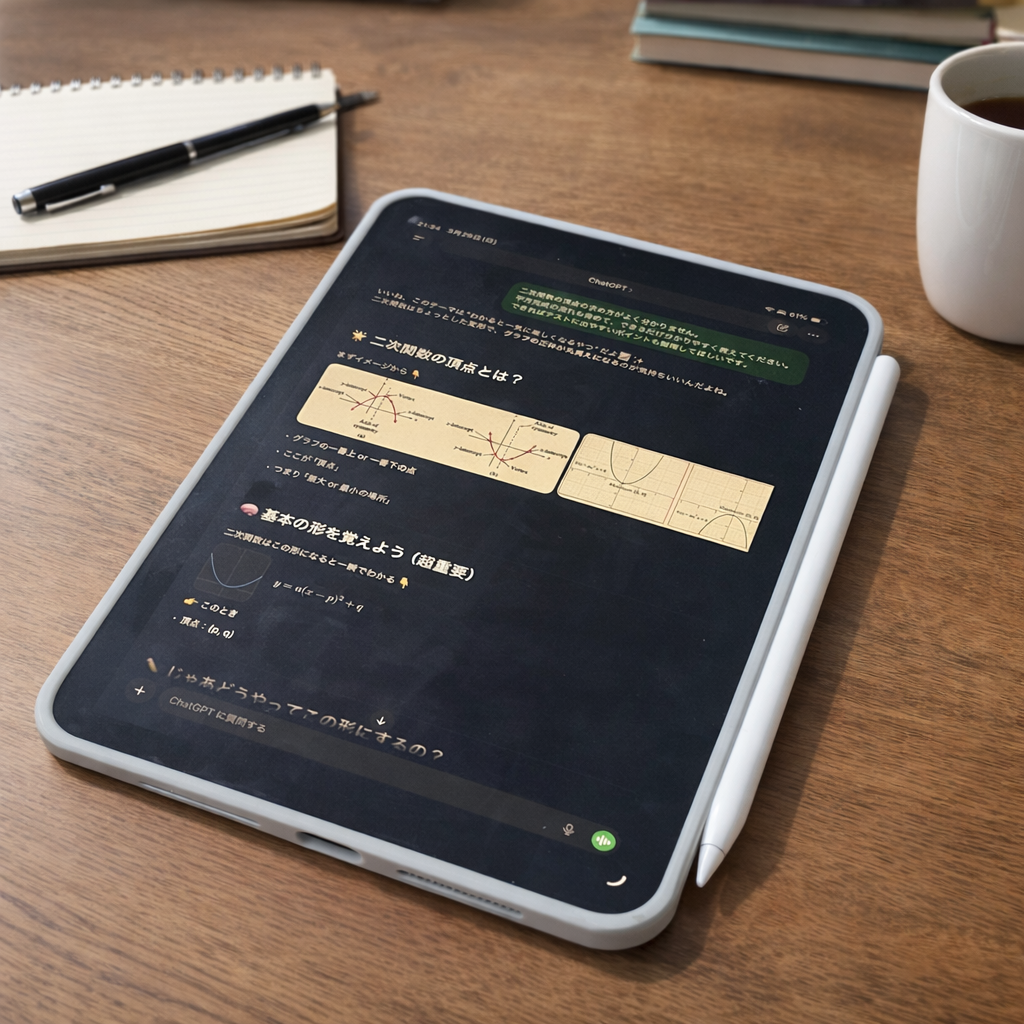
    二次関数の頂点の求め方がよく分かりません。
    平方完成の流れも含めて、できるだけ分かりやすく教えてください。
    できればテストに出やすいポイントも整理してほしいです。

    ポイントは、自分でキレイにまとめようとしないことです。

    分からないままの状態で、そのまま投げるくらいでちょうどいいです。

    ② 自分に合った形で説明してもらう

    AIのいいところは、説明の仕方を変えてもらえることです。

    AI出力イメージ

    • 難しい言葉を減らして説明
    • 手順ごとに分けて整理
    • 具体例つきで解説
    • テストに出やすい部分を強調

    例えば、「中学生でも分かるように説明して」とか、「もっと短くまとめて」みたいに頼めます。

    これだけでも、理解のしやすさがかなり変わります。

    ③ 練習問題を作ってもらう

    説明を読んで終わりではなく、次に練習問題を作ってもらいます。

    入力例

    今の内容で練習問題を3問作ってください。
    基本問題から少し応用まで入れてほしいです。

    これをやると、理解したつもりを防ぎやすくなります。

    インプットだけじゃなく、すぐにアウトプットに入れるのがかなり強いです。

    ④ 間違えたところを解説してもらう

    問題を解いて間違えたら、そのままAIに聞きます。

    入力例

    この問題をこう解いたけど間違っていました。
    どこが違うのか、考え方から教えてください。

    この使い方をすると、どこでつまずいたのかがかなり見えやすくなります。

    ただ答えを見るより、理解が深まりやすいのも大きいです。

    Before / After

    Before After
    分からない部分で止まりやすい その場で質問して進めやすい
    調べるだけで時間がかかる 自分向けに整理された説明をすぐ見られる
    理解したつもりで終わる 問題演習までつなげやすい
    復習が後回しになりやすい その場で復習まで進めやすい

    AIを使うメリット

    実際に使ってみて感じたメリットは、この3つです。

    ① 理解までのスピードが上がる

    分からないことがあってもすぐ聞けるので、止まる時間がかなり減ります。

    「調べて終わり」ではなく、「理解して先に進める」感覚が強かったです。

    ② 自分に合った勉強がしやすい

    同じ内容でも、難しく説明されたら頭に入らないことってありますよね。

    AIなら、自分に合ったレベルに調整しやすいので、無理なく理解しやすい形にできます。

    ③ 勉強のハードルが下がる

    これがかなり大きかったです。

    分からないことがあると、前はそこでやる気が落ちがちでした。

    でもAIがあると、「とりあえず聞いてみるか」で進めるので、勉強そのもののハードルが下がりました。

    まとめ

    AIを使うことで、勉強はかなり進めやすくなります。

    • 分からないところをすぐ聞ける
    • 自分に合った説明に変えてもらえる
    • 問題作成や復習までつなげやすい

    自分も使うようになってから、「勉強は大変なもの」から「進めやすいもの」に少し変わった感覚がありました。

    特に、理解で止まりやすい人ほど相性がいいと思います。

    ポイントまとめ

    • 分からないことは、そのままAIに聞くだけでOK
    • 自分向けの説明に変えてもらうと理解しやすい
    • 問題作成や復習までつなげると勉強効率が上がりやすい

    次回予告

    次は、AIで思考整理したら悩みが減った話について紹介していこうと思います。

    なんとなくモヤモヤする時や、考えがまとまらない時って意外と多いですよね。

    自分も前は、考えているつもりでも頭の中がごちゃごちゃしていて、同じことをぐるぐる悩むことがありました。

    でもAIを使うようになってから、頭の中を言語化して整理しやすくなって、少しずつスッキリできるようになりました。

    次回は、そんな思考整理のやり方とメリットを紹介していきます。

  • AIでタスク管理したら課題管理が楽になった話

    AIでタスク管理したら課題管理が楽になった話

    こんにちは、つっちーです。

    前回の記事では、AIを使った家計簿管理の方法について紹介しました。

    AIって「すごい技術」というイメージが強いですが、実際に生活の中で使ってみると、意外なことまで楽になるんですよね。

    今回はその続きとして、AIを使ったタスク管理の方法を紹介したいと思います。

    実はこの方法を使うようになってから、課題管理やることの整理スケジュール管理がかなり楽になりました。学生生活って思っている以上にやることが多いので、AIを使うだけでかなり助かっています。

    タスク管理って意外と大変

    学生って、意外とやることが多いですよね。

    例えば、こんなタスクがどんどん増えていきます。

    • 課題
    • バイト
    • 予定
    • 買い物
    • ブログ更新

    僕も以前は、メモアプリ、カレンダー、頭の中でなんとなく管理していました。

    でもこの方法だと、「あとでやろうと思っていたことを忘れる」ということが結構ありました。

    そこで試してみたのが、AIを使ったタスク管理です。

    管理方法 状態
    メモアプリだけ 書いたままで終わりやすい
    頭の中だけで管理 抜けや漏れが起きやすい
    AIで整理 優先順位が見えやすくなる

    AIでタスク管理する方法

    僕がやっている方法はとてもシンプルです。

    AIへの依頼例
    僕が実際にAIに送っている内容はこんな感じです。

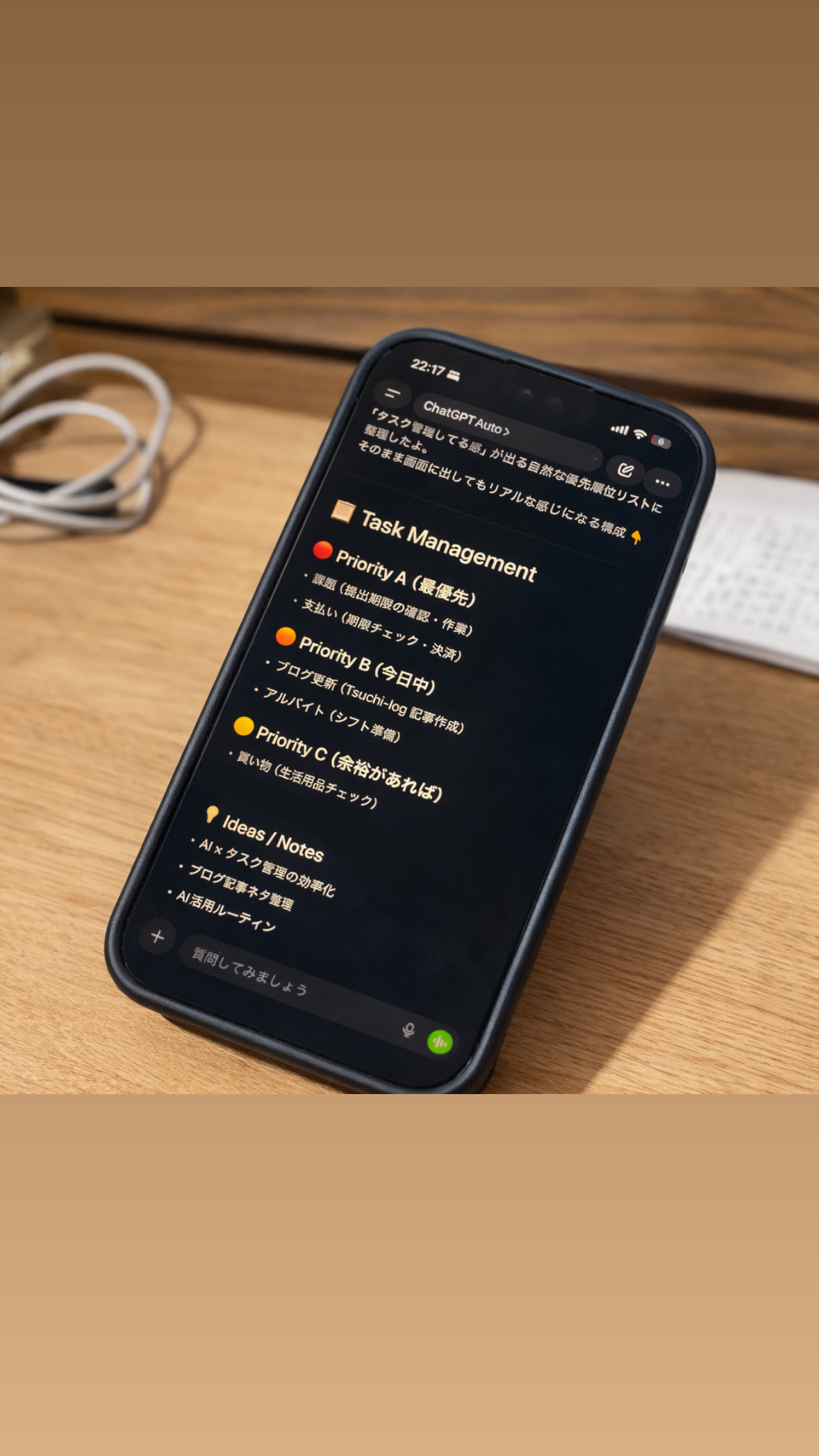
    今日やること
    
    ・課題
    ・ブログ更新
    ・買い物
    ・バイト
    
    優先順位をつけてタスク管理して

    ① やることを書き出す

    まずは、その日にやることを全部書き出します。

    例えばこんな感じです。

    • 課題
    • ブログ更新
    • 買い物
    • バイト

    とにかく思いつくものを全部書くのがポイントです。

    ② AIに整理してもらう

    次に、その内容をAIに送ります。

    これだけでOKです。するとAIが、次のような形で整理してくれます。

    • 優先順位
    • 時間配分
    • スケジュール

    ③ 優先順位を決める

    AIが整理してくれた内容を見ながら、「まず何からやるか」を決めます。

    これだけで、やることがかなり整理された状態になります。

    Before After
    やることが頭の中でごちゃごちゃ 一覧で見えて整理しやすい
    何から始めるか迷う 優先順位が見える
    後回しにして忘れやすい 抜け漏れが減る

    AIタスク管理のメリット

    実際に使ってみて感じたメリットはこの3つです。

    ① やることが整理される

    頭の中で考えるより、AIに整理してもらう方がかなり分かりやすくなります。

    ② 忘れ物が減る

    タスクを一覧で見られるので、「やるはずだったのに忘れてた」ということが減りました。

    ③ 優先順位が分かる

    AIが整理してくれることで、今やるべきことがはっきりします。これが地味にかなり助かっています。

    まとめ

    AIを使うことで、タスク管理はかなりシンプルになります。

    • 課題管理
    • スケジュール整理
    • やることの優先順位づけ

    こうした部分にはかなり便利です。

    僕自身も使うようになってから、「何をやればいいか迷う時間」が減りました。

    AIは難しいツールというより、生活を少し楽にしてくれる道具という感じですね。

    ポイントまとめ
    AIにやることをまとめて送るだけで、優先順位や流れが見えやすくなります。タスクが多い学生生活ほど、かなり相性がいいと感じました。

    次回は、AIを使った情報整理の方法について紹介していこうと思います。

  • AIで続く!初心者向け家計簿管理3ステップ

    こんにちは、つっちーです。

    前回の記事では、AIを使った家計簿管理って「何がいいの?」というメリットをまとめました。 今回はその続きで、実際に僕がどうやってAIで家計簿を管理しているのか、具体的なやり方を紹介します。

    特別なアプリや難しい設定はいりません。基本は、支出を書いてAIに渡して、まとめてもらうだけ。

    誰でもすぐに始められる方法です。


    目次

    • ① 支出をメモする
    • ② AIに支出データを送る
    • ③ 支出の傾向を確認する
    • まとめ

    AI家計簿はこの3ステップ

    僕のAI家計簿管理はシンプルで、次の3ステップです。

    • 支出をメモする
    • その情報をAIに送る
    • AIにまとめてもらう

    たったこれだけで、支出の整理や振り返りがかなり楽になります。


    ステップ① 支出をメモする

    まずは、日々の支出をメモします。メモアプリでもスマホの標準メモでも、使いやすいものでOKです。

    メモの例

    • コンビニ 450円
    • 昼ごはん 850円
    • 電車代 220円
    • カフェ 500円

    大事なのは、細かくやろうとしすぎないこと。まずは「何にいくら使ったか」が分かれば十分です。


    ステップ② AIに支出データを送る

    次に、メモした支出データをAIに送ります。

    AIへの入力例

    「次の支出を家計簿として整理してください」

    • コンビニ 450円
    • 昼ごはん 850円
    • 電車代 220円
    • カフェ 500円

    入力のしかたは難しくなくて、「次の支出を家計簿として整理してください」と送るだけで大丈夫です。


    ステップ③ 支出の傾向を確認する

    AIにまとめてもらうと、支出の傾向がかなり分かりやすくなります。

    • 食費の総額
    • 交通費の合計
    • 無駄遣いしやすいポイント

    自分で全部計算しなくていいので、振り返るハードルもぐっと下がります。


    まとめ

    AIを使った家計簿管理は、思っていたよりずっとシンプルです。

    「家計簿が続かない」「管理が面倒」と感じる人ほど、AIを使うことでかなり楽になります。

    僕自身も、AIを使い始めてから支出を振り返る習慣が少しずつできてきました。

    家計簿が続かなくて悩んでいる方は、ぜひ一度この方法を試してみてください。

  • AI×家計簿で管理が簡単になった話

    AI×家計簿で管理が簡単になった話

    こんにちは。みなさんいかがお過ごしでしょうか。

    新年が始まって少し落ち着いてきたこの時期、
    今年こそはお金の管理をちゃんとしたい」と思っている方も多いのではないでしょうか。

    今回は、そんな方に向けて
    僕自身が実際に試して「これは楽になった…!」と感じた、
    AIを使った家計簿管理の話
    をしていこうと思います。

    家計簿ってお金の管理をするうえで欠かせないものだとは分かっていても、実際にやってみると、利用履歴を振り返って紙に書いたり、
    アプリに一つひとつ入力したりと、正直かなり手間がかかりますよね。

    家計簿って続かなくない?

    実は僕も、最初はしっかり家計簿をつけていました。
    「今月からちゃんと管理しよう!」と意気込んで始めたものの、
    気づけば1ヶ月ほどで記録しなくなってしまいました。

    続けること自体が負担になってしまうと、
    家計簿って一気に遠い存在になってしまうんですよね。

    AIを使ったら、家計簿が一気に楽になった

    そんなふうに家計簿が続かなかった僕ですが、
    あるときAIを使えば、もっと楽に管理できるんじゃないか?と思い、試してみることにしました。

    正直、最初は
    「AIって難しそう」「設定とか面倒なんじゃない?」
    と思っていたのですが、実際に使ってみると想像以上にシンプルでした。

    支出をまとめてAIに投げるだけで、
    ・項目ごとに自動で分類してくれる
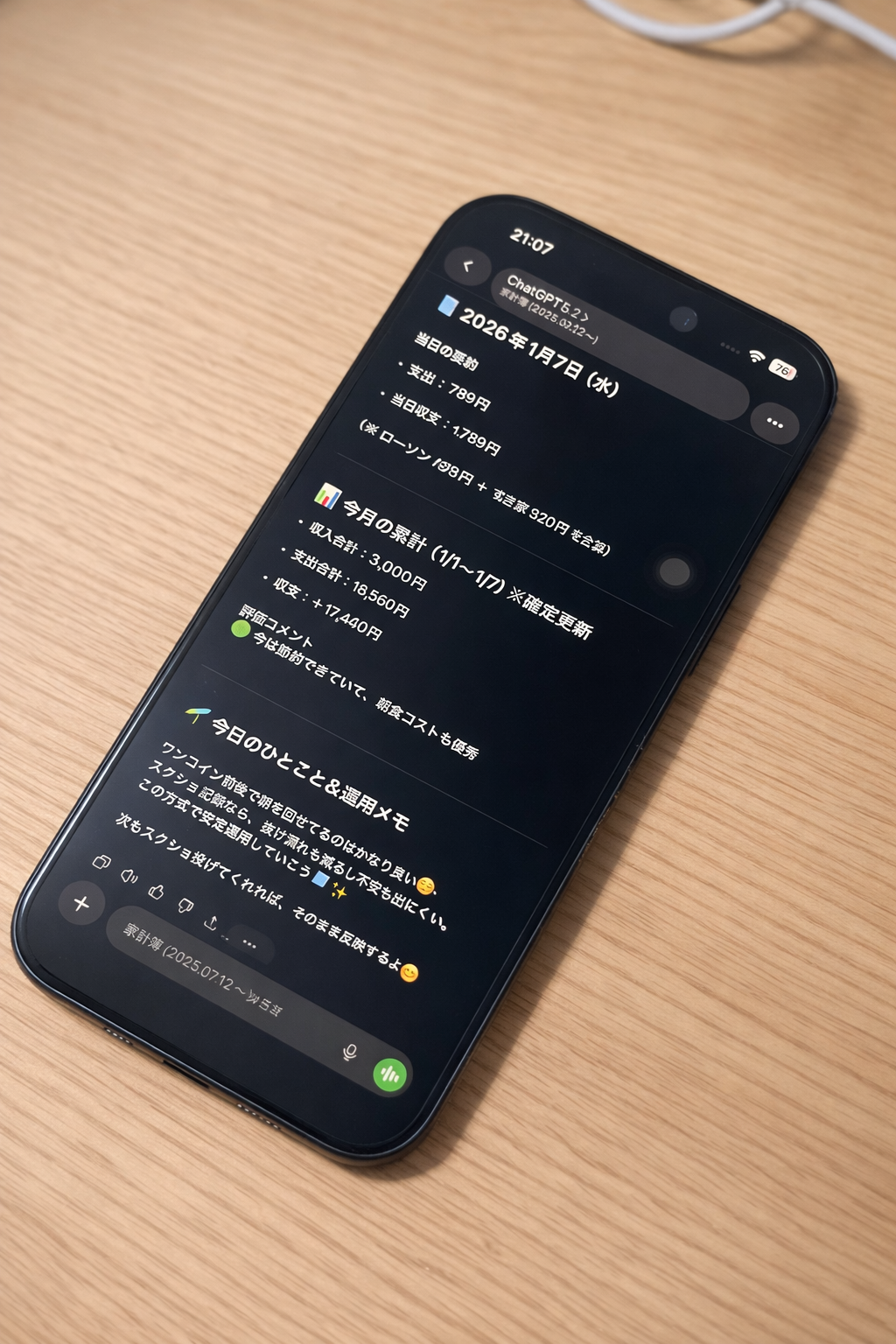
    月ごとの傾向を分かりやすく整理してくれる
    ・「使いすぎポイント」まで教えてくれる

    といった感じで、
    自分で計算したり考えたりする手間がほとんどなくなったんです。

    「家計簿=面倒な作業」というイメージが、
    この時点で一気にひっくり返りました。

    実際にどう変わったか

    ここで、実際にAIで家計簿管理をする前と後で、
    自分の中で何がどう変わったのかをまとめてみます。

    Before(AIを使う前)

    ・レシートや利用履歴を溜めがち
    ・後からまとめて記録しようとして結局やらない
    ・今月いくら使ったか、正確に把握できていない
    ・「なんとなく使いすぎてる気がする…」で終わる

    正直、
    家計簿=やらなきゃいけない面倒な作業
    という印象が強かったです。

    After(AIを使い始めてから)

    ・支出をまとめて投げるだけでOK
    自動で整理されるので考える時間が激減
    ・月ごとの支出傾向がすぐ分かる
    ・「ここ使いすぎだな」と冷静に見直せる

    結果として、
    家計簿が「管理」から「確認」するものに変わりました。

    無理に頑張らなくても続くようになったのが、
    個人的には一番大きな変化です。

    いかがでしたでしょうか。
    今回は、考え方・変化・について語ってみました。

    次回は実際のやり方・手順・真似できる内容をテーマに語っていきたいと思います。