こんにちは、つっちーです。MiriCanvasでAIプレゼンを作ると、見た目はすぐ整います。でも、内容の正確さや写真の選び方は自分で確かめる必要があります。今回は架空の海鮮丼店を題材に6枚のテスト資料を新しく生成し、文字・写真・配置を実際に直しました。操作確認日は2026年9月25日です。
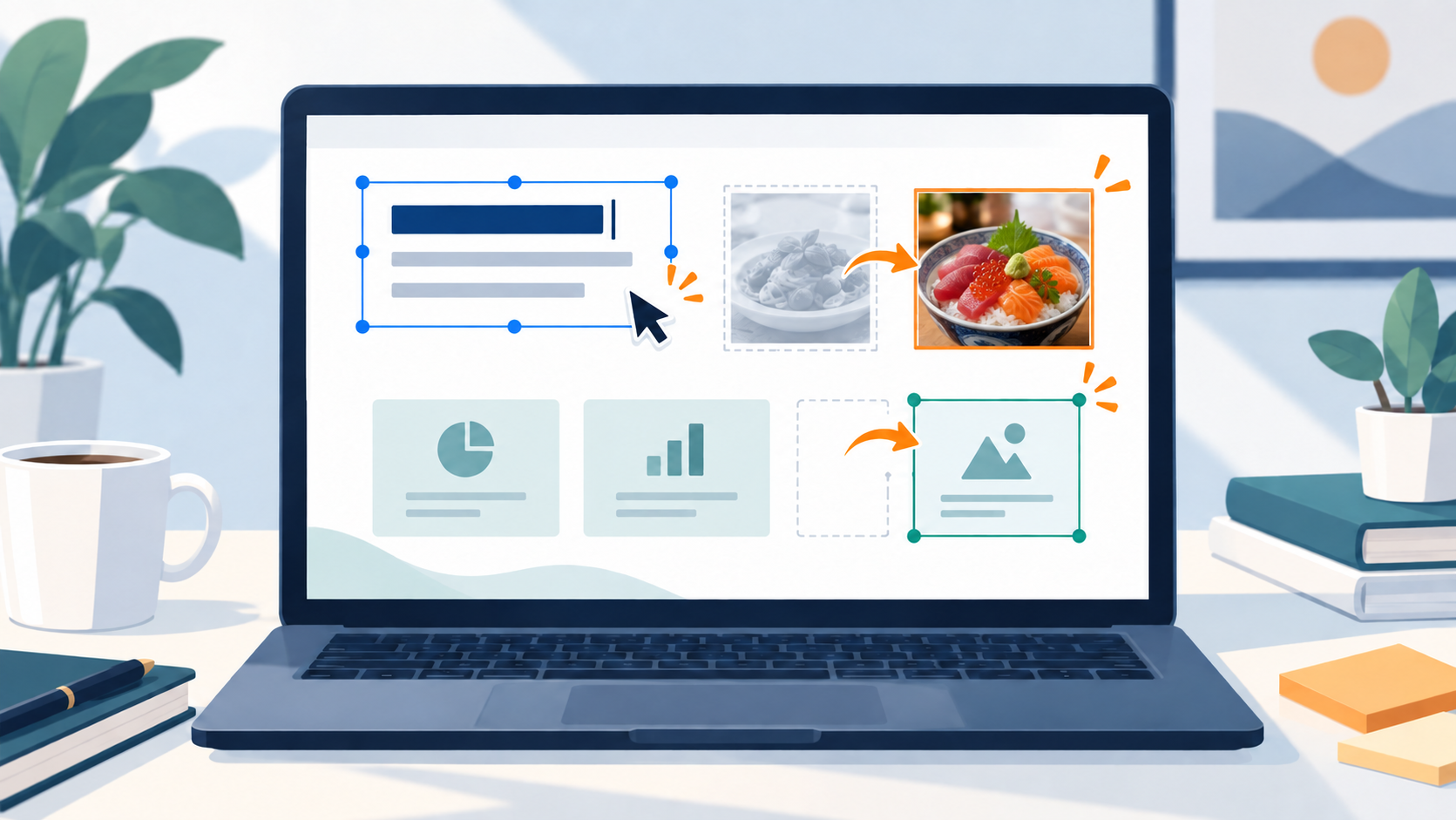
アイキャッチはAI生成のイメージ画像です。MiriCanvasの実画面ではありません。
以前の10枚の生成体験はMiriCanvasのAIプレゼンを使った記事で紹介しています。この記事は、その後の編集に絞ります。
先に、元の10枚で気づいたこと
以前の架空の海鮮丼店向け資料は、手元に残っていたのが書き出し済みのPNG画像10枚だけでした。2枚目の目次には仮のページ番号「00p」が残り、10枚目には「新規来店客の増加」「予約率向上」など、まだ実績のない効果が書かれていました。これは直したい箇所の例ですが、PNGの文字をMiriCanvasの文字要素として直接直せたわけではありません。
編集可能な元デザインが見つからなかったため、以下は新しく作った架空の6枚のテスト資料で確認した操作です。元の10枚を修正した結果としては扱いません。
今回のテスト条件
エディターの「AIツール」からAIプレゼンの作成画面へ進み、実在する店・人物・住所・価格・売上実績を使わないよう指示しました。画面では作成枚数が「6〜30枚」と表示され、開始前の無料体験残数は3回、作成後は2回でした。今回は6枚で1回の生成を実行し、有料プランには進んでいません。
生成された6枚のうち、2枚目の見出し「現在のサイトの課題」は、実在するサイトを調査したようにも読めます。架空の検証資料だと分かる表現に直すことにしました。
文字を直す:見出しを架空の例だと分かる形に
- 画面下のページ一覧で2枚目を選びます。
- 修正したい見出しをダブルクリックします。
- 元の文を選択し、「架空サイトの課題(検証用)」と入力します。
- 余白をクリックして確定し、文字切れや周囲との重なりを見ます。
実際にこの手順で見出しが変わり、再読み込み後も修正が残っていました。文字を選択すると上部にフォントや文字サイズの編集バーも出ます。公式の編集ガイドにも文字のダブルクリック編集が案内されています。
写真を直す:クリックとドラッグの違いに注意
3枚目には海鮮丼のイメージ写真が入っていました。既存の写真を選ぶと左側に写真一覧が開き、検索欄には「海鮮丼 盛り付け」と表示されました。候補には王冠マーク付きのものもあったため、今回は王冠表示のない写真を選びました。
- 差し替えたい元写真をクリックして選択します。
- 左の写真一覧で候補を探します。
- 候補写真を元写真の上へドラッグします。今回は元の枠を保ったまま写真が入れ替わりました。
- 写真の被写体が意図と合うか、文字の上に重なっていないか確かめます。
つまずいた点もあります。候補写真を一度クリックしただけでは、元写真は置き換わらず、新しい写真が上に重なって追加されました。テストでは追加分を選んでDeleteで消し、ドラッグし直して差し替えました。操作方法や素材の利用条件は変わり得るため、公開用の画像では使用プランと権利を別途確認してください。
画像そのものの生成を比較したい場合は、MiriCanvasのAI画像生成比較も参考にしてください。
配置を直す:少し動かして全体を見直す
差し替えた写真を選んで右へ少しドラッグすると、写真の位置を調整できました。写真と右側の説明文が重ならない位置で止め、余白をクリックして全体を確認しました。画面を再読み込みしても、差し替えた写真と調整後の配置は残っていました。
要素を大きく動かすほど、端からはみ出したり文字を覆ったりしやすくなります。公式のAIプレゼン案内でも、生成後に文字・画像・レイアウトを編集できると説明されています。
共有・書き出し前の確認
- 数値、店名、営業時間、価格などの事実と、架空の設定を分ける。
- 効果の予測を、すでに達成した実績のように書かない。
- 人物の写り込み、個人情報、画像素材の利用条件を確認する。
- 文字切れ、写真と文字の重なり、ページ番号の仮表示を見直す。
- 必要な形式で書き出したら、ファイルを開いて崩れがないか確認する。
今回はエディターでの修正と再読み込み後の保存状態まで確認しました。書き出しファイルでの表示確認はまだ行っていません。無料枠やプランの内容も変わるため、利用するときは公式ページで現在の条件を確認してください。
AIで作った資料は、完成品としてそのまま出すより、内容と画像を見直す下書きとして使うのが安心です。今回も、見出しの言い方と写真を少し直すだけで、架空の検証例だと伝わりやすくなりました。