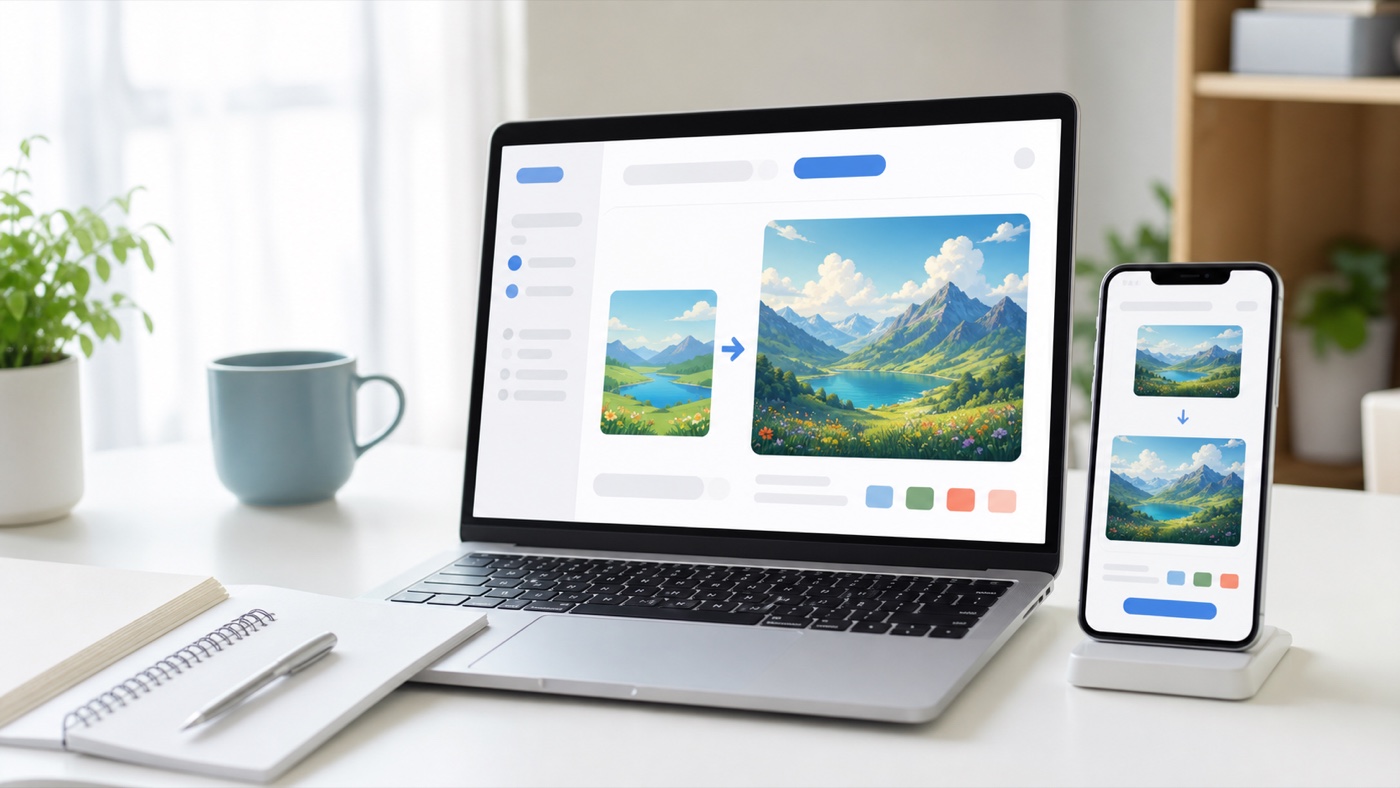
こんにちは、つっちーです。
今回は、ChatGPTの画像生成をスマホとPCの両方で試し、画像を作る手順と、生成後に一部分だけ直すコツをまとめます。
実際に使ったのはChatGPT Proです。PCでは同じ会話の中で2回うまく生成できませんでしたが、新しいチャットで同じ指示を出すと約1分で完成しました。スマホでは同じ内容の生成に成功しています。
結論から言うと、作りたい場面・画角・雰囲気を分けて伝えると、短い指示でも形にしやすいです。一方で、部分修正では頼んでいない場所まで少し変わることがあるため、完成前の見比べは欠かせません。
スマホとPCで、指示を入力して画像を保存するまでを整理します。
色や位置など、変えたい部分を絞って伝えるコツを紹介します。
公式情報をもとに利用範囲を確認し、個人情報や権利面の注意もまとめます。
ChatGPTで画像を作る方法
基本の流れは、スマホでもPCでもほぼ同じです。新しいチャットを開き、作りたい画像を文章で伝えます。画像生成の画面がある場合は、そこから始めても大丈夫です。
新しいチャットを開く
今回は、PCで同じ会話のまま2回試したときに生成が完了しませんでした。その後、新しいチャットを開いて同じ内容を入力すると、約1分で画像が完成しました。
同じ会話で何度試しても進まない場合は、指示文を控えてから新しいチャットでやり直すと解決することがあります。
作りたい画像を文章で伝える
最初から長い仕様書を作らなくても、主役、場所、雰囲気、画角を順番に書くと伝えやすくなります。
指示文の型
「誰・何を」「どこで」「どんな雰囲気で」「どの向き・大きさで」描くかを伝える。
例:明るい机の上にノートとコップが置かれた、勉強用ブログの横長サムネイル。自然光が入り、文字を置ける余白を左側に残す。
完成した画像を確認して保存する
画像ができたら、指の数、文字、物の位置、背景のつながりなどを拡大して確認します。ChatGPT公式ヘルプでは、生成時間は内容の複雑さによって数分かかる場合があると案内されています。
問題がなければ保存します。直したい部分がある場合は、次の手順で修正を頼みます。
指示文を作るときの4つのコツ
人物、商品、机など、画像で一番目立たせたいものを先に伝えます。
ブログのサムネイル、資料の表紙など、使う場所を書くと構図を考えやすくなります。
横長、正方形、文字用の余白など、完成後の使い方に合わせて指定します。
修正点を1〜2個に絞ると、どこが変わったかを確認しやすくなります。
作った画像を部分修正する方法
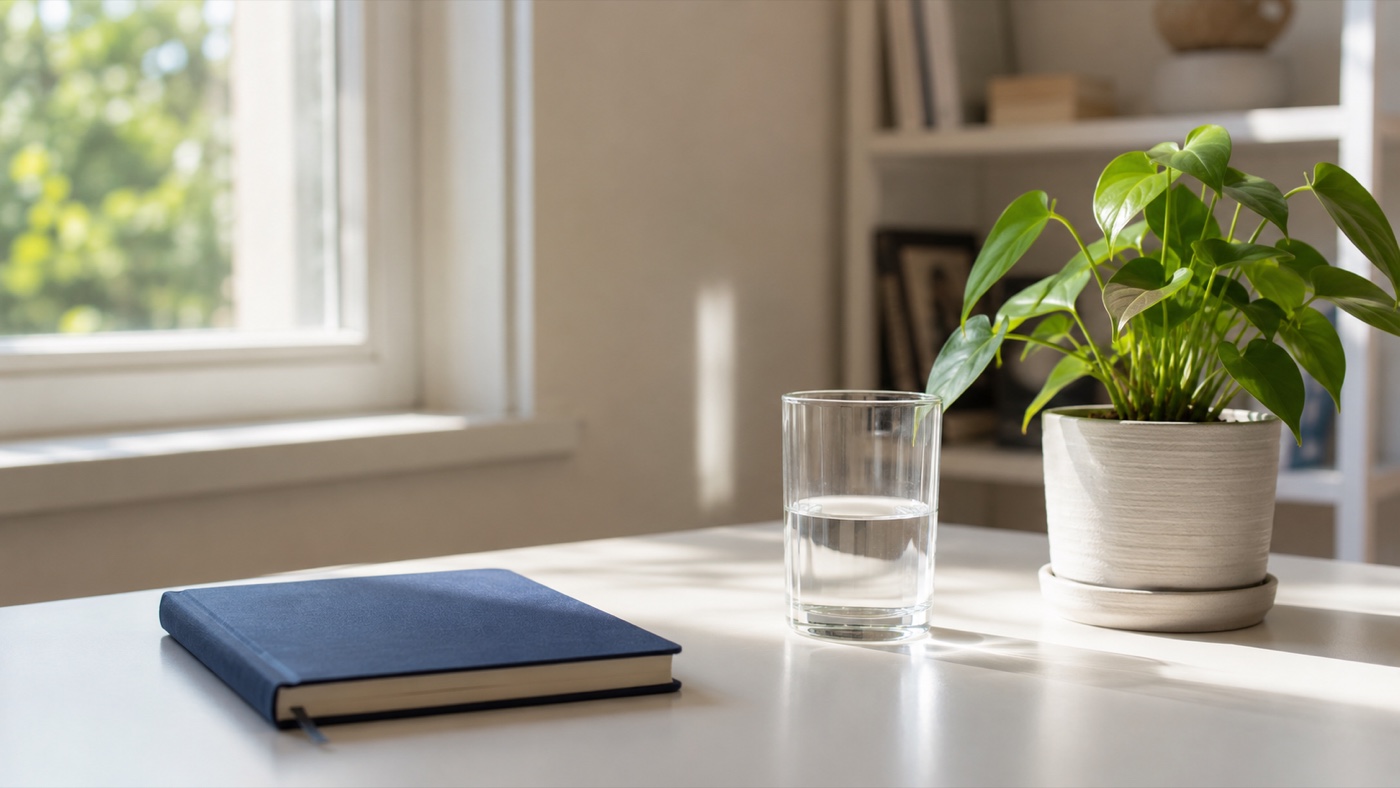
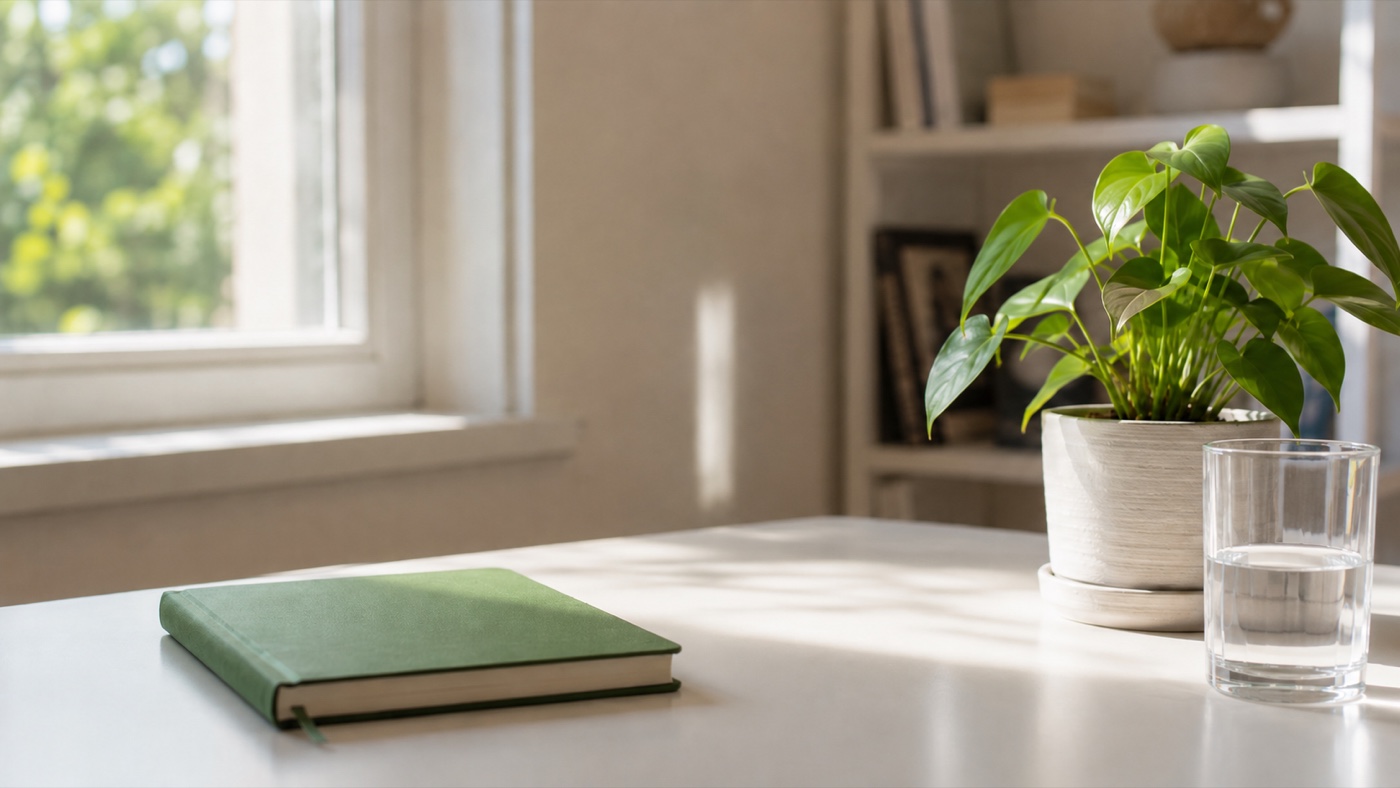
今回は、生成済みの画像に対して、ノートの色とコップの位置を変更するよう頼みました。修正には約45〜60秒かかり、背景の光や植物などはおおむね維持されたまま、指定した部分を変えられました。
ただし、画像編集は完全に指定部分だけが変わるとは限りません。OpenAI公式ヘルプでも、選択範囲は必ずしも正確ではなく、編集が選択した範囲の外に及ぶ場合があると案内されています。
実際の修正前後を並べると、ノートは青から緑へ変わり、コップは中央付近から右側へ移動しました。植物や光の雰囲気は大きく保たれていますが、細かな形や位置には少し変化があります。
修正指示の例
「構図、背景、光、植物はそのままにして、ノートを緑色へ変更し、コップを右側へ移動してください。」
残したい部分も一緒に書くと、修正後の比較がしやすくなります。
スマホとPCで試した違い
| 確認項目 | PC | スマホ |
|---|---|---|
| 画像生成 | 同じ会話で2回失敗後、新しいチャットで成功 | 生成に成功 |
| 待ち時間 | 成功時は約1分 | 環境によって変わるため秒数は参考扱い |
| 向いている場面 | 長い指示や細かい見比べ | 移動中のアイデア出しや簡単な修正 |
今回の範囲では、スマホでも画像生成そのものはできました。細部を拡大して比較したり、複数の指示を整理したりするときは、画面の広いPCの方が確認しやすいと感じます。
無料版でも画像生成できる?
OpenAI公式ヘルプによると、ChatGPT Images 2.0は全プランで利用できます。無料プランでも画像を作れますが、画像生成には有料プランより厳しい利用上限があり、上限に達した場合はリセットまで待つ必要があります。
今回の待ち時間や成功・失敗はChatGPT Proで試した結果です。無料版の生成速度や回数を実測したものではありません。利用上限や対象機能は変わる可能性があるため、使う時点の画面と公式情報を確認してください。
公開前に確認したい注意点
- 個人名、住所、学校名、勤務先の内部情報など、外に出ると困る情報は入力しない
- 他人の写真を使う場合は、本人の同意と必要な権利を確認する
- 有名人や実在人物と誤認される画像、既存ブランドのロゴやキャラクターに似た画像は公開前に見直す
- アップロードする画像や素材は、自分が利用できる権利を持つものにする
- 生成画像は他の利用者の出力と似る可能性があるため、商用利用や広告利用では特に確認する
OpenAIの利用規約では、入力した素材に必要な権利を持つことや、出力の利用について利用者が責任を持つことが示されています。公開・商用利用では、ChatGPTの規約だけでなく、著作権、商標、肖像、掲載先のルールも確認するのが安全です。
OpenAIの利用規約とサービス利用規約は変更される場合があるため、重要な用途では最新内容を確認してください。
よくある疑問
画像がなかなか完成しないときは?
まず少し待ち、それでも進まない場合は指示文を控えて、新しいチャットで再度試します。指示を一度に詰め込みすぎている場合は、主役・背景・画角の順に短く分ける方法もあります。
作った画像の一部分だけ直せる?
修正したい部分を選択するか、会話で場所と変更内容を伝えれば編集できます。ただし、指定範囲の外まで変化することがあるため、修正前後を見比べてください。
スマホだけでも使える?
公式案内ではWeb、iOS、Androidで画像機能を利用できます。今回もスマホから画像を生成できました。細かな確認や長い指示の編集は、PCの方が作業しやすい場面があります。
まとめ:まずは短い指示から1枚作ってみる
ChatGPTの画像生成は、スマホとPCのどちらからでも始められました。今回のPro環境では、PCで一度つまずいたものの、新しいチャットに切り替えると約1分で生成でき、部分修正も約45〜60秒で完了しました。
最初から完璧な指示を目指すより、主役・用途・雰囲気・画角を伝えて1枚作り、気になる部分を少しずつ直す方が進めやすいです。
無料版でも画像生成は利用できますが、利用上限は有料版より厳しく設定されています。個人情報や権利面を確認しながら、まずは公開しない練習用の画像から試すのがおすすめです。