Tsuchi Log

カテゴリー: Uncategorized

  • AIで授業資料を1ページずつ読んだら、理解のズレがかなり減った話

    AIで授業資料を1ページずつ読んだら、理解のズレがかなり減った話

    AIで授業資料を1ページずつ読んだら、理解のズレがかなり減った話

    こんにちは、つっちーです。

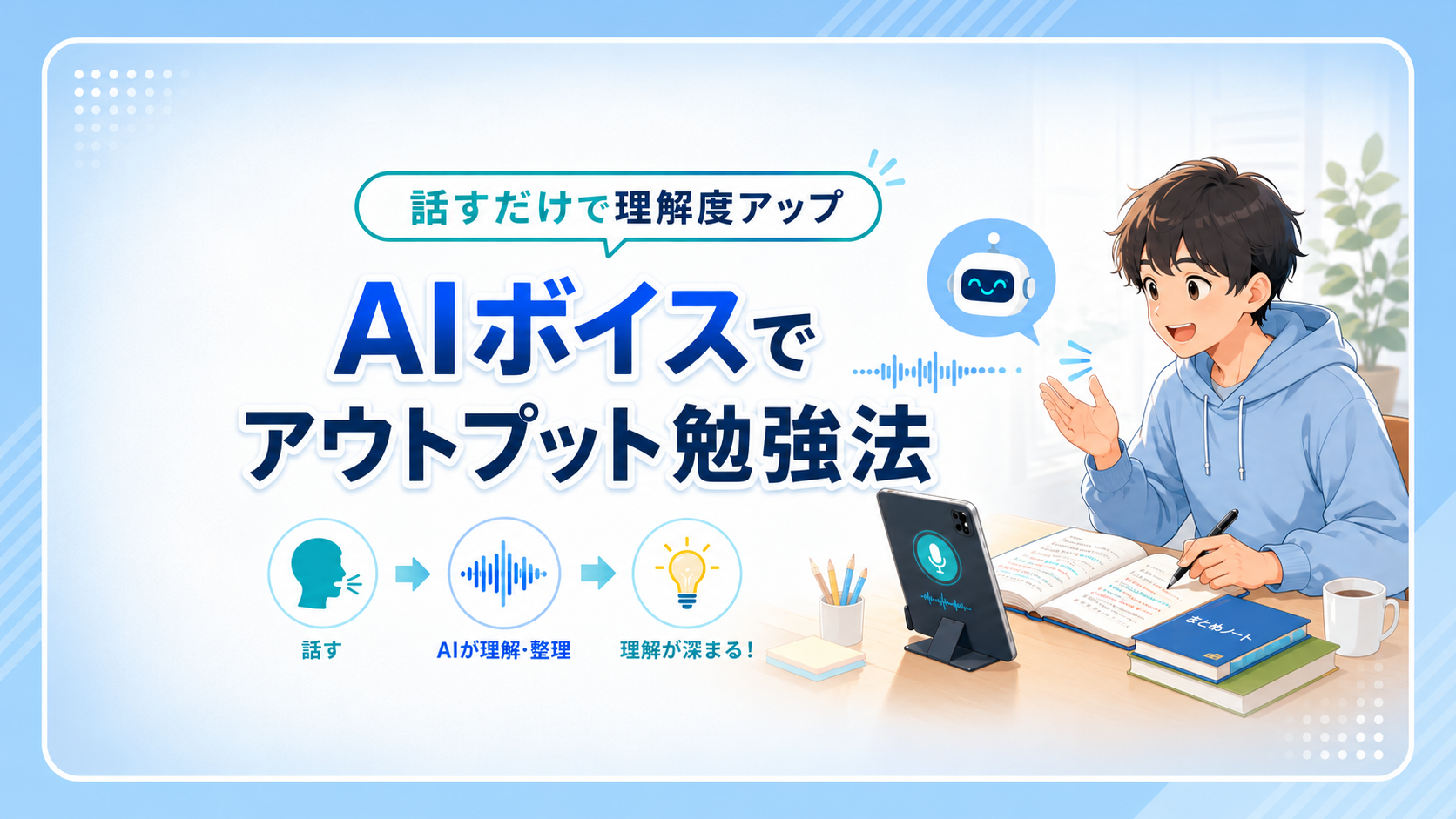
    前回の記事では、AIのボイス機能を使って、勉強内容を声に出して説明するアウトプット勉強法について紹介しました。

    今回はそこから少し方向を変えて、授業資料やPDFをAIと一緒に読み進める勉強法について紹介します。

    授業で配られるPDFやスライドって、あとから見返すと意外と難しいことがあります。

    授業中は先生の説明があるので分かった気になります。

    でも、あとで自分だけで資料を開くと、

    • このページ、結局何を言ってたんだっけ?
    • この図ってどこを見ればいいんだ?
    • なんとなく読めるけど、説明しろと言われると怪しい

    こうなることがあります。

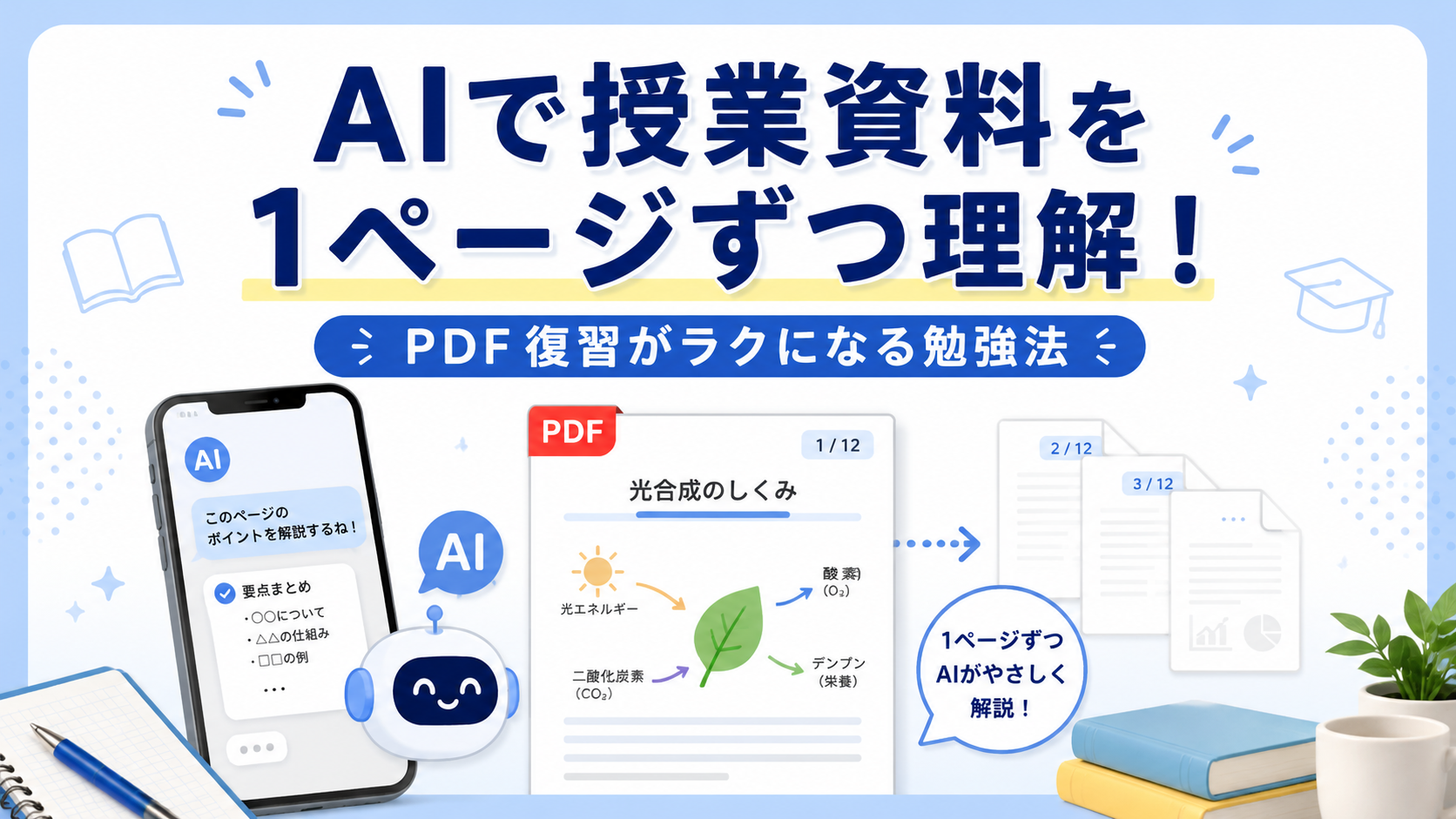
    そこで今回は、AIに授業資料をまとめてもらうだけではなく、1ページずつ一緒に読んでもらう形で使ってみました。

    これが思ったよりかなり良かったです。

    ただ全体をざっくり要約するよりも、ページごとに確認した方が、授業内容とのズレが少なくて理解しやすいと感じました。

    今回試したこと

    今回やったのは、授業資料やPDFをAIに渡して、1ページずつ内容を説明してもらう方法です。

    今までは、PDFを渡すときに、

    • この資料をまとめて
    • 重要なところを教えて

    という感じで頼むことが多かったです。

    もちろん、それでも便利です。

    ただ、授業資料の場合、全体を一気にまとめてもらうと、少しズレることがあります。

    例えば、資料の中で先生が特に重要だと言っていた部分と、AIが重要だと判断した部分が違うことがあります。

    また、図や表が多い資料だと、全体要約だけでは細かい流れが飛ばされることもあります。

    そこで今回は、

    • 1ページ目は何を言っているのか
    • このページで覚えるべきポイントは何か
    • 初心者向けにたとえるとどういうことか

    という形で、ページごとに確認していきました。

    これがかなり相性良かったです。

    なぜ「1ページずつ」が良かったのか

    一番良かったのは、資料の流れに沿って理解できることです。

    授業資料は、基本的に順番があります。

    1ページ目で前提を説明して、次のページで具体例が出て、その次に実践手順が出る。

    こういう流れになっていることが多いです。

    でも、AIに全体をまとめてもらうと、その順番が少し変わることがあります。

    まとめとしては分かりやすくても、授業で習った順番とは違っていて、

    「あれ、先生はどこから説明してたっけ?」

    となることがあります。

    その点、1ページずつ読んでいくと、資料の順番を崩さずに理解できます。

    これはかなり大きいです。

    特に、自分みたいに授業資料を見ながら、先生が説明していた流れを思い出したいという使い方には合っていると思いました。

    読み方 特徴
    全体要約 短時間で全体像をつかみやすい
    1ページずつ解説 資料の流れに沿って理解しやすい
    分からないページだけ質問 苦手な部分を重点的に確認しやすい
    最後に確認問題 読んで終わりになりにくい

    実際にやった使い方

    今回の流れはこんな感じです。

    手順 やること
    1 授業資料やPDFを用意する
    2 AIに「1ページずつ説明して」と頼む
    3 ページごとの要点を聞く
    4 分かりにくいところをたとえ話で説明してもらう
    5 自分の言葉で内容を確認する
    6 最後に復習用の問題を作ってもらう

    この流れにすると、ただ資料を読むよりもかなり理解しやすくなります。

    特に便利だったのは、分からないページだけ重点的に聞けるところです。

    全部のページを同じ熱量で読むのではなく、

    • ここは分かるから軽めでいい
    • このページはよく分からないから細かく説明して

    という使い分けができます。

    これが、普通に教科書やPDFを読むだけではできない部分だと思いました。

    AIに頼む時のプロンプト例

    実際に使う時は、最初の頼み方がかなり大事です。

    自分が使いやすいと思ったプロンプトはこんな感じです。

    基本の頼み方

    入力例

    このPDFを1ページずつ解説してください。

    全体をざっくりまとめるのではなく、ページごとの内容に沿って説明してください。

    各ページで、

    • このページで言っていること
    • 覚えるべきポイント
    • 初心者向けのたとえ話
    • 次のページとのつながり

    を教えてください。

    この頼み方にすると、AIが全体要約に飛ばず、ページ単位で見てくれやすくなります。

    分かりにくいページを詳しく聞く時

    入力例

    このページがよく分かりません。

    専門用語をかみ砕いて、初心者でも分かるように説明してください。

    できれば日常生活の例えも入れてください。

    この聞き方はかなり使いやすいです。

    授業資料は専門用語が多いので、言葉の意味が分からないだけで止まることがあります。

    そういう時に、AIにかみ砕いてもらうと理解しやすくなります。

    授業内容として確認したい時

    入力例

    このページは授業でどこが重要になりそうですか?

    テストや課題で聞かれそうなポイントを教えてください。

    これも便利です。

    ただし、AIが必ず正解を出せるわけではないので、先生が強調していた部分や授業ノートと照らし合わせることが大事です。

    AIはあくまで補助として使う感じです。

    最後に復習したい時

    入力例

    このPDFの内容から、確認問題を5問作ってください。

    答えだけでなく、なぜその答えになるのかも解説してください。

    最後に確認問題を作ってもらうと、理解できているかチェックできます。

    読むだけで終わらないので、勉強としてかなり使いやすくなります。

    使ってみて良かったこと

    実際に使ってみて、良かったことは主に3つあります。

    ① 資料の流れを崩さずに理解できる

    一番良かったのはこれです。

    AIに全体をまとめてもらうだけだと、きれいには整理されます。

    でも、授業資料の順番とは少し違う形になることがあります。

    それに対して、1ページずつ説明してもらうと、資料の流れに沿って理解できます。

    授業で先生が話していた順番も思い出しやすいです。

    これは、復習する時にかなり助かりました。

    ② 分からないページだけ深掘りできる

    全部のページを同じように読む必要はありません。

    分かるページは軽く確認して、分からないページだけ詳しく聞く。

    これができるのがかなり便利です。

    普通にPDFを読んでいると、分からないページで止まってしまうことがあります。

    でも、AIに聞けば、

    • この図は何を表しているのか
    • この言葉はどういう意味なのか
    • 結局ここで何を覚えればいいのか

    をその場で聞けます。

    これはかなり心強いです。

    ③ 自分の言葉にしやすくなる

    AIに説明してもらったあと、その内容を自分の言葉で言い直すと、理解度がかなり見えます。

    例えば、

    「このページは、つまりこういうこと?」

    とAIに確認するだけでも勉強になります。

    自分の言葉で説明できるようになると、テスト前や発表前にも強いです。

    前回紹介したAIボイスのアウトプット勉強法とも相性がいいと思いました。

    資料をAIと一緒に読む。

    そのあと、AIボイスで自分の言葉で説明する。

    この流れにすると、インプットとアウトプットの両方ができます。

    Before After
    PDFを開いても、どこが大事か分かりにくかった ページごとに重要ポイントを確認できた
    全体要約だけだと授業の流れとズレることがあった 授業資料の順番に沿って理解できた
    分からないページで止まりやすかった そのページだけ深掘りできた
    読んで終わりになりやすかった 最後に確認問題まで作れた

    特に大きかったのは、読んで終わりになりにくいことです。

    AIに説明してもらって、分からないところを聞いて、最後に問題を作る。

    この流れにすると、ただPDFを眺めるよりも勉強している感があります。

    注意したいこと

    便利な使い方ですが、注意したいこともあります。

    ① AIの説明が授業内容と完全に一致するとは限らない

    AIは便利ですが、先生の意図を完全に読み取れるわけではありません。

    授業で先生が、

    「ここ大事だよ」

    と言っていた部分と、AIが重要だと判断する部分が違うこともあります。

    なので、AIの説明だけを信じるのではなく、授業中のメモや先生の説明と合わせて確認することが大事です。

    ② 図や画像のあるページは確認が必要

    PDFの中には、図や画像が中心のページもあります。

    AIがうまく読み取れる場合もありますが、細かい図や小さい文字は見落とすこともあります。

    特に、表や図解が重要な資料では、自分でもページを見ながら確認した方が安心です。

    AIに任せっぱなしにするのではなく、一緒に見る感覚がちょうどいいと思いました。

    ③ まとめてもらって満足しない

    AIにきれいにまとめてもらうと、それだけで勉強した気になります。

    でも、本当に大事なのは、そのあと自分で説明できるかどうかです。

    まとめを見るだけでは、まだインプット寄りです。

    そこから、

    • このページを自分の言葉で説明すると?
    • この内容から問題を出すなら?

    というところまでやると、かなり勉強になります。

    この使い方が向いている人

    この勉強法は、特にこんな人に向いていると思います。

    向いている人 理由
    授業資料を見返しても分かりにくい人 ページごとに説明してもらえるから
    PDFやスライドの復習が苦手な人 どこを見ればいいか整理しやすいから
    全体要約だけだとズレを感じる人 資料の順番に沿って理解できるから
    テスト前に重要ポイントを確認したい人 覚えるべき部分を整理しやすいから
    AIを勉強に使いたい学生 インプットとアウトプットをつなげやすいから

    特に、授業資料をあとから見返して、

    「これ、授業中は分かった気がしたんだけどな」

    となる人にはかなり合っていると思います。

    自分もそのタイプなので、1ページずつ確認するやり方はかなり使いやすかったです。

    まとめ

    今回は、AIで授業資料やPDFを1ページずつ読んでもらう勉強法について紹介しました。

    AIに資料を渡して全体をまとめてもらうのも便利です。

    でも、授業資料の場合は、全体を一気にまとめるよりも、1ページずつ確認した方が理解しやすいことがあります。

    特に良かったのは、資料の流れを崩さずに復習できることです。

    授業で習った順番に沿って、

    • このページは何を言っているのか
    • どこが大事なのか
    • どう理解すればいいのか

    を確認できます。

    今回のまとめ

    • AIに授業資料を1ページずつ説明してもらうと理解しやすい
    • 全体要約よりも授業の流れに沿って復習しやすい
    • 分からないページだけ深掘りできる
    • たとえ話を入れてもらうと初心者でも理解しやすい
    • 最後に確認問題を作ると、読んで終わりになりにくい
    • AIの説明は、授業ノートや先生の説明と照らし合わせることが大事

    AIは、資料を読むのを全部代わりにやってくれる存在ではありません。

    でも、自分が理解するための補助として使うとかなり便利です。

    特に授業資料は、あとから見返す時にハードルが高くなりがちです。

    そこをAIに手伝ってもらうことで、復習のしやすさがかなり変わると思いました。

    おすすめの流れ

    • まずAIで資料を1ページずつ理解する
    • 次にAIボイスで自分の言葉で説明する
    • 最後に確認問題でチェックする

    この流れがかなり使いやすいです。

    AIを使うことで、ただ資料を読むだけの勉強から、理解して、話して、確認する勉強に変えられると思いました。
    前回の記事はこちら

  • 話すだけで理解度アップ!AIボイスでアウトプット勉強法

    話すだけで理解度アップ!AIボイスでアウトプット勉強法

    AIボイスでアウトプット勉強法

    こんにちは、つっちーです。

    前回の記事では、AIを使って授業内容をまとめたり、テスト問題を作ったりする勉強法について紹介しました。

    今回はそこからさらに一歩進んで、AIのボイス機能を使ったアウトプット勉強法について紹介します。

    勉強って、ノートを読んだり、問題を解いたりするのも大事です。

    でも、自分の言葉で説明してみると、理解できているところと、なんとなく分かった気になっているところがかなり見えやすくなります。

    そこで今回は、AIに向かって声で説明しながら勉強する方法を試してみました。

    テキストで打つよりも気軽に始めやすくて、思ったより「勉強してる感」がありました。

    先に結論

    AIボイスを使った勉強で一番良かったのは、「分かったつもり」を防ぎやすいことです。

    ノートを読んでいる時は、なんとなく理解できた気になります。

    でも、実際に声に出して説明しようとすると、意外と詰まるところがあります。

    「あれ、ここってどう説明すればいいんだっけ?」

    「言葉にしようとすると、思ったより曖昧だな」

    こういう部分に気づけるのが、かなり大きいです。

    今回のポイント

    AIボイスを使うと、覚えた内容を声に出して確認できる

    話してみることで、理解できていない部分に気づきやすい

    AIに要点を整理してもらえる

    スマホだけでもアウトプット練習ができる

    勉強だけでなく、発表や面接練習にも使いやすい

    AIは調べるためだけではなく、自分の考えを声に出して整理する相手としても使えると思いました。

    なぜアウトプットが大事なのか

    勉強というと、まずはインプットをイメージしやすいです。

    教科書を読む、授業資料を見る、ノートをまとめる。

    もちろん、それも大事です。

    ただ、自分の場合はインプットだけだと、どうしても「覚えたつもり」になりやすいと感じました。

    読んでいる時は分かっているつもりでも、いざ説明しようとすると言葉が出てこないことがあります。

    そこで大事になるのが、アウトプットです。

    勉強方法 特徴
    読むだけ 始めやすいけど、分かったつもりになりやすい
    書いてまとめる 整理しやすいけど、時間がかかる
    問題を解く 覚えているか確認しやすい
    声に出して説明する 理解できていない部分が見えやすい

    特に、声に出して説明する勉強はかなり分かりやすいです。

    頭の中では分かっているつもりでも、話してみると意外と順番がぐちゃぐちゃになったり、言葉に詰まったりします。

    その詰まった部分が、自分の弱点です。

    AIボイスを使うと、そのアウトプット練習をかなり手軽にできます。

    AIボイスでやった勉強法

    今回やった流れはこんな感じです。

    手順 やること
    1 授業内容やノートを軽く見返す
    2 AIボイスを開く
    3 覚えた内容を自分の言葉で説明する
    4 AIに要点を整理してもらう
    5 足りない部分や曖昧な部分を指摘してもらう
    6 もう一度説明し直す

    この流れにすると、ただ読むだけよりもかなり理解度を確認しやすくなります。

    特に良かったのは、AIに向かって話すだけなので、始めるハードルが低いところです。

    机に向かって「よし、勉強するぞ」と思うと少し重いですが、スマホに向かって話すだけなら、意外と始めやすいです。

    しかも、AIが相手なので、多少説明が下手でも気にしなくていいです。

    ここはかなり気楽でした。

    Step 1:まずは軽く見返す

    最初から何も見ずに話そうとすると、さすがに難しいです。

    なので、まずは授業内容やノートを軽く見返します。

    ここで完璧に覚えようとしなくても大丈夫です。

    大事なのは、ざっくり内容を思い出してから、AIに向かって説明してみることです。

    Step 2:AIに説明を聞いてもらう

    次に、AIボイスを使って説明します。

    例えば、こんな感じです。

    入力例

    今から授業内容を自分の言葉で説明します。

    説明が終わったら、内容が合っているか、足りないところがあるかを教えてください。

    この一言を最初に言っておくと、AIが聞き役になってくれます。

    あとは、自分が覚えている内容を声に出して説明していきます。

    途中で詰まっても大丈夫です。

    むしろ、詰まったところが「まだ理解が浅い部分」だと分かります。

    Step 3:AIに要点を整理してもらう

    説明した後は、AIに要点を整理してもらいます。

    入力例

    今の説明を要点ごとに整理してください。

    合っているところ、足りないところ、説明が曖昧だったところを分けて教えてください。

    こうすると、自分の説明がどのくらい伝わっていたのかが分かります。

    自分ではちゃんと話したつもりでも、AIに整理してもらうと「あ、そこ抜けてたな」と気づくことがあります。

    この確認がかなり便利でした。

    Step 4:もう一度説明し直す

    最後に、足りなかったところを意識してもう一度説明します。

    一回目よりも、二回目の方がかなり話しやすくなります。

    これは、頭の中で情報が整理されるからだと思います。

    ただ読むだけではなく、一度声に出して、AIから返してもらって、もう一度説明する。

    この流れが、アウトプット勉強としてかなり使いやすかったです。

    実際に使って良かったこと

    実際にAIボイスを使ってみて、良かったことは主に3つあります。

    ① 分かったつもりを防げる

    一番良かったのは、やっぱりこれです。

    ノートを見ている時は分かった気になるのに、声に出して説明しようとすると急に難しくなります。

    特に、用語の意味や流れを説明する時に、理解が浅いところはすぐにバレます。

    これは少し怖いですが、かなり大事です。

    テスト前に「分かってなかった部分」に気づけるのは大きいと思いました。

    ② スマホだけで勉強しやすい

    AIボイスは、スマホだけでも使いやすいです。

    机に向かってノートを広げなくても、声で説明するだけなら始めやすいです。

    ちょっとした空き時間や、寝る前の復習にも使えそうだと思いました。

    もちろん、ガッツリ勉強するならノートや資料も必要です。

    でも、軽く復習するなら、ボイス機能はかなり相性がいいです。

    ③ 自分の言葉で説明する練習になる

    勉強した内容を自分の言葉で説明するのは、思ったより難しいです。

    でも、これができるとかなり理解が深まります。

    ただ用語を暗記するだけではなく、なぜそうなるのか、どういう流れなのかを説明できるようになります。

    これはテスト対策だけでなく、発表や面接練習にも使えると思いました。

    Before / After

    Before:ノートを読んで、なんとなく分かった気になっていた

    After:声に出して説明することで、理解できていない部分が見えた

    具体的な使い方・話しかけ方

    ここからは、実際に使いやすそうな話しかけ方を紹介します。

    AIボイスは、最初の頼み方を少し工夫するとかなり使いやすくなります。

    授業内容を説明する時

    入力例

    今から授業内容を説明します。

    説明が終わったら、内容が正しいか、抜けているポイントがないかを確認してください。

    これは一番基本の使い方です。

    まずは自分で説明して、その後にAIからフィードバックをもらいます。

    テスト前の確認に使う時

    入力例

    この内容について、口頭で説明できるか確認したいです。

    先生役として質問してください。

    この使い方もかなり便利です。

    AIに先生役をしてもらうことで、会話形式でテスト対策ができます。

    一問一答よりも自然に答える練習ができます。

    説明が合っているか見てもらう時

    入力例

    今の説明を採点してください。

    分かりやすかったところ、足りないところ、もっと良くできるところを教えてください。

    AIに採点してもらうと、自分の説明を客観的に見やすくなります。

    特に、発表や面接の練習にも使えると思いました。

    もう一度練習したい時

    入力例

    さっき説明が曖昧だったところだけ、もう一度質問してください。

    同じ聞き方ではなく、少し違う聞き方でお願いします。

    これを使うと、ただ答えを暗記するだけになりにくいです。

    同じ内容でも聞き方を変えてもらうことで、本当に理解できているか確認できます。

    この勉強法が向いている人

    AIボイスを使ったアウトプット勉強法は、特にこんな人に向いていると思います。

    向いている人 理由
    ノートを読んでも覚えにくい人 声に出して説明することで理解度を確認できるから
    分かったつもりになりやすい人 説明できない部分に気づきやすいから
    スマホで勉強したい人 ボイス機能なら気軽に始めやすいから
    発表や面接が苦手な人 話す練習にも使えるから
    勉強の復習を効率化したい人 曖昧なところだけ重点的に確認できるから

    特に、自分のように「読んだら分かった気になるけど、説明しようとすると詰まる」という人にはかなり合っていると思います。

    声に出すだけで、自分の理解度がかなり見えやすくなります。

    使う時に注意したいこと

    AIボイスはかなり便利ですが、使う時に注意したいこともあります。

    ① AIの指摘をそのまま信じすぎない

    AIは便利ですが、必ず正しいとは限りません。

    特に、授業で先生が独自に説明した内容や、学校ごとの範囲はズレることがあります。

    なので、AIの指摘は参考にしつつ、最終的には授業資料やノートと見比べることが大事です。

    ② 話しただけで満足しない

    AIに話すと、それだけで勉強した感じが出ます。

    でも、本当に大事なのは、曖昧だった部分をもう一度確認することです。

    話して終わりではなく、AIから返ってきた内容をもとに復習することで、勉強として意味が出ると思います。

    ③ 周りの環境に気をつける

    ボイス機能は声を出すので、使う場所には少し注意が必要です。

    図書館や静かな場所では使いにくいです。

    自分の部屋や、周りに迷惑がかからない場所で使うのが良いと思います。

    ④ 個人情報を話しすぎない

    授業内容を説明する時に、名前、学籍番号、学校の内部情報など、必要のない個人情報は話さない方が安心です。

    AIを使う時は、便利さだけでなく、情報の扱いにも気をつけたいです。

    まとめ

    今回は、AIのボイス機能を使ったアウトプット勉強法について紹介しました。

    前回は、AIを使って授業内容をまとめたり、問題を作ったりする勉強法を紹介しました。

    今回はそこからさらに一歩進んで、覚えた内容をAIに向かって声で説明する方法を試してみました。

    実際に使ってみて感じたのは、声に出すことで「分かったつもり」がかなり見えやすくなるということです。

    ノートを読んでいる時は分かった気になっていても、説明しようとすると言葉に詰まることがあります。

    その詰まったところが、自分の弱点です。

    AIボイスを使えば、その弱点を見つけやすくなります。

    今回のまとめ

    AIボイスを使うと、声に出して勉強内容を確認できる

    説明することで、分かったつもりを防ぎやすい

    AIに要点や足りない部分を整理してもらえる

    スマホだけでもアウトプット練習ができる

    勉強だけでなく、発表や面接練習にも使いやすい

    AIは、分からないことを聞くだけの道具ではありません。

    自分の考えを話して、整理して、理解できているか確認する相手としても使えます。

    これからの勉強では、ノートを読むだけではなく、AIに向かって声で説明してみる。

    この流れを取り入れるだけで、勉強のやり方が少し変わると思いました。

    AIボイスは、アウトプットが苦手な人ほど試してみる価値があると思います。

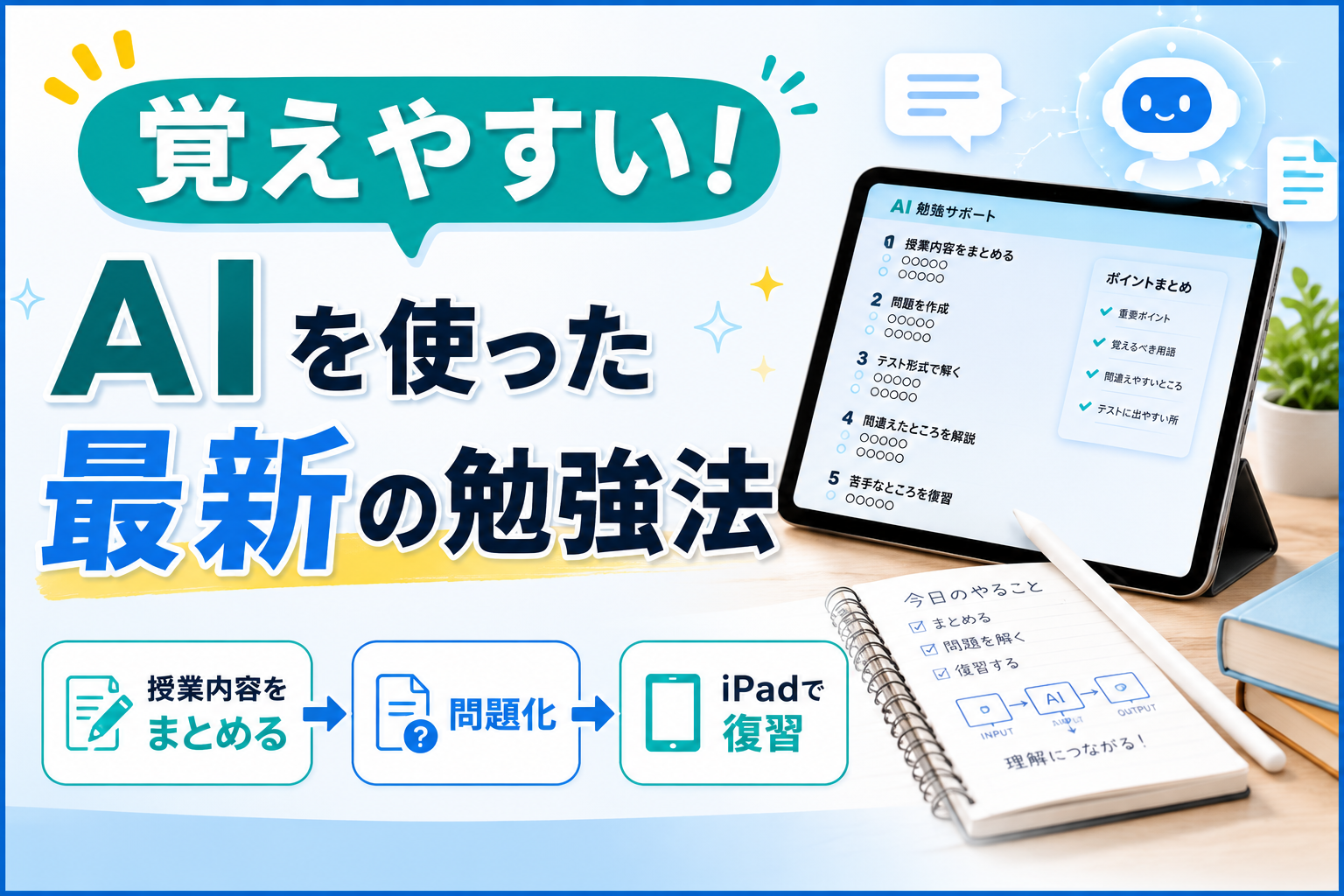
  • 覚えやすい!AIを使った最新の勉強法

    覚えやすい!AIを使った最新の勉強法

    こんにちは、つっちーです。

    前回の記事では、AIを使ってGW明けの生活リズムや予定を整理した話について紹介しました。

    今回はそこから少し進んで、AIを勉強に使った話です。

    最近、自分がかなり便利だと思ったのが、授業内容をAIにまとめてもらって、それをもとにテスト問題を作る勉強法です。

    ただAIに答えを聞くだけではなく、授業内容を整理して、問題にして、PDFにして、iPadで解く。

    この流れが思ったよりかなり使いやすかったです。

    今回は、AIを使った最新の勉強法として、授業内容を自分専用のテストに変える方法を紹介します。

    先に結論

    AIを使った勉強で一番良かったのは、「読むだけの勉強」から「解いて覚える勉強」に変えられることです。

    ノートや資料を読むだけだと、どうしても「分かった気」になりやすいです。

    でも、問題として解いてみると、自分が本当に覚えているかどうかが分かります。

    特に、授業内容をもとにAIが問題を作ってくれるので、普通の問題集よりも自分の授業に合わせやすいです。

    これはかなり強いと思いました。

    今回のポイント

    • 授業内容をAIで整理できる
    • AIに自分専用の問題を作ってもらえる
    • PDFにしてiPadで書き込める
    • 間違えたところだけ復習できる

    今回やった勉強法の流れ

    今回の流れはこんな感じです。

    手順 やること
    1 授業内容をAIにまとめてもらう
    2 重要ポイントを整理する
    3 AIにテスト問題を作ってもらう
    4 PDFにしてiPadで解く
    5 間違えたところをAIに解説してもらう
    6 苦手なところだけ再テストする

    この流れにすると、ただ見返すだけよりもかなり覚えやすくなります。

    勉強というと、ノートを読む、教科書を見る、暗記する、というイメージが強いです。

    もちろんそれも大事ですが、自分の場合は実際に問題として解いてみることで、かなり理解しやすくなりました。

    AIを使った勉強ステップ

    ここからは、実際にどう使ったのかをステップごとに紹介します。

    Step 1:授業内容をAIにまとめてもらう

    まず最初に、授業内容をAIにまとめてもらいます。

    授業のメモやPDFって、そのままだと情報が多くて見返すのが大変なことがあります。

    そこでAIに、重要なところを整理してもらいます。

    入力例

    授業内容を分かりやすくまとめてください。

    特にテストに出そうな重要ポイント、用語、間違えやすいところを整理してください。

    こうすると、AIが内容を見やすく分けてくれます。

    自分で一からまとめるよりも、復習のスタートがかなり楽になります。

    ただし、AIのまとめをそのまま信じるのではなく、授業資料やノートと見比べるのは大事です。

    Step 2:AIにテスト問題を作ってもらう

    次に、まとめた内容をもとにテスト問題を作ってもらいます。

    ここが今回かなり便利でした。

    入力例

    この授業内容から、テスト対策用の問題を作ってください。

    選択問題、穴埋め問題、記述問題を混ぜてください。

    自分が苦手そうなところを重点的に出してください。

    この頼み方をすると、AIが問題集みたいな形にしてくれます。

    作れる問題の例

    • 選択問題
    • 穴埋め問題
    • 一問一答
    • 記述問題
    • 説明問題
    • 間違い探し問題

    特に良いのは、自分の苦手そうなところを重点的に出せることです。

    普通の問題集は全員向けですが、AIなら自分用に調整できます。

    これはかなり使いやすいと思いました。

    Step 3:PDFにしてiPadで解く

    問題を作ってもらったら、PDFにしてiPadで解きます。

    これが思ったより良かったです。

    スマホで見るだけだと、どうしても流し見になりやすいです。

    でも、PDFにしてiPadで書き込むと、ちゃんとテストを解いている感じになります。

    Apple Pencilなどで直接答えを書けるので、普通のテスト用紙みたいに使えます。

    入力例

    この問題をPDFにしやすい形で整えてください。

    iPadで書き込みやすいように、解答欄も作ってください。

    読むだけではなく、実際に手を動かすので、記憶にも残りやすい感じがしました。

    Step 4:間違えたところをAIに解説してもらう

    問題を解いた後は、答え合わせをします。

    ここでもAIが使えます。

    入力例

    この解答を採点してください。

    間違っているところは、なぜ違うのかを分かりやすく説明してください。

    こう聞くと、間違えた理由を説明してくれます。

    勉強で大事なのは、間違えたことよりも、なぜ間違えたのかを分かるようにすることだと思います。

    AIを使うと、間違いをそのまま復習に変えられるのが便利でした。

    Step 5:苦手なところだけ再テストする

    最後に、間違えたところだけをもう一回問題にしてもらいます。

    これがかなり覚えやすいです。

    入力例

    間違えた問題だけをもとに、復習用の問題を作ってください。

    同じ答えを暗記するだけにならないように、少し聞き方を変えてください。

    こうすると、苦手なところだけを効率よく復習できます。

    全部を何回も見返すより、自分が間違えたところを重点的にやった方が覚えやすいです。

    実際に使って良かったこと

    今回やってみて良かったことは、主にこの3つです。

    ① 覚えたつもりを防げる

    ノートを読んでいると、なんとなく分かった気になります。

    でも、問題として出されると、意外と答えられないことがあります。

    そこで初めて、「ここ覚えてなかった」「説明できると思ったけど無理だった」と気づけます。

    この気づきがかなり大事だと思いました。

    ② 自分専用の問題集になる

    AIで作る問題は、自分の授業内容に合わせられます。

    これが普通の問題集との大きな違いです。

    • 学校の授業内容
    • 自分が苦手なところ
    • テストに出そうなところ
    • もう一度確認したいところ

    このあたりをもとに問題を作れるので、かなり実用的です。

    ③ 有料プランの元を取りやすい

    AIを有料で使っている場合、この使い方はかなり元を取りやすいと思いました。

    AIでできること

    • 授業内容の整理
    • 問題作成
    • PDF用の整形
    • 採点
    • 解説
    • 復習問題の作成

    ここまでできると、ただ質問するだけではなく、自分専用の勉強サポートとして使えます。

    勉強に直接使えるので、学生にはかなり相性がいいと思いました。

    Before After
    授業内容を見返すだけで終わりやすい AIで重要ポイントを整理できる
    覚えたつもりになりやすい 問題として解いて確認できる
    問題集を作るのが大変 AIに自分専用の問題を作ってもらえる
    苦手なところが分かりにくい 間違えた問題から弱点が見える
    復習のやり方に迷う 間違えたところだけ再テストできる

    この勉強法が向いている人

    この使い方は、特にこんな人に向いていると思います。

    向いている人 理由
    ノートを読んでも覚えにくい人 問題形式で確認できるから
    テスト前に何を勉強すればいいか迷う人 重要ポイントを整理できるから
    iPadで勉強している人 PDFに書き込んで使いやすいから
    苦手なところを見つけたい人 間違えた問題から弱点が分かるから
    勉強のやり方を効率化したい人 まとめから復習まで流れを作れるから

    特に、授業内容が増えてきて「どこから復習すればいいか分からない」と感じる時には使いやすいと思います。

    使う時に注意したいこと

    AIを使った勉強法はかなり便利ですが、注意したいこともあります。

    ① AIの答えをそのまま信じすぎない

    AIは便利ですが、間違えることもあります。

    特に授業で先生が独自に説明した内容や、学校ごとの範囲はズレることがあります。

    なので、AIのまとめや問題は、必ず授業資料と見比べた方がいいです。

    ② 問題を作って満足しない

    AIで問題を作ると、それだけで勉強した気になりやすいです。

    でも大事なのは、実際に解くことです。

    問題を作る、PDFにする、iPadで解く、間違えたところを復習する。

    ここまでやって、初めて勉強として意味が出ると思います。

    ③ 丸暗記だけにしない

    同じ問題を何回も解くと、答えだけ覚えてしまうことがあります。

    それだと、少し聞き方が変わった時に答えられないかもしれません。

    だから、間違えた問題は「なぜそうなるのか」「どこで間違えたのか」「別の聞かれ方でも答えられるか」まで確認すると良いと思いました。

    ④ 個人情報や提出物の扱いに気をつける

    授業資料や自分のノートをAIに使う時は、個人情報や提出物の扱いにも気をつけたいです。

    名前、学籍番号、先生や学校の内部情報など、出さなくていい情報は消してから使う方が安心です。

    また、課題をそのままAIにやらせるのではなく、自分の理解を深めるために使うのが大事だと思います。

    まとめ

    今回は、AIを使った最新の勉強法として、授業内容を自分専用のテストに変える方法を紹介しました。

    今回の流れは、授業内容をAIにまとめてもらう、テスト問題を作ってもらう、PDFにしてiPadで解く、間違えたところをAIに解説してもらう、苦手なところだけ再テストする、というものです。

    これをやってみて、ただ読むだけの勉強よりも、自分が覚えているところと覚えていないところが分かりやすいと思いました。

    AIは答えを丸投げするためのものではなく、自分が覚えるための勉強環境を作る道具として使うとかなり便利です。

    特に、授業内容から自分専用の問題集を作れるのは、AIならではの強みだと思いました。

    これからの勉強では、ノートを読むだけではなく、AIで問題を作って、実際に解いて、間違えたところを復習する。

    この流れがかなり使いやすいと思います。

    今回のまとめ

    • AIを使うと、授業内容を自分専用の問題集にできる
    • PDFにしてiPadで解くと、テスト感覚で勉強しやすい
    • 読むだけより、解くことで覚えたつもりを防げる
    • 間違えたところだけ再テストすると効率よく復習できる
    • AIは答えを丸投げするものではなく、覚えるためのサポートとして使うのが大事

    AIをうまく使えば、勉強はただ大変なものではなく、少しずつ自分に合わせて進めやすくなると思いました。

    ← 前回の記事はこちら

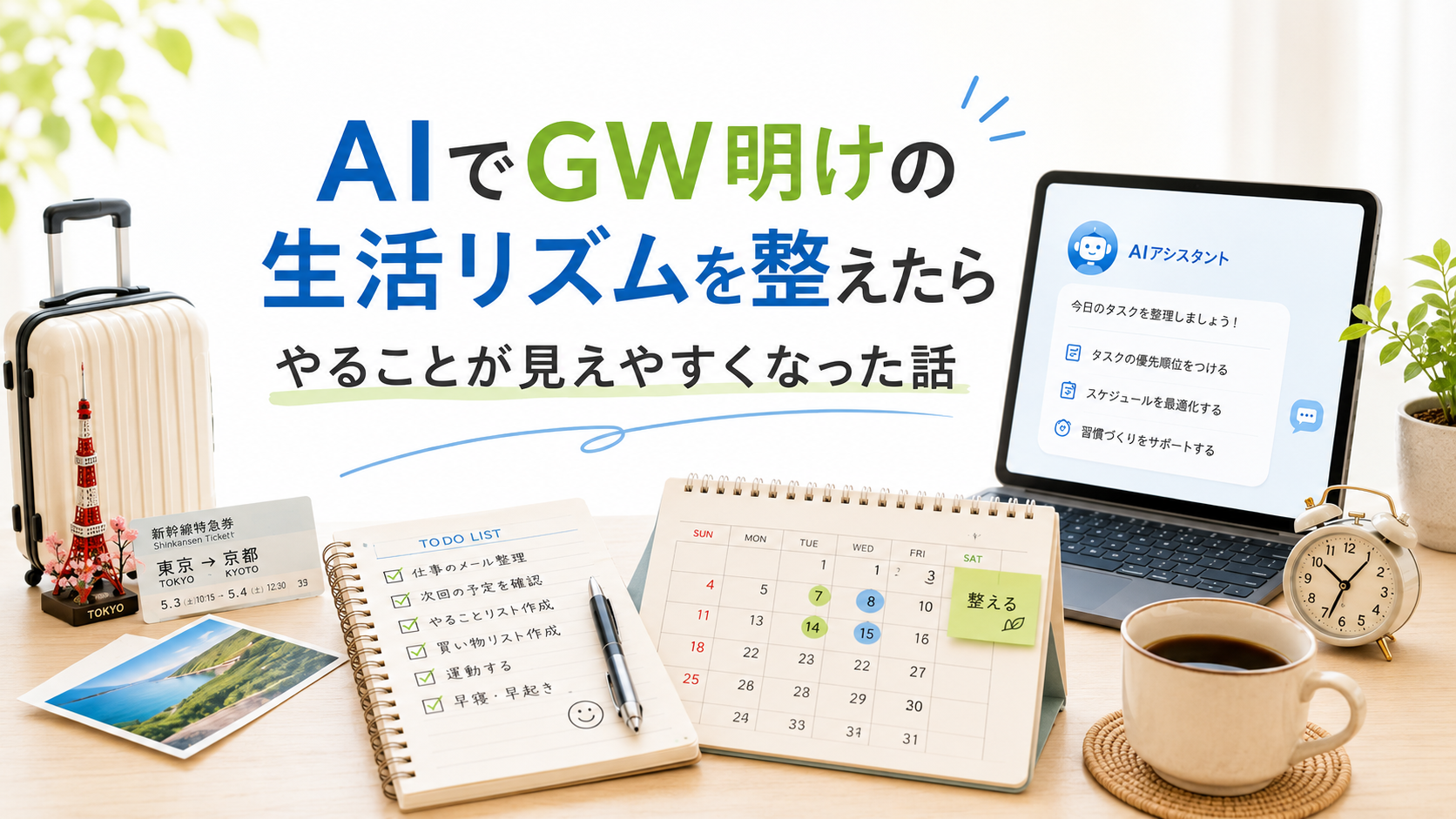
  • AIでGW明けの生活リズムを整えたら、やることが見えやすくなった話

    AIでGW明けの生活リズムを整えたら、やることが見えやすくなった話

    こんにちは、つっちーです。

    前回の記事では、AIを使って旅行の計画や旅行中の判断を整理した話について紹介しました。

    実際にAIを使っていて思ったのが、AIは旅行みたいに楽しい予定を立てる時だけじゃなくて、旅行や連休が終わった後の生活を立て直す時にもかなり役立つということです。

    今回、自分はゴールデンウィークを過ごして、旅行にも行ってきました。

    旅行中は楽しかったんですが、問題はその後です。

    休みが終わると、学校、バイト、ブログ、家計簿、やることの整理など、現実の予定が一気に戻ってきます。

    しかも、旅行や連休の後って、生活リズムも少し崩れやすいです。

    寝る時間が遅くなったり、朝起きるのがしんどかったり、やることはあるのに何から始めればいいか分からなかったりします。

    自分も、連休明けは少し頭の中がごちゃごちゃしていました。

    そこで今回使いやすかったのがAIです。

    今回は、AIを使ってGW明けの生活リズムや予定を整理した話と、実際に使って感じたメリットを紹介します。

    連休明けに生活リズムが崩れやすい理由

    ゴールデンウィークや旅行って、普段とは違う動き方をします。

    いつもより遅く寝たり、移動が多かったり、外食が増えたり、予定が詰まったりします。

    その時は楽しいんですが、終わった後に一気に疲れが出ることがあります。

    自分も、旅行が終わった後に、やることが一気に戻ってきました。

    • 学校の予定を戻さないといけない
    • バイトの予定を確認しないといけない
    • ブログも書きたい
    • 家計簿も整理したい
    • 旅行で使ったお金も確認したい
    • 生活リズムも戻したい

    こういう時に頭の中だけで考えていると、「何からやればいいんだっけ?」となりやすいです。

    やること自体はそこまで難しくなくても、量が多いとそれだけでしんどく感じます。

    特に連休明けは、気持ちもまだ休みモードなので、いきなり全部を完璧に戻そうとすると疲れます。

    ポイント

    連休明けは、やる気がないというより、予定・生活リズム・お金・疲れが一気に重なって、頭の中が整理しにくくなるんだと思いました。

    AIでGW明けのやることを整理する方法

    今回、自分が便利だと思った流れはこんな感じです。

    ① まずやることを全部出す

    最初に便利だったのが、やることをAIに整理してもらうことです。

    連休明けって、やることが頭の中にバラバラにあります。

    学校のこと、バイトのこと、ブログのこと、家計簿のこと、旅行後の片付け、生活リズムの調整など、ジャンルが混ざっています。

    この状態でいきなり動こうとすると、どれから手をつければいいか分からなくなります。

    入力例

    GW明けで、学校、バイト、ブログ、家計簿、片付けなどやることが多いです。まず何を優先すればいいか整理してください。

    AIが整理してくれる内容

    • 今日やること
    • 今週中でいいこと
    • 後回しにしていいこと
    • すぐ確認した方がいいこと
    • 体力がある時にやること

    これがあるだけで、かなり動きやすくなります。

    頭の中で全部を抱えたままだと重く感じますが、書き出して整理すると「意外と順番にやれば大丈夫かも」と思えます。

    ② 優先順位をつける

    次に便利だったのが、優先順位をつけることです。

    やることを全部出しても、全部を同じ日にやろうとすると疲れます。

    特に連休明けは、いきなり全力で戻そうとすると続きません。

    入力例

    この中で、今日絶対にやること、今週中でいいこと、余裕があればやることに分けてください。

    こう聞くと、予定を分けやすくなります。

    • 学校やバイトの予定確認は早めにやる
    • 家計簿は今日か明日で整理する
    • ブログは構成から始める
    • 片付けは無理に一気にやらない
    • 疲れている日は睡眠を優先する

    これがかなり助かりました。

    やることが多い時って、「全部やらないと」と思いがちです。

    でもAIに整理してもらうと、「今日やるのはここまででいい」と考えやすくなります。

    ③ 1日の流れを作る

    連休明けは、生活リズムを戻すのも大事です。

    自分の場合、休み中は普段と違う動き方をしていたので、いつもの感覚に戻すのに少し時間がかかりました。

    そこでAIに、1日の流れをざっくり作ってもらうと便利です。

    入力例

    連休明けで生活リズムを戻したいです。無理なく動ける1日の流れを作ってください。

    こう聞くと、AIが朝・昼・夜の流れを作ってくれます。

    AIの出力イメージ

    • 朝は予定確認だけする
    • 昼に集中する作業を入れる
    • 夕方はバイトや移動に備える
    • 夜は軽い整理だけにする
    • 寝る前はスマホを見すぎない

    ここで大事なのは、完璧なスケジュールを作ることではなくて、生活を戻すための目安を作ることです。

    予定があるだけで、「とりあえずこれからやればいいか」と動き出しやすくなります。

    ④ 旅行後のお金を整理する

    旅行後に大事なのが、お金の整理です。

    旅行中は、交通費、食事代、お土産代、グッズ代、ちょっとした買い物などで、思ったよりお金を使っています。

    その時は楽しいんですが、終わった後に確認しないと、「あれ、結局いくら使ったんだっけ?」となりやすいです。

    今回も、旅行後に使った金額や残りのお金を整理する必要がありました。

    入力例

    旅行で使ったお金を整理したいです。交通費、食事代、お土産代、その他に分けて、合計と今後の使いすぎ注意ポイントをまとめてください。

    こう聞くと、AIが支出を見やすく整理してくれます。

    旅行後のお金って、見たくない時もあります。

    でも、早めに整理した方が安心できます。

    特に今月あとどのくらい使えるのかが分かると、次の予定も立てやすくなります。

    ⑤ ブログのネタや構成を整理する

    連休明けは、ブログを書く時にもAIが便利でした。

    旅行に行った後や生活が変わった後って、書けることは多いです。

    でも、逆にネタが多すぎて、「どこから記事にすればいいんだろう」となることがあります。

    今回も、旅行の記事を書いた後に、次は何を書こうか考える必要がありました。

    入力例

    前回は旅行でAIを使った話を書きました。次の記事として自然につながるテーマを考えてください。

    こう聞くと、前回の記事から流れのあるネタを出してくれます。

    今回のように、旅行の次に「GW明けの生活リズムを整える話」にすると、記事の流れも自然になります。

    AIは文章を書く時だけでなく、ブログ全体の流れを考える時にも使いやすいと思いました。

    Before After
    連休明けで何から始めればいいか分からない やることを整理して動き出しやすくなる
    予定が頭の中でごちゃごちゃする 今日やること・今週やることに分けられる
    生活リズムを戻すのがしんどい 無理のない1日の流れを作れる
    旅行後のお金が分かりにくい 支出と残り予算を確認しやすい
    ブログの次のネタに迷う 前回から自然につながるテーマを考えられる
    全部やらなきゃと思って疲れる 優先順位をつけて少しずつ進められる

    AIを使って助かったこと

    ① やることが見えるようになる

    一番助かったのは、やることが見えるようになったことです。

    連休明けは、頭の中で考えているだけだと、やることが多く感じます。

    でもAIに整理してもらうと、やることを分けられます。

    • すぐやること
    • 今日中にやること
    • 今週中でいいこと
    • 後回しでいいこと

    これだけで、かなり気持ちが楽になります。

    やることが多い時って、実際の量よりも「見えない状態」がしんどいんだと思います。

    AIを使うと、その見えない状態を整理できるのが良かったです。

    ② 最初の一歩が決めやすい

    連休明けは、やる気が出ないというより、最初の一歩が重いです。

    何から始めるか決まっていないと、スマホを見たり、ぼーっとしたりして時間が過ぎやすいです。

    でもAIに聞くと、かなり小さく始める案を出してくれます。

    • まずは予定確認だけでOK
    • 今日は家計簿だけ整理する
    • ブログはタイトルと目次だけ作る

    これがかなり良いです。

    いきなり全部やろうとするとしんどいですが、最初の一歩が小さいと動きやすくなります。

    ③ 予定を詰め込みすぎないようにできる

    AIを使うと、予定を詰め込みすぎないようにできます。

    連休明けは、遅れを取り戻そうとして、あれもこれもやりたくなります。

    でも、それをやると逆に疲れます。

    AIに相談すると、冷静な案を出してくれます。

    • 今日やるのは最低限でいい
    • 疲れているなら軽い作業にする
    • 集中する作業は別日に回す
    • 睡眠を削らない方がいい

    自分だけで考えていると、「もっとやらないと」と思いがちです。

    でもAIに整理してもらうと、無理しすぎない予定を作りやすくなります。

    ④ お金の不安を減らせる

    旅行後は、お金の不安も出やすいです。

    旅行中は楽しく使っていても、終わった後に「今月大丈夫かな」と少し不安になることがあります。

    そこでAIに支出を整理してもらうと、今の状況が見えやすくなります。

    使った金額、残りの予算、今後気をつけるポイントが分かると、なんとなく不安な状態から抜け出しやすいです。

    お金の不安って、金額が分からない時ほど大きくなります。

    だからこそ、早めに整理するのは大事だと思いました。

    ⑤ ブログを書く流れを止めにくい

    連休明けは、ブログを書くリズムも崩れやすいです。

    旅行や予定があると、普段の作業時間がズレます。

    そのまま放置すると、ブログを書く感覚が少し戻りにくくなります。

    でもAIを使うと、記事のテーマ、目次、書く順番を整理できるので、作業に入りやすいです。

    特に、前回の記事から次の記事へのつながりを考える時に便利でした。

    ブログは、毎回ゼロから考えると大変です。

    でもAIに相談すると、これまでの記事の流れを見ながら次のテーマを考えられるので、続けやすくなると思いました。

    使う時に注意したいこと

    AIは連休明けの生活整理にかなり便利ですが、使う時に注意したいこともあります。

    ① 完璧な予定を作ろうとしない

    AIに頼むと、きれいな予定表を作れます。

    でも、連休明けに大事なのは、完璧な予定を作ることではなくて、少しずつ生活を戻すことです。

    最初から全部をきれいに戻そうとすると、逆に疲れます。

    だからAIに頼む時も、「無理なく」「最低限で」「疲れている前提で」と入れると使いやすいです。

    入力例

    連休明けで少し疲れています。無理なく生活リズムを戻す予定を考えてください。

    こう聞くと、現実的な予定になりやすいです。

    ② 自分の体力は自分で見る

    AIは予定を整理してくれますが、自分の体力までは完全には分かりません。

    AIが「これもできます」と言っても、実際には疲れていることもあります。

    旅行後や連休明けは、思ったより体に疲れが残っていることがあります。

    だから、AIの案を見ながら、「今日はここまででいい」「これは明日に回そう」と自分で調整するのが大事です。

    ③ 睡眠を削らない

    生活リズムを戻す時に、睡眠を削るのはあまり良くないと思いました。

    やることが多いと、夜にまとめて作業したくなります。

    でも、連休明けに睡眠を削ると、次の日がさらにしんどくなります。

    入力例

    睡眠時間を削らずに、明日やることを整理してください。

    こう聞くと、無理のない予定になりやすいです。

    生活リズムを戻すには、気合いよりも睡眠の方が大事だと思いました。

    ④ AIの案をそのまま全部採用しない

    AIは便利ですが、出してくれた案をそのまま全部やる必要はありません。

    大事なのは、自分に合う部分だけ使うことです。

    • これは今の自分に合っている
    • これは少しきつい
    • これは後回しでいい
    • これはやらなくてもいい

    こんな感じで選べばOKです。

    AIは先生というより、整理を手伝ってくれる相手みたいな感じです。

    最終的にどう動くかは、自分で決めるのが大事だと思いました。

    まとめ

    AIを使うと、GW明けや連休明けの生活リズムを整えやすくなります。

    AIを使うことで、やることを整理できる、優先順位をつけられる、1日の流れを作れる、旅行後のお金を確認できる、ブログの次のネタを考えやすくなる、というメリットがありました。

    今回、自分はGWや旅行が終わった後に、やることが一気に戻ってきて、少し頭の中がごちゃごちゃしていました。

    でもAIに相談することで、何を今日やるのか、何を今週中にやればいいのか、どこまでやれば十分なのかが見えやすくなりました。

    特に良かったのは、完璧に戻そうとしなくていいと思えたことです。

    連休明けは、いきなり全力で戻すよりも、少しずつ生活リズムを整える方が続きやすいです。

    AIは、そういう時に予定や考えを整理してくれるので、かなり助かります。

    もちろん、AIが作った予定をそのまま全部こなす必要はありません。

    自分の体力や気分を見ながら、できる範囲で使うのが大事です。

    連休明けは、やることが多くて少ししんどくなりやすいです。

    でもAIをうまく使えば、頭の中を整理して、生活に戻る一歩目をかなり軽くできると思いました。

    今回のまとめ

    • 連休明けは、予定・生活リズム・お金・疲れが重なって頭の中がごちゃごちゃしやすい
    • AIにやることを整理してもらうと、今日やることと今週中でいいことが見えやすくなる
    • 完璧に戻そうとせず、少しずつ生活リズムを整えるのが大事
    • 旅行後のお金やブログの流れもAIで整理すると、次の行動に移りやすい
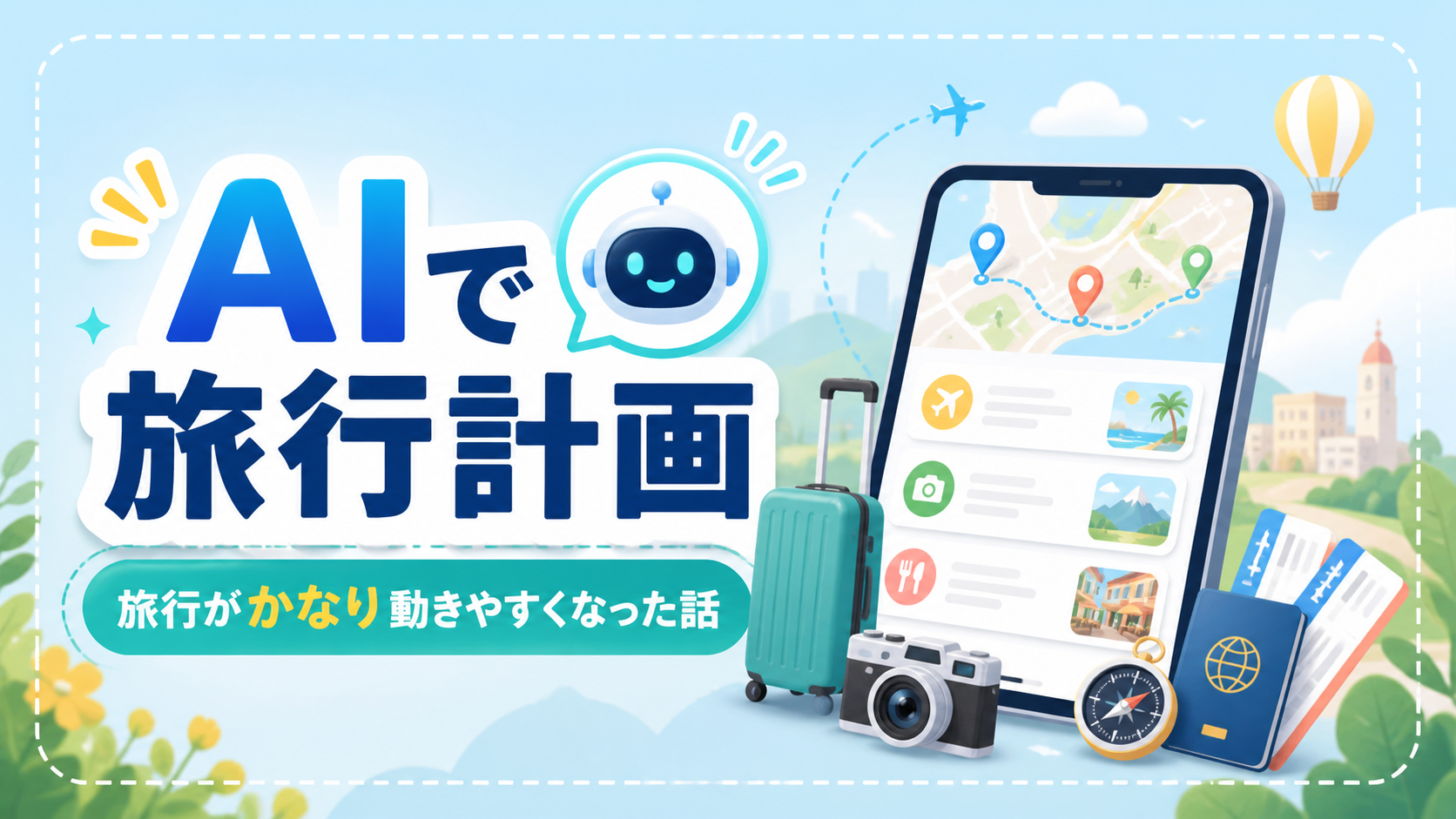
  • AIで旅行計画を立てたら、旅行がかなり動きやすくなった話

    AIで旅行計画を立てたら、旅行がかなり動きやすくなった話

    こんにちは、つっちーです。

    前回の記事では、AIを使ってケガの状況を整理した話について紹介しました。

    実際にAIを使っていて思ったのが、AIは不安なことを整理するだけじゃなくて、旅行みたいに決めることが多い場面でもかなり役立つということです。

    今回、自分は観光地へ旅行に行ってきました。

    旅行って楽しい反面、意外と考えることが多いです。

    どこに行くか、何時に出発するか、ご飯はどこで食べるか、交通費はいくらかかるか、お土産やグッズにどのくらい使うか。

    こういうことを全部その場で考えるのって、地味に大変なんですよね。

    特に旅行中はテンションも上がっているので、冷静に判断するのが難しくなることもあります。

    そこで今回かなり助かったのがAIです。

    今回は、AIを使って旅行の計画や旅行中の判断を整理した話と、実際に使って感じたメリットを紹介します。

    旅行中に迷いやすい理由

    旅行って、行く前はかなり楽しみです。

    でも実際に予定を立てようとすると、決めることがたくさんあります。

    自分も今回、旅行に行く中で、有名な観光スポットに行きたい、歴史を感じられる場所も見たい、買い物もしたい、宿泊先の近くでご飯を食べたい、お土産も買いたい、でもお金は使いすぎたくない、という感じでやりたいことがたくさんありました。

    旅行って、時間もお金も限られています。

    全部やりたいけど、全部を完璧に入れるのは難しいです。

    しかも、旅行中はその場で予定が変わることもあります。

    思ったより移動に時間がかかったり、友達の予定に合わせたり、お店が混んでいたりすることもあります。

    こういう時に、頭の中だけで考えていると、今どこに行くべきなのか、この予定で間に合うのか、この買い物は今した方がいいのか、あといくら使えるのか、みたいに考えることがどんどん増えていきます。

    楽しい旅行のはずなのに、判断することが多すぎて少し疲れることもあります。

    ポイント

    旅行中は、楽しいことが多い分、判断することも多くなります。だからこそ、頭の中だけで考えずに、予定やお金のことを整理するのが大事だと思いました。

    AIで旅行計画を立てる方法

    自分が今回使ってみて便利だった流れは、こんな感じです。

    ① 行きたい場所を整理する

    まず便利だったのが、行きたい場所をAIにまとめてもらうことです。

    旅行前って、行きたい場所がいろいろ出てきます。

    今回だと、有名な観光スポット、歴史を感じられる場所、買い物できる施設、景色を楽しめる場所、宿泊先周辺のご飯屋さん、お土産を買える場所など、気になる場所がいくつもありました。

    でも、全部を同じ優先度で考えると予定がごちゃごちゃになります。

    入力例

    旅行で、観光スポット、買い物できる場所、宿泊先周辺のご飯屋さんに行きたいです。優先順位をつけて、無理のない流れを考えてください。

    こうやって聞くと、AIが予定を整理しやすい形にしてくれます。

    AIが整理してくれる内容

    ・どこを優先するか

    ・どの順番が動きやすいか

    ・どこに余裕を持たせるか

    ・詰め込みすぎていないか

    旅行って「行きたい場所リスト」を作るだけだと、実際には動きにくいです。

    でもAIに整理してもらうと、「どの順番で回るか」まで考えやすくなります。

    ② 移動時間や予定の余裕を考える

    旅行で大事なのが、時間の余裕です。

    観光地は、移動や混雑で思ったより時間がかかることがあります。

    自分も今回、予定を考える時に、この時間で宿泊先に戻れるのか、チェックインに間に合うのか、観光地から宿泊先までどのくらいかかるのか、夜ご飯の時間は大丈夫なのか、みたいにかなり時間を気にしました。

    入力例

    今の予定だと、観光スポットから宿泊先に戻る時間がギリギリかもしれません。余裕を持つならどう動けばいいですか?

    こう聞くと、AIが予定の危ないところを整理してくれます。

    もちろん、実際の電車時間やお店の営業時間は公式サイトや地図アプリで確認する必要があります。

    でも、AIに聞くことで、この予定は詰め込みすぎ、ここは早めに切り上げた方がいい、次の予定を後ろにずらした方がいい、先に宿泊先へ行った方が安心、みたいに判断しやすくなります。

    旅行中って、気持ちは「まだ行ける!」になりがちです。

    でもAIに予定を整理してもらうと、少し冷静になれます。

    ③ ご飯のお店を探す時に使う

    旅行中に地味に困るのがご飯です。

    観光地に行った後って、疲れているので、近くで食べたい、でも失敗したくない、高すぎるのは避けたい、宿泊先の近くがいい、今から行けるところがいい、みたいに条件が一気に出てきます。

    今回も、宿泊先の近くで晩ご飯をどうするか考える場面がありました。

    入力例

    宿泊先の近くで、夜ご飯を食べたいです。あまり遠くなくて、旅行中でも入りやすいお店の探し方を教えてください。

    AIに聞くと、宿泊先から近い場所を優先する、営業時間を確認する、口コミだけでなくメニューも見る、疲れている時は移動距離を短くする、混雑しやすい店は避ける、みたいに探す時のポイントを整理してくれます。

    ここで便利なのは、AIが店を決めるというより、どう探せばいいかを整理してくれることです。

    旅行中は判断力が落ちやすいので、探し方の軸があるだけでもかなり楽になります。

    ④ ちょっとした困りごとを聞く

    旅行中って、大きな予定だけじゃなくて、細かい困りごとも出てきます。

    例えば、宿泊先で食べたもののゴミをどうするか、ゴミをどう分けるか、電車やバスの乗り方、整理券の意味、お店に予約なしで入れるのか、お土産をいつ買うか、みたいなことです。

    ひとつひとつは小さいんですが、旅行中だと意外と気になります。

    こういう時、AIはかなり気軽に聞けるのが便利です。

    人に聞くほどでもないけど、ちょっと確認したい。

    このくらいの疑問に強いと思いました。

    ⑤ 旅行中のお金を整理する

    今回かなり便利だったのが、お金の整理です。

    旅行中って、気づいたらお金を使っています。

    交通費、食事代、お土産代、グッズ代、遊びに使ったお金、ちょっとした買い物など、支出が積み重なると「今いくら使ったんだっけ?」となりやすいです。

    自分も今回、旅行中に財布の残り金額や使った金額を計算しました。

    入力例

    最初に持って行った金額と、今の残り金額をもとに、ここまで使った金額と、あと使える金額を整理してください。

    こういう時にAIに聞くと、計算だけじゃなくて、今の使い方は多いのか、あとどのくらい使えるのか、残す金額を決めるならどうするか、買い物を今するべきか後にするべきかまで整理できます。

    特に旅行中はテンションで買い物しやすいです。

    だからこそ、AIに一回相談してから決めると、かなり冷静になれます。

    Before After
    行きたい場所が多くて予定がごちゃごちゃする 優先順位を整理できる
    移動時間やチェックイン時間が不安 余裕を持った動き方を考えられる
    ご飯のお店探しで迷う 条件を整理して探しやすくなる
    細かい疑問をそのまま抱えがち その場で気軽に確認できる
    旅行中の出費が分かりにくい 残り予算を整理できる
    買い物を勢いで決めそうになる 今買うか後で買うか考えやすい

    AIを使って助かったこと

    ① 旅行中に迷う時間が減る

    一番大きかったのは、迷う時間が減ったことです。

    旅行中は、何かを決めるたびに時間を使います。

    次にどこへ行くか、ご飯をどこで食べるか、今買い物するか、宿泊先に戻るか、予定を変えるか。

    こういう判断が多いです。

    でもAIに聞くと、選択肢を整理してくれます。

    例えば、今すぐ行くならこっち、疲れているならこっち、予算を抑えるならこっち、時間に余裕を持つならこっち、みたいに分けてくれるので、自分で決めやすくなります。

    AIが全部決めるというより、考える材料を並べてくれる感じです。

    これが旅行中にはかなり助かりました。

    ② 予定を詰め込みすぎないようにできる

    旅行って、せっかくだからいろいろ行きたくなります。

    でも予定を詰め込みすぎると、移動だけで疲れたり、ひとつひとつを楽しむ時間が減ったりします。

    AIに相談すると、ここは優先、ここは時間があれば、ここは無理に入れなくてもいい、ここは別日に回した方がいい、みたいに整理できます。

    この無理しなくていい予定を作れるのが良かったです。

    旅行は予定通りに全部こなすことが目的ではなくて、楽しむことが目的です。

    AIを使うと、そのことを忘れにくくなると思いました。

    ③ その場の状況に合わせて考えられる

    旅行は、予定通りにいかないこともあります。

    天気、混雑、友達の予定、体力、お店の営業時間、交通機関の都合などで、予定はすぐ変わります。

    でもAIがあると、その場で予定を組み直しやすいです。

    入力例

    今から宿泊先に戻るならどうする?この時間からご飯に行くなら近場がいい?疲れている時は予定を減らした方がいい?

    こうやって、その時の状況に合わせて聞けます。

    これは旅行前の計画表だけではできない使い方です。

    紙の予定表は決めた予定を見るのに便利ですが、AIはその場で予定を調整するのに向いていると思いました。

    ④ お金の使いすぎを防ぎやすい

    旅行中は財布の紐がゆるくなりやすいです。

    特に観光地だと、お土産やグッズが多くてかなり危険です。

    自分も買い物をする時に、今買うか、後で買うかをかなり迷いました。

    こういう時にAIに相談すると、後でも買えるものなら急がなくていい、旅行の記念として今買う価値もある、予算に余裕があるか確認する、持ち帰りやすさも考える、今しか買えないものを優先する、みたいに整理してくれます。

    買うか買わないかを感情だけで決めるのではなくて、条件で考えられるようになります。

    旅行中の買い物は楽しいですが、後から「使いすぎた」となると少ししんどいです。

    AIを使うと、楽しさを残しつつ、使いすぎを防ぎやすくなると思いました。

    ⑤ 旅行の記録にもなる

    AIとの会話は、そのまま旅行の記録にもなります。

    どこに行こうとしていたのか、何に迷っていたのか、どのくらいお金を使ったのか、何を買うか悩んだのか、どんな予定変更があったのか。

    こういうことが残ります。

    旅行って、写真はたくさん残ります。

    でも、その時に何を考えていたかまでは意外と残りません。

    AIに相談していると、その時の迷いや判断も記録として残るので、あとから振り返りやすいです。

    ブログを書く時にもかなり便利です。

    「この時、自分は何に困っていたんだっけ?」というのを思い出しやすくなります。

    使う時に注意したいこと

    AIは旅行でかなり便利ですが、全部を任せるのは危ないです。

    自分が意識したいと思ったのは、次のことです。

    ① 最新情報は公式サイトや地図アプリで確認する

    AIに聞くと、営業時間や交通情報、お店の情報を整理してくれることがあります。

    ただ、旅行中の情報は変わることがあります。

    営業時間、定休日、整理券の有無、混雑状況、交通機関の遅れ、料金などは、必ず公式サイトや地図アプリでも確認した方がいいです。

    AIは考え方を整理するのには便利ですが、最新情報の確認は別で必要です。

    ② AIの案をそのまま全部採用しない

    AIが出してくれる予定は便利ですが、自分の体力や気分までは完全には分かりません。

    例えば、AIが「ここも行けます」と言っても、実際には疲れていて無理なこともあります。

    旅行では、疲れているか、歩きすぎていないか、ご飯を食べたいか、ゆっくりしたいか、お金を使いすぎていないか、という自分の感覚も大事です。

    AIの案はあくまで参考にして、最後は自分で決めるのがいいと思いました。

    ③ 予定を詰め込みすぎない

    AIに聞くと、効率のいい予定を考えてくれます。

    でも、効率がいい予定が一番楽しいとは限りません。

    旅行では、予定にない寄り道や、ゆっくり写真を撮る時間も大事です。

    だからAIを使う時も、「絶対に全部回る予定」ではなく、「余裕を持って楽しむ予定」にするのが大事だと思いました。

    ④ お金の判断も最後は自分でする

    AIに相談すると、買うか買わないかの整理はできます。

    でも、最終的に買うかどうかは自分の価値観です。

    旅行の記念として今買いたいものもあるし、後回しにしてもいいものもあります。

    大事なのは、勢いだけで決めないことです。

    AIに一回相談して、今しか買えないか、後でも買えるか、予算に余裕があるか、持ち帰りやすいか、本当に欲しいかを整理してから決めると、後悔しにくいと思いました。

    まとめ

    今回のまとめ

    AIを使うと、旅行計画や旅行中の判断がかなり楽になります。

    AIを使うことで、行きたい場所を整理できる、予定の優先順位を決めやすい、移動や時間の余裕を考えられる、ご飯のお店探しの条件を整理できる、旅行中の細かい疑問をすぐ確認できる、出費や残り予算を管理しやすい、買い物を今するか後にするか考えやすい、というメリットがありました。

    今回、自分は旅行でAIを使ってみて、かなり動きやすくなったと感じました。

    特に良かったのは、迷った時に考える材料を出してくれることです。

    旅行中は、楽しいことが多い分、判断することも多いです。

    でもAIに相談すると、頭の中でごちゃごちゃしていた予定やお金のことを整理できます。

    もちろん、AIだけに任せるのは危ないです。

    営業時間や交通機関、整理券、料金などの最新情報は、公式サイトや地図アプリで確認する必要があります。

    でも、旅行前の計画作りや、旅行中のちょっとした相談相手としては、AIはかなり便利だと思いました。

    旅行は、完璧な予定をこなすものではなく、自分が楽しむものです。

    AIをうまく使えば、迷う時間を減らして、その分ちゃんと旅行を楽しめるようになると思います。

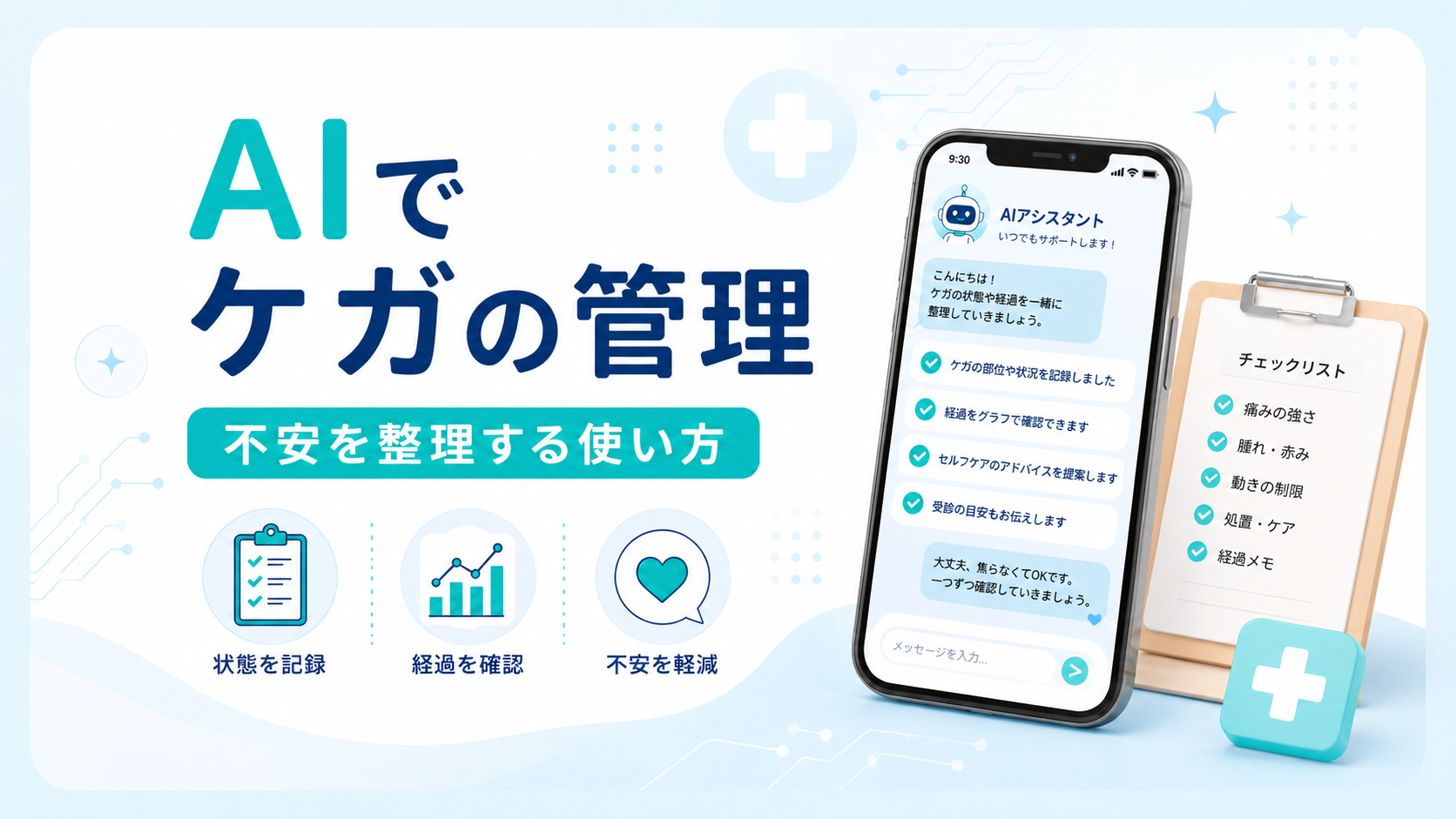
  • AIでケガを管理したら、不安がかなり減った話。

    AIでケガを管理したら、不安がかなり減った話。

    こんにちは、つっちーです。

    前回の記事では、AIを使ってブログ運営を効率化する方法について紹介しました。

    実際にAIを使っていて思ったのが、AIは作業効率化だけじゃなくて、日常生活のちょっとした不安を整理する時にもかなり役立つということです。

    今回、自分は包丁で指を切ってしまいました。

    ケガをした時って、痛みそのものも不安なんですが、それ以上に、

    • これって病院に行くべきなのかな?
    • 絆創膏はいつ交換すればいいんだろう?
    • お風呂って入っていいのかな?
    • この状態って大丈夫なのかな?

    みたいに、分からないことが一気に出てきます。

    しかも、焦っている時ほど冷静に判断しにくいです。

    そこで今回かなり助かったのがAIです。

    今回は、AIを使ってケガの状況を整理した話と、実際に使って感じたメリットを紹介します。

    ※この記事は自分の体験をもとにしたものです。

    医療的な診断ではありません。強い痛み、出血が止まらない、しびれ、動かしにくさ、傷が深いなどの場合は、無理せず医療機関に相談するのが大事です。

    ケガをした時に不安になりやすい理由

    ケガをした時って、想像以上に焦ります。

    特に包丁で指を切った時みたいに、急に血が出たり、痛みが出たりすると、頭の中が一気にいっぱいになります。

    自分も今回、最初はかなり不安でした。

    • 血は止まっているのか
    • 色は大丈夫なのか
    • しびれはないのか
    • 絆創膏だけでいいのか
    • 病院に行くべきなのか
    • お風呂はどうすればいいのか

    こういう確認することが一気に出てきます。

    しかも、ネットで調べると情報が多すぎて、逆に不安になることもあります。

    「この症状は危険」みたいな情報を見ると、自分の状態もそうなんじゃないかと気になってしまうんですよね。

    だからこそ、まずは今の状態を冷静に整理することが大事だと思いました。

    AIでケガの管理をする方法

    自分が今回使ってみて便利だった流れは、こんな感じです。

    ① 今の状態を文章で整理する

    まずは、今の状態をAIにそのまま伝えます。

    入力例

    「包丁で中指を切りました。今は血は止まっています。色は他の指と同じで、しびれもありません。触らなければ痛くないです。この状態を整理してください。」

    こうやって書くと、AIが状況を分かりやすく整理してくれます。

    自分だけで考えていると、

    • 大丈夫かな?
    • いや、でも病院行った方がいいのかな?

    と、ぐるぐる考えてしまいます。

    でもAIに伝えると、

    AIが整理してくれる内容

    • 血が止まっている
    • 色が他の指と同じ
    • しびれがない
    • 触らなければ痛くない
    • 無理に触らず様子を見る

    みたいに、確認ポイントを分けてくれるので、かなり落ち着きやすかったです。

    ② 病院に行く目安を確認する

    次に助かったのが、病院に行く目安を確認できることです。

    もちろんAIだけで判断するのは危ないです。

    でも、「どういう状態なら病院に行った方がいいのか」を整理するにはかなり使いやすいです。

    例えば、AIに聞くと、

    病院に相談した方がいい目安

    • 出血が止まらない
    • 傷が深い
    • しびれがある
    • 指が動かしにくい
    • 指先の色が悪い
    • 痛みや腫れが強くなっている
    • 傷口が汚れている

    みたいな確認ポイントを出してくれます。

    これがあるだけで、「今どこを見ればいいのか」が分かりやすくなります。

    不安な時って、全部が怖く見えるんですよね。

    でも確認項目があると、冷静に一つずつ見られるようになります。

    ③ 絆創膏の交換タイミングを相談する

    ケガの後って、地味に迷うのが絆創膏の交換です。

    早く外しすぎても怖いし、ずっとそのままでも不安です。

    自分も、

    • 何時くらいに交換すればいいかな?
    • 寝る前に交換した方がいいかな?
    • 無理して触らない方がいいかな?

    みたいに考えていました。

    そこでAIに聞くと、

    交換する時の確認ポイント

    • 血がにじんでいないか
    • 絆創膏が濡れていないか
    • 汚れていないか
    • 痛みが増えていないか
    • 無理に傷口を触らない

    みたいに、交換の判断ポイントを整理してくれました。

    これがかなり助かりました。

    「なんとなく不安だから触る」ではなくて、見るべきポイントが分かるのが良かったです。

    ④ お風呂や生活の注意点を確認する

    ケガをした後に困るのが、お風呂です。

    普通に生活しているだけでも、ケガした指って意外と使います。

    お風呂に入る時も、

    • 濡らしていいのか
    • 絆創膏は外すのか
    • ビニールで保護した方がいいのか
    • お風呂上がりに交換するのか

    みたいに、細かい疑問が出てきます。

    こういう時もAIは便利でした。

    「お風呂に入る時はどうすればいい?」と聞くだけで、濡らさない工夫や、入浴後に清潔な絆創膏へ交換する流れを整理してくれます。

    もちろん、傷の状態によって変わるので、痛みが強い時や出血がある時は無理しない方がいいです。

    でも、日常生活で気をつけるポイントを確認できるだけでもかなり安心感がありました。

    ⑤ 状況をまとめてもらう

    最後に便利だったのが、今までの状況を簡潔にまとめてもらうことです。

    ケガした時って、時間が経つにつれて情報が増えていきます。

    • 最初は血が出ていた
    • その後、血が止まった
    • しびれはなかった
    • 色も他の指と同じだった
    • 触らなければ痛くなかった
    • 絆創膏だけの状態になった
    • 無理に触らず様子を見ることにした

    こういう流れを自分で全部覚えておくのは意外と大変です。

    でもAIに、

    入力例

    「ここまでの状況を簡潔にまとめて」

    と頼むと、経過をきれいに整理してくれます。

    もし後で家族に説明したり、病院に行くことになったりした時にも、状況を伝えやすくなります。

    これはかなり実用的だと思いました。

    Before After
    ケガをして焦る 状況を文章で整理できる
    病院に行く目安が分からない 確認ポイントを出せる
    絆創膏の交換タイミングに迷う 判断材料を整理できる
    お風呂の入り方で悩む 注意点を確認できる
    経過を忘れやすい 状況をまとめて残せる

    AIを使って助かったこと

    ① 不安が整理される

    一番大きかったのは、不安が整理されたことです。

    ケガをすると、頭の中で不安だけが大きくなりやすいです。

    でもAIに状況を話すと、

    • 今分かっていること
    • まだ注意して見ること
    • 無理にしなくていいこと
    • 病院に行くべき目安

    を分けてくれます。

    これだけでかなり落ち着きます。

    自分の場合も、「血が止まっている」「しびれがない」「色も同じ」という確認ができたことで、少し安心できました。

    ② 見るべきポイントが分かる

    ケガの管理で大事なのは、なんとなく不安になることではなく、見るべきポイントを確認することだと思いました。

    例えば、

    • 血がまた出ていないか
    • 痛みが強くなっていないか
    • 腫れていないか
    • 指先の色が変わっていないか
    • しびれが出ていないか
    • 動かしにくくなっていないか

    こういうポイントです。

    AIに聞くと、こうした確認項目を出してくれるので、ただ怖がるよりも冷静に見られます。

    ③ 家族や周りの人に説明しやすい

    ケガをした時、家族や周りの人に説明することもあります。

    でも焦っていると、

    • なんか切った
    • たぶん大丈夫
    • でも不安

    みたいに、説明が雑になりやすいです。

    AIに状況をまとめてもらうと、

    • いつケガをしたか
    • どこを切ったか
    • 今の出血はどうか
    • しびれはあるか
    • 痛みはどのくらいか
    • 今どう処置しているか

    を整理できます。

    これがあると、人に説明しやすいです。

    病院に行く場合でも、経過を伝えやすくなると思いました。

    ④ 無理に触らない判断ができる

    今回、自分は「ここから先は無理して触らない方がいいよね」と確認しました。

    これも大事だと思います。

    不安になると、何回も絆創膏を外して傷を確認したくなります。

    でも、何度も触ると逆に負担になることもあります。

    AIに相談することで、

    • 必要以上に触らない
    • 汚れたら交換する
    • 濡れたら交換する
    • 痛みや出血が増えたら注意する

    みたいに、落ち着いた行動にしやすくなりました。

    ⑤ 記録として残せる

    AIとの会話は、ケガの記録にもなります。

    自分がいつ、どんな状態で、何を確認したのかが残るので、あとから見返しやすいです。

    これは家計簿やタスク管理と少し似ていると思いました。

    頭の中だけで管理するより、文章で残した方が分かりやすいです。

    ケガの管理も、記録しておくと安心感がかなり違いました。

    使う時に注意したいこと

    AIは便利ですが、ケガの判断を全部任せるのは危ないです。

    自分が意識したいと思ったのは、次のことです。

    • AIは診断ではなく、整理に使う
    • 強い痛みや出血がある時は病院を優先する
    • しびれや動かしにくさがある時は無理しない
    • 傷が深い時は自己判断しない
    • 不安が強い時は家族や医療機関に相談する

    AIはかなり便利ですが、医者ではありません。

    だから、自分は「病院に行かなくていい理由を探すため」ではなく、「今の状況を整理して、次の行動を考えるため」に使うのが良いと思いました。

    ここはかなり大事です。

    便利だからこそ、使い方を間違えないようにしたいです。

    まとめ

    AIを使うと、ケガをした時の不安をかなり整理できます。

    • 今の状態をまとめられる
    • 病院に行く目安を確認できる
    • 絆創膏の交換タイミングを考えやすい
    • お風呂や生活の注意点を整理できる
    • 経過を記録として残せる

    今回、自分は包丁で指を切ってしまいましたが、AIに状況を話すことでかなり落ち着けました。

    特に良かったのは、「何を確認すればいいか」が分かることです。

    ケガをすると不安で頭がいっぱいになりますが、確認するポイントが見えるだけで、かなり冷静になれます。

    もちろん、AIだけで判断するのは危ないです。

    出血が止まらない、しびれがある、動かしにくい、傷が深い、痛みや腫れが強くなるなどの場合は、すぐに医療機関に相談するべきです。

    でも、軽いケガの状況整理や、家族に説明するためのメモ作りには、AIはかなり役立つと思いました。

  • AIを使ったらブログ運営がかなり続けやすくなった話。

    こんにちは、つっちーです。

    前回の記事では、AIを使って文章作成を楽にする方法について紹介しました。

    実際に使っていて思ったのが、AIは文章を書く時だけじゃなくて、ブログ運営そのものもかなり楽にしてくれるということです。

    ブログって、記事を書く以外にもやることが多いですよね。

    ネタを考える、構成を作る、タイトルを考える、見出しを整理する、投稿前にチェックする……みたいに、意外と細かい作業がたくさんあります。

    自分も最初は、「記事を書く前の準備」で止まることがよくありました。

    書く気はあるのに、何から手をつければいいか分からなくて、そのまま後回しになることもありました。

    そこでかなり助かったのがAIです。

    今回は、AIを使ってブログ運営を効率化する方法と、実際に使って感じたメリットを紹介します。

    目次

    1. ブログ運営が大変な理由
    2. AIでブログ運営を効率化する方法
    3. AIを使うメリット
    4. 使う時に意識していること
    5. まとめ

    ブログ運営が大変な理由

    ブログって、「記事を書くこと」だけが大変だと思われがちなんですが、実際はそれ以外の部分もかなり大変です。

    例えば、こんなことで止まりやすいです。

    • 次に何を書くか決まらない
    • タイトルが思いつかない
    • 見出しの順番に迷う
    • 毎回ゼロから考えるのがしんどい
    • 投稿までの流れがバラバラで時間がかかる

    自分も前は、「書きたい気持ちはあるのに、ネタ出しの時点で疲れる」みたいなことがよくありました。

    1本の記事を書く前に、考えることが多すぎるんですよね。

    だからこそ、書く作業だけじゃなく、運営の流れ全体をラクにすることが大事だと思いました。

    AIでブログ運営を効率化する方法

    自分がやっていて使いやすい流れは、こんな感じです。

    ① 記事ネタを出してもらう

    まずは、ブログのテーマに合ったネタをAIに出してもらいます。

    入力例
    「AIを日常生活で使うブログを運営しています。初心者向けで書けそうな記事ネタを10個ください。」

    こうすると、自分だけでは思いつかなかった切り口も出てきます。

    例えば、AIでタスク管理、AIで情報整理、AIで勉強効率化、AIで文章作成、AIでブログ運営効率化みたいに、テーマの広げ方がしやすくなります。

    ② 構成を作ってもらう

    ネタが決まったら、次は構成です。

    入力例
    「AIを使ったブログ運営の効率化について、初心者向けの記事構成を作ってください。」

    AI出力イメージ
    導入
    問題点
    解決方法
    メリット
    まとめ

    ここが決まるだけで、かなり楽です。

    自分の場合、書けない時って文章力よりも、全体の設計が決まっていない時が多かったです。

    ③ タイトルや見出し案を出してもらう

    地味に助かるのがここです。

    記事の内容はある程度決まっていても、「タイトルどうしよう」「見出しがしっくりこない」ってこと、かなりあります。

    入力例
    「初心者向けで硬すぎないブログタイトルを5案ください」

    これだけで、ゼロから悩む時間がかなり減ります。

    ④ 下書きを作ってもらう

    構成ができたら、下書きもAIに作ってもらいます。

    入力例
    「この構成を元に、初心者向けでやさしい文章の下書きを作ってください。」

    もちろん、そのまま全部使うわけではないです。

    でも、何もない状態から始めるより、最初のたたき台があるだけでかなり違います。

    自分はここで、「使えるところは使う」「違うところは自分で直す」という感じで進めています。

    ⑤ 投稿前のチェックにも使う

    最後に、文章のチェックにもAIを使います。

    • 読みにくいところがないか
    • 同じ言い回しが続いていないか
    • 初心者にも伝わるか
    • 見出しと本文の流れが合っているか

    誤字脱字チェックだけじゃなくて、読みやすさの確認にも使えるのが便利です。

    Before / After

    Before After
    ネタが浮かばず止まる 候補が出るから選びやすい
    構成に悩んで時間がかかる 流れをすぐ作れる
    タイトルが決まらない 複数案から選べる
    下書きが進まない たたき台があるから始めやすい
    投稿前の確認が大変 客観的に見直ししやすい

    AIを使うメリット

    ① ブログ更新のハードルが下がる

    これが一番大きいです。

    ブログって、続けることが難しいと思います。

    でもAIを使うと、毎回ゼロから悩まなくてよくなるので、かなり取りかかりやすくなります。

    「今日は何書こう…」で止まりにくくなるのが大きいです。

    ② 作業時間を短縮できる

    ネタ出し、構成、下書き、見直しまで手伝ってもらえるので、全体の時間がかなり減ります。

    その分、自分は体験を書くこと感想を入れることに集中しやすくなりました。

    ③ 続けやすくなる

    ブログって、気合いだけだと続きにくいと思います。

    でも、やることが整理されて、流れができると続けやすくなります。

    AIを使うことで、「重い作業」から「回せる作業」に変わってきた感覚があります。

    ④ 自分の型ができてくる

    AIに何度か構成を作ってもらっていると、「この流れで書けば読みやすいんだな」という感覚がだんだん身についてきます。

    ただ便利なだけじゃなくて、自分の書き方の型を覚える助けにもなるのが良かったです。

    使う時に意識していること

    • AIに丸投げしすぎない
    • 体験や感想は自分で入れる
    • 最後は自分の言葉に直す
    • 間違っている部分がないか確認する

    AIはかなり便利ですが、ブログの中身まで全部任せると、どうしても自分らしさが薄くなりやすいです。

    だから自分は、土台はAI、仕上げは自分みたいな使い方がちょうどいいと思っています。

    まとめ

    AIを使うと、ブログ運営はかなり効率化できます。

    • ネタ出しが楽になる
    • 構成をすぐ作れる
    • タイトル案が出せる
    • 下書きが進めやすい
    • 投稿前のチェックもしやすい

    自分も使うようになってから、「ブログを書くのって大変」から「意外と回せるかも」に変わってきました。

    特に、書きたい気持ちはあるけど、準備の段階で止まってしまう人にはかなり相性がいいと思います。

    ポイントまとめ

    • AIは記事を書く前の準備にも使える
    • ネタ出し、構成、タイトル決めがかなり楽になる
    • 下書きがあるとブログ更新のハードルが下がる
    • 最後は自分の体験と言葉で仕上げるのが大事
  • AIで文章生成が思ったより快適になった話

    こんにちは、つっちーです。

    前回の記事では、AIを使って思考整理をする方法について紹介しました。

    実際に使ってみて感じたのが、思考整理だけじゃなくて、
    文章作成にもかなり使えるということです。

    レポート、メモ、ブログなど、文章を書く場面って意外と多いですよね。
    でも、自分は「書きたいことはあるのに、うまく言葉にできない」ということがよくありました。

    そこで使い始めたのがAIです。
    今回は、AIを使って文章作成を楽にする方法と、実際に使って感じたメリットを紹介します。

    目次

    • 文章を書くのがしんどい理由
    • AIで文章作成をする方法
    • AIを使うメリット
    • まとめ

    文章を書くのがしんどい理由

    文章を書く時って、こんな状態になりがちです。

    • 何を書けばいいか分からない
    • 最初の一文が出てこない
    • 考えはあるのに、うまく言葉にできない
    • 途中で止まってしまう
    • 書くまでのハードルが高い

    自分も前までは、書こうと思っても手が止まることが多くて、
    結局そのまま後回しにすることがよくありました。

    「やる気がない」というより、
    どう書けばいいか分からない状態がしんどかったんですよね。

    AIで文章作成をする方法

    やり方はかなりシンプルです。

    ① 思っていることをそのまま書く

    まずは、きれいにまとめようとせず、そのまま書きます。

    入力例

    ブログを書きたいんだけど、AIを使って文章が楽になったことを伝えたいです。
    自分の体験ベースで、初心者向けに分かりやすくまとめてほしいです。

    ポイントは、
    最初から完成を目指さないことです。

    ぐちゃぐちゃでもいいので、とりあえず出すのが大事です。

    ② 構成を作ってもらう

    次に、記事の流れを作ってもらいます。

    AI出力イメージ

    • 導入
    • 問題点
    • 解決方法
    • メリット
    • まとめ

    これだけでも、かなり書きやすくなります。

    文章が書けない原因の多くは、
    全体の流れが見えていないことだったりします。

    ③ 下書きを作ってもらう

    構成ができたら、そのまま下書きを作ってもらいます。

    入力例

    さっきの構成を元に、ブログの下書きを作ってください。
    初心者向けで、硬すぎない文章にしてください。

    ここで一気にゼロから書く必要がなくなります。

    ④ 自分の言葉に直す

    最後に、AIの文章をそのまま使うのではなく、少しずつ直します。

    • 自分の言い方に変える
    • 体験を足す
    • いらない部分を削る

    この工程を入れることで、
    ちゃんと自分の記事になります。

    Before / After

    Before After
    何から書けばいいか分からない 構成があるから書きやすい
    最初の一文で止まる 下書きがあるから進めやすい
    時間がかかる 短時間で形になる
    書くのがめんどくさい とりあえず始めやすい

    AIを使うメリット

    ① 書き始めのハードルが下がる

    これが一番大きいです。

    ゼロから書く必要がなくなるだけで、
    「とりあえずやってみるか」ができるようになります。

    ② 時間をかなり短縮できる

    構成や下書きを作る時間が一気に減ります。

    その分、
    「内容を考える」ことに集中できるようになります。

    ③ 文章の型を覚えられる

    AIの文章を見ることで、
    「こういう流れで書けばいいのか」と自然に分かってきます。

    使っていくうちに、
    自分でも書けるようになってくる感覚があります。

    使う時に意識していること

    • AIに丸投げしすぎない
    • 最終的な判断は自分でやる
    • 体験や感想は自分の言葉で書く

    AIはかなり便利ですが、
    あくまで補助ツールとして使うのがちょうどいいです。

    まとめ

    AIを使うことで、文章作成はかなり楽になります。

    • 構成を作ってもらえる
    • 下書きを作れる
    • 書き始めのハードルが下がる
    • 短時間で形になる

    自分も使うようになってから、
    「書くのがしんどい」から「とりあえず書ける」に変わりました。

    特に、
    書きたいのに手が止まる人にはかなりおすすめです。

    ポイントまとめ

    • 最初はぐちゃぐちゃでもOK
    • 構成→下書きの流れを使う
    • 最後は自分の言葉に直す
    • AIは補助として使う

    次回予告

    次は、AIを使ったブログ運営の効率化について紹介していこうと思います。

    ネタ出し、構成作り、投稿までの流れなど、
    実際に自分がやっている方法をまとめていきます。

    「ブログ続かない…」って人にはかなり役立つ内容になると思うので、ぜひ読んでもらえると嬉しいです。

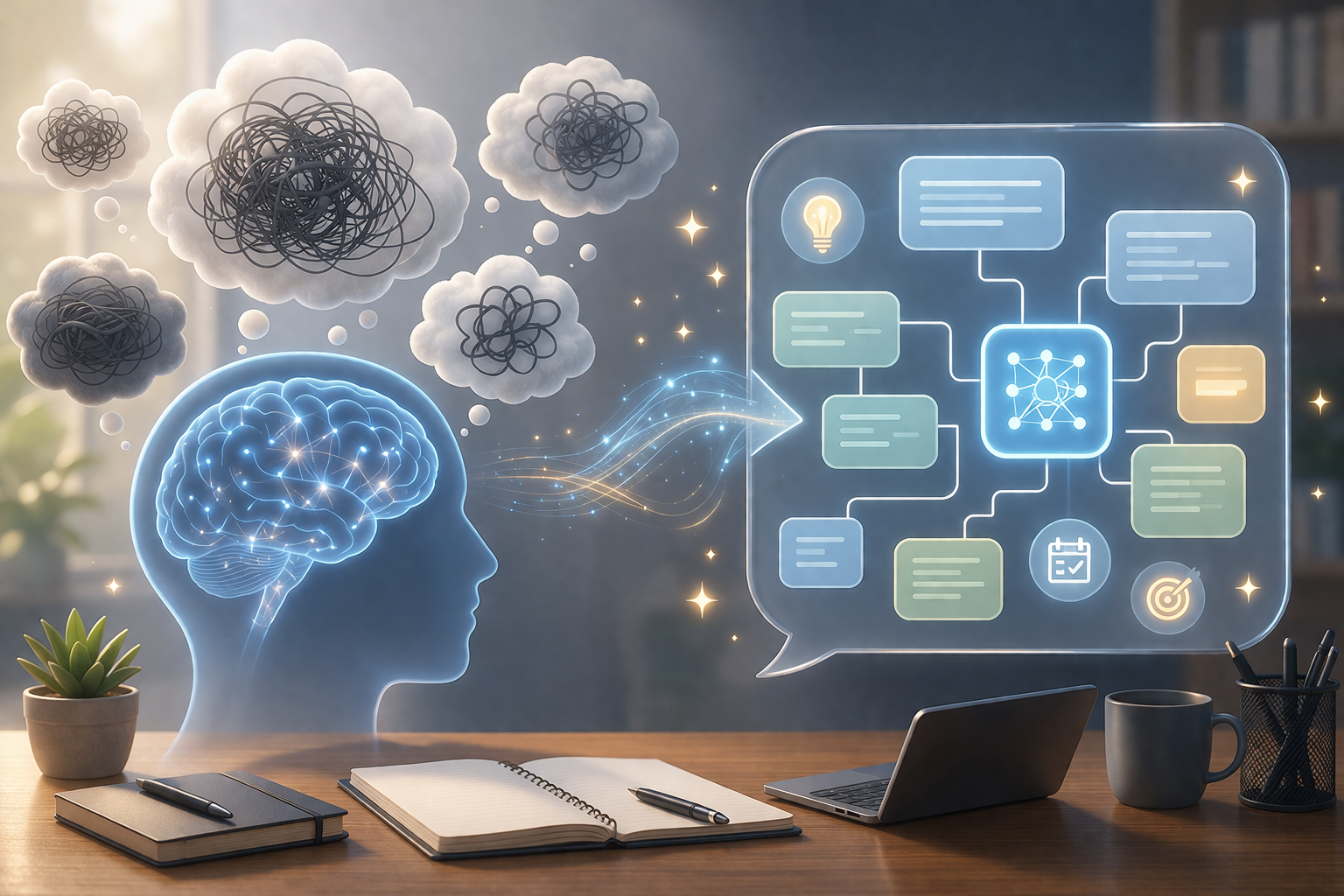
  • AIで思考整理したら悩みが減った話

    AIで思考整理したら悩みが減った話

    こんにちは、つっちーです。

    前回の記事では、AIを使って勉強効率を上げる方法について紹介しました。

    実際に使っていて、勉強以外でもかなり助かっていることがあります。
    それが、思考整理です。

    なんとなくモヤモヤしている時って、頭の中ではいろいろ考えているのに、うまく言葉にできなくて余計にしんどくなることがありますよね。

    自分も前は、同じことを何回も考えてしまって、結局なにに悩んでいるのか分からなくなることがよくありました。

    そこで使いやすかったのがAIです。
    今回は、AIを使って思考整理をする方法と、実際に使って感じたメリットを紹介します。

    思考がごちゃごちゃしやすい理由

    普段生活していると、こんな状態になりやすいです。

    • 頭の中で同じことを何回も考えてしまう
    • 悩みの原因が自分でも分からない
    • 考えを整理したいのに、言葉にできない
    • 結局なにもまとまらないまま時間だけ過ぎる

    自分も前までは、モヤモヤした時にとりあえず頭の中で考え続けていました。
    でも、それだと整理されるどころか、逆にもっと散らかることが多かったんですよね。

    「悩んでいること」があるというより、
    いろんな考えが混ざって渋滞しているみたいな感覚でした。

    AIで思考整理をする方法

    やり方はかなりシンプルです。

    ① 頭の中をそのままAIに書き出す

    まずは、考えをきれいにまとめようとせず、そのまま書き出します。

    入力例

    バイトのこととか課題のこととか、いろいろ重なっていて頭の中がごちゃごちゃしています。
    何に一番悩んでいるのか自分でも分からないので、まずは考えを整理する形でまとめてください。
    必要なら悩みを分けて見やすくしてほしいです。

    ポイントは、最初から整理して話そうとしないことです。
    ぐちゃぐちゃのまま投げるくらいでちょうどいいです。

    思考整理って、自分の中だけでやろうとすると意外と難しいんですよね。
    でもAIに一度出すだけで、頭の中の荷物を机に広げるみたいな感覚になります。

    ② 悩みを分けて整理してもらう

    次に、AIに悩みを分解してもらいます。

    AI出力イメージ

    • 今すぐ対応が必要なこと
    • ただ不安になっていること
    • 自分ではどうにもできないこと
    • 順番を決めれば進められること

    こんな感じで分けてもらうだけでも、かなり見やすくなります。

    頭の中では全部が同じ重さに感じるけど、実際に整理してみると、
    「これは今日考えなくていいかも」
    「これはただ不安なだけかも」
    みたいに見えてくることがあります。

    ③ 今やることを絞ってもらう

    整理したあとに、そのまま次の一歩も聞きます。

    入力例

    この中で、今の自分が最初にやるべきことを3つだけに絞ってください。
    できるだけ気持ちが重くならない順番でお願いします。

    これをやると、悩みが「考えるだけのもの」から「動けるもの」に変わりやすいです。

    自分はここがかなり大きかったです。
    モヤモヤしている時って、問題が大きいというより、何から手をつければいいか分からないことがしんどかったりするんですよね。

    ④ 気持ちを言語化してもらう

    うまく言葉にできない時は、気持ちの整理も手伝ってもらえます。

    入力例

    今の自分の状態を、言葉にするとどういう感じなのか整理してください。
    落ち込んでいるのか、焦っているのか、ただ疲れているのか、自分でも分からないです。

    これをやると、「悩み」だと思っていたものが、実は疲れだったり、不安だったり、やることが多すぎるだけだったりします。

    ここが分かるだけでも、かなり気持ちが軽くなります。

    Before After
    頭の中で同じことをぐるぐる考える 一度言葉にして整理しやすい
    悩みの正体が分からない 何に困っているのか見えやすい
    やることが多く感じてしんどい 優先順位をつけやすい
    モヤモヤしたまま時間が過ぎる 次の行動に移りやすい

    AIを使うメリット

    実際に使ってみて感じたメリットは、この3つです。

    ① 頭の中を外に出しやすい

    思考整理って、自分だけでやるとかなり難しいです。
    でもAIに向かって書くだけなら、紙に書くより気軽に始めやすいです。

    「ちゃんと話さなきゃ」と思わなくていいので、とりあえず出してみるハードルが低いのが大きかったです。

    ② 悩みを分解しやすい

    モヤモヤしている時って、いろんな問題が混ざっていることが多いです。
    AIに整理してもらうと、悩みを一つずつ分けて見やすくできます。

    それだけでも、「なんか無理かも…」みたいな感覚が少し弱くなりました。

    ③ 気持ちが少し軽くなりやすい

    これが一番大きかったです。

    もちろん、AIが悩みを全部解決してくれるわけではないです。
    でも、頭の中が散らかったままだと、それだけでしんどさが増えやすいんですよね。

    AIを使って整理すると、
    「まだ解決してないけど、何に悩んでるかは分かった」
    という状態までは持っていきやすいです。

    この状態になるだけでも、かなり違います。

    使う時に意識していること

    • AIに答えを決めてもらうというより、整理の補助として使う
    • 本当にしんどい時は、無理にAIだけで抱え込まない

    AIは思考整理にはかなり便利ですが、最終的に決めるのは自分です。
    だからこそ、考えを整えるための道具として使うのがちょうどいいと思っています。

    まとめ

    AIを使うことで、思考整理はかなりやりやすくなります。

    • 頭の中をそのまま書き出せる
    • 悩みを分けて整理しやすい
    • 優先順位をつけやすい
    • 次にやることが見えやすくなる

    自分も使うようになってから、
    「悩みをなくす」というより、悩みで頭の中が埋まりすぎる状態を減らしやすくなった感覚があります。

    特に、考えすぎて動けなくなりやすい人ほど、相性がいいと思います。

    ポイントまとめ

    • モヤモヤしたら、まずはそのままAIに書いてOK
    • 悩みを分解してもらうと見えやすくなる
    • 次にやることを絞ると気持ちが軽くなりやすい
    • AIは答えを出すためというより、整理の補助として使いやすい

    次回予告

    次は、AIを使った文章作成が思ったより便利だった話について紹介していこうと思います。

    レポートやメモ、ブログ下書きみたいに、文章を書く場面って意外と多いですよね。
    自分も前は、「書きたいことはあるのに、うまく文章にできない」ということがよくありました。

    でもAIを使うようになってから、下書きや構成づくりがかなりやりやすくなって、書くハードルが下がった感覚があります。
    次回は、そんな文章作成での使い方とメリットを紹介していきます。

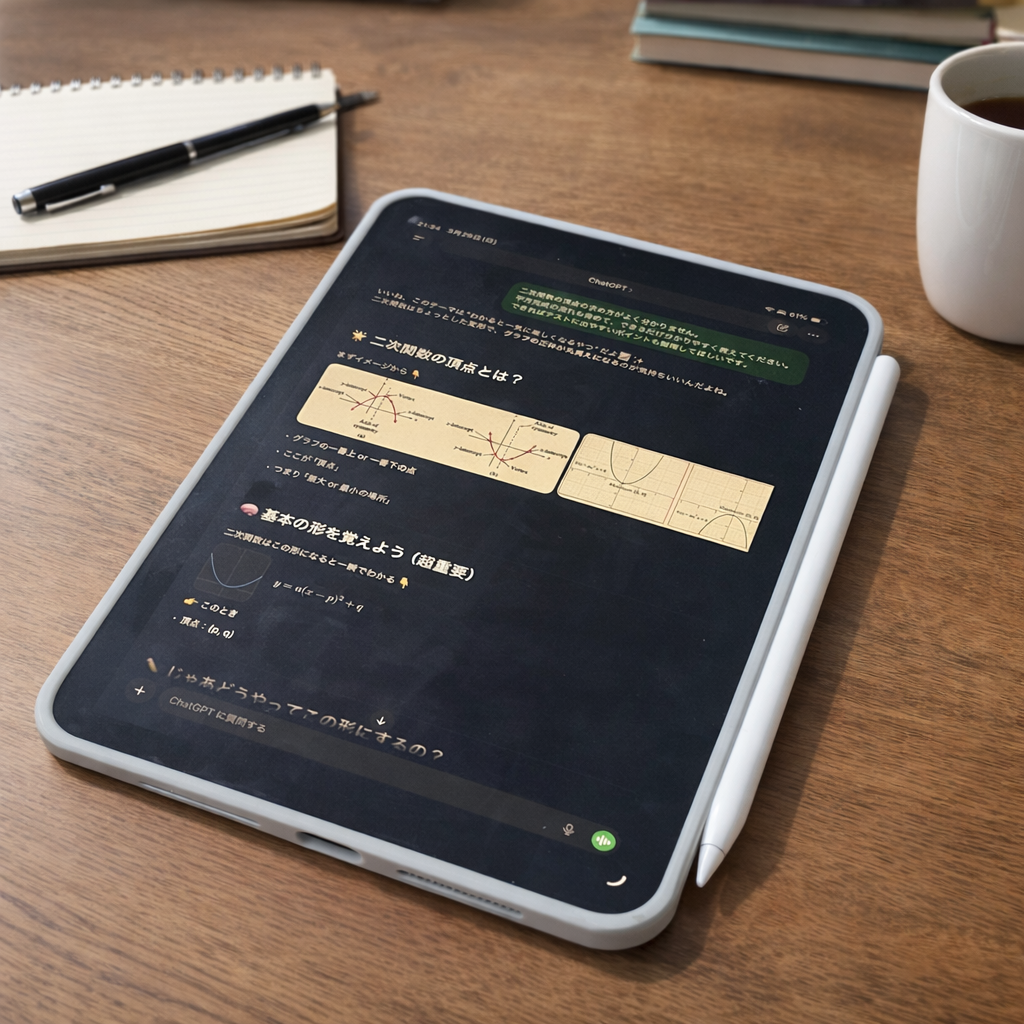
  • AIを使ったら勉強効率が爆上がりした話

    AIを使ったら勉強効率が爆上がりした話

    こんにちは、つっちーです。

    前回の記事では、AIを使った情報整理について紹介しました。

    実際に使ってみて思ったのが、「これ、勉強にもかなり使えるな」ということです。

    勉強って、ただ長くやればいいわけじゃなくて、どれだけ効率よく理解して、復習までできるかがかなり大事だと思っています。

    そこで今回は、AIを使って勉強効率を上げる方法と、実際に使って感じたメリットを紹介します。

    目次

    1. 勉強が非効率になりやすい理由
    2. AIで勉強効率を上げる方法
    3. AIを使うメリット
    4. まとめ

    勉強が非効率になりやすい理由

    普段勉強していると、こんなことが起きやすいです。

    • 何から手をつければいいか分からない
    • 分からない部分で止まってしまう
    • 理解に時間がかかる
    • 復習まで手が回らない

    自分も前までは、分からないところを調べるだけで時間がかかって、結局そこで疲れることがよくありました。

    さらに、理解したつもりでも問題になると解けないこともあって、勉強の進み方がかなり不安定だったんですよね。

    AIで勉強効率を上げる方法

    やり方はかなりシンプルです。

    ① 分からないところをそのままAIに送る

    まずは、分からない内容をそのまま送ります。

    入力例

    二次関数の頂点の求め方がよく分かりません。
    平方完成の流れも含めて、できるだけ分かりやすく教えてください。
    できればテストに出やすいポイントも整理してほしいです。

    ポイントは、自分でキレイにまとめようとしないことです。

    分からないままの状態で、そのまま投げるくらいでちょうどいいです。

    ② 自分に合った形で説明してもらう

    AIのいいところは、説明の仕方を変えてもらえることです。

    AI出力イメージ

    • 難しい言葉を減らして説明
    • 手順ごとに分けて整理
    • 具体例つきで解説
    • テストに出やすい部分を強調

    例えば、「中学生でも分かるように説明して」とか、「もっと短くまとめて」みたいに頼めます。

    これだけでも、理解のしやすさがかなり変わります。

    ③ 練習問題を作ってもらう

    説明を読んで終わりではなく、次に練習問題を作ってもらいます。

    入力例

    今の内容で練習問題を3問作ってください。
    基本問題から少し応用まで入れてほしいです。

    これをやると、理解したつもりを防ぎやすくなります。

    インプットだけじゃなく、すぐにアウトプットに入れるのがかなり強いです。

    ④ 間違えたところを解説してもらう

    問題を解いて間違えたら、そのままAIに聞きます。

    入力例

    この問題をこう解いたけど間違っていました。
    どこが違うのか、考え方から教えてください。

    この使い方をすると、どこでつまずいたのかがかなり見えやすくなります。

    ただ答えを見るより、理解が深まりやすいのも大きいです。

    Before / After

    Before After
    分からない部分で止まりやすい その場で質問して進めやすい
    調べるだけで時間がかかる 自分向けに整理された説明をすぐ見られる
    理解したつもりで終わる 問題演習までつなげやすい
    復習が後回しになりやすい その場で復習まで進めやすい

    AIを使うメリット

    実際に使ってみて感じたメリットは、この3つです。

    ① 理解までのスピードが上がる

    分からないことがあってもすぐ聞けるので、止まる時間がかなり減ります。

    「調べて終わり」ではなく、「理解して先に進める」感覚が強かったです。

    ② 自分に合った勉強がしやすい

    同じ内容でも、難しく説明されたら頭に入らないことってありますよね。

    AIなら、自分に合ったレベルに調整しやすいので、無理なく理解しやすい形にできます。

    ③ 勉強のハードルが下がる

    これがかなり大きかったです。

    分からないことがあると、前はそこでやる気が落ちがちでした。

    でもAIがあると、「とりあえず聞いてみるか」で進めるので、勉強そのもののハードルが下がりました。

    まとめ

    AIを使うことで、勉強はかなり進めやすくなります。

    • 分からないところをすぐ聞ける
    • 自分に合った説明に変えてもらえる
    • 問題作成や復習までつなげやすい

    自分も使うようになってから、「勉強は大変なもの」から「進めやすいもの」に少し変わった感覚がありました。

    特に、理解で止まりやすい人ほど相性がいいと思います。

    ポイントまとめ

    • 分からないことは、そのままAIに聞くだけでOK
    • 自分向けの説明に変えてもらうと理解しやすい
    • 問題作成や復習までつなげると勉強効率が上がりやすい

    次回予告

    次は、AIで思考整理したら悩みが減った話について紹介していこうと思います。

    なんとなくモヤモヤする時や、考えがまとまらない時って意外と多いですよね。

    自分も前は、考えているつもりでも頭の中がごちゃごちゃしていて、同じことをぐるぐる悩むことがありました。

    でもAIを使うようになってから、頭の中を言語化して整理しやすくなって、少しずつスッキリできるようになりました。

    次回は、そんな思考整理のやり方とメリットを紹介していきます。