公開日:2026年7月17日
こんにちは、つっちーです。
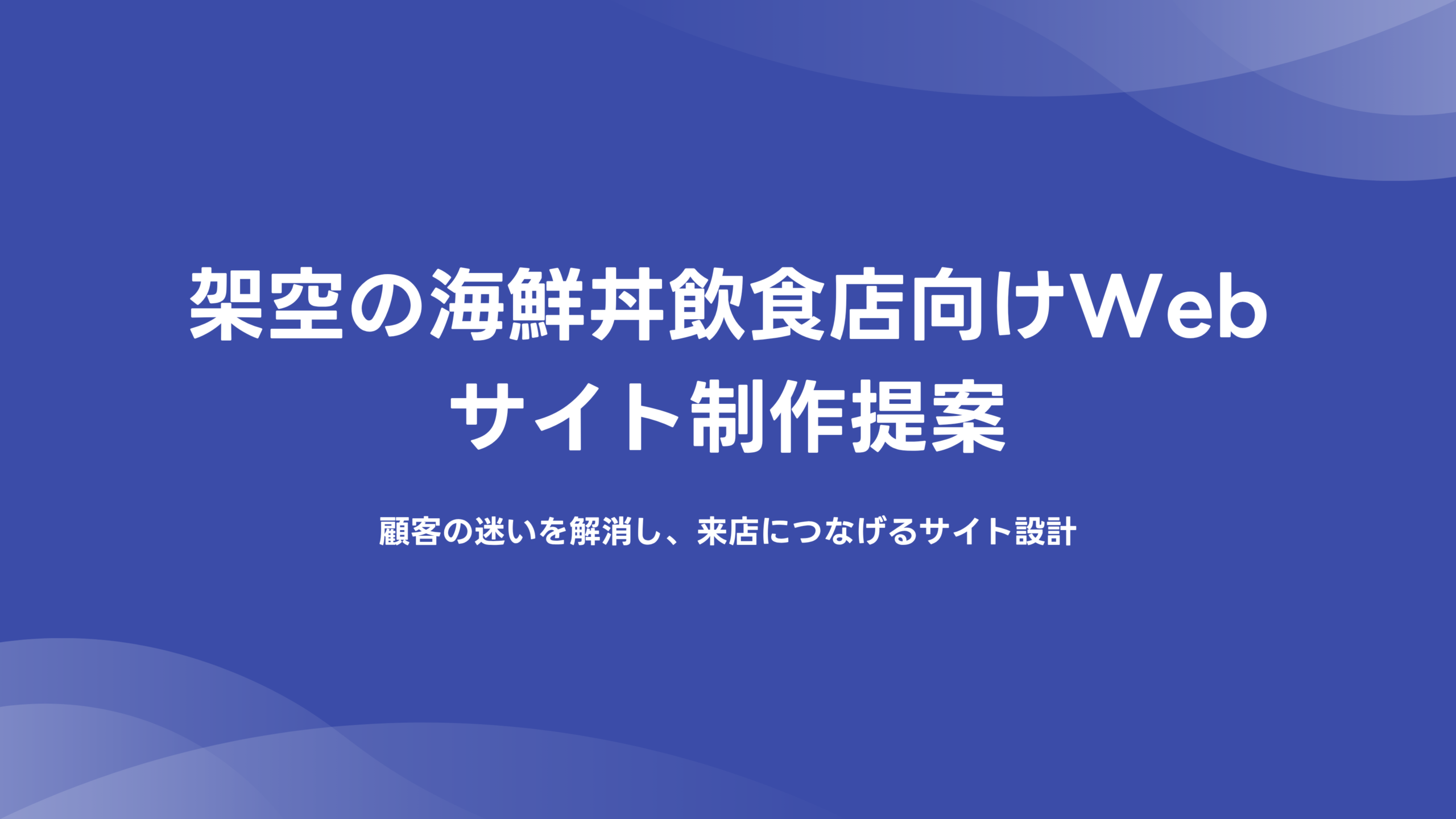
今回は、MiriCanvas(ミリキャンバス)のAIプレゼンテーション機能を使い、架空の小規模海鮮丼店に向けたWebサイト制作提案を10枚のスライドで作ってみました。
結論から言うと、簡単な指示から画像・構成・文章をまとめて作れる点はかなり便利でした。特に画像は、数分で生成したとは思えないほど質感が良く、資料のたたき台を短時間で用意したいときに役立ちそうです。
一方で、最初の指示が広すぎると内容が海鮮丼店からずれたり、完成ボタンを押しても一時的に先へ進めなかったりする場面もありました。
デザイン選択から、企画修正、アウトライン、完成までの手順を紹介します。
画像の質、構成を作る速さ、簡単な指示でも形になる便利さをまとめます。
無料回数、内容のずれ、読み込み停止、個人情報や利用規約の注意を整理します。
MiriCanvasのAIプレゼンテーションとは
MiriCanvasのAIプレゼンテーションは、作りたい資料のテーマを入力すると、AIが構成やデザインを含むスライドのたたき台を作ってくれる機能です。
2026年10月6日に確認した公式のAIプレゼン案内では、無料プランは毎月5回・最大30枚まで生成できると案内されています。回数や使える機能は変わる可能性があるため、利用前に公式情報と自分のアカウントの表示を確認してください。
今回の条件:架空の小規模海鮮丼店、10枚構成、初めて来るお客さんが営業時間・メニュー・アクセスを迷わず確認できるWebサイトの制作提案です。
会員登録にはメールアドレスが必要
MiriCanvasの会員登録には、受信できるメールアドレスが必要です。登録時には本人確認のためのメール認証(二次認証)があり、入力したメールアドレスへ認証メールが届きます。メール内の「メール認証をする」を押し、「認証成功」と表示されたら、確認して登録を完了します。
メールが届かない場合は、入力したアドレスに間違いがないか、迷惑メールフォルダに入っていないか確認してください。詳しい手順は、MiriCanvas公式の会員登録方法でも確認できます。
実際に作成した流れ
デザインを選ぶ
最初に、用意されているデザイン候補から資料の雰囲気を選びました。今回は海鮮丼店をテーマにしたため、海を連想しやすい青系のデザインを選択しました。
デザインの種類が多く、気に入ったものを起点に作れるのは良かったです。将来的には「海をテーマに複数案を出して」といったように、テーマに合わせたデザイン候補自体もAIで作れたら、さらに制作の幅が広がりそうだと感じました。
プロンプトと枚数を指定する
架空の小規模店舗向けWebサイト制作案であること、初めて来る人が営業時間・メニュー・アクセスを確認できるサイトにしたいこと、10枚で作成したいことを入力しました。
10枚の構成では、生成開始から企画・構成が表示されるまで約2分でした。手作業で構成を考える時間と比べるとかなり短いと感じました。
何を入力するか迷う場合は、生成前に決めたい5項目と入力例も参考にしてください。目的・相手・枚数・入れたい内容・入れない内容を整理できます。例文は、この10枚を作ったときの入力文そのものではなく、体験をもとに組み直した例です。
ずれた内容をチャットで修正する
最初は「架空の小規模店舗」という条件が広かったため、海鮮丼店ではなくカフェ寄りの内容になりました。
そこで、画面左側のチャットから「海鮮丼店向けWebサイトに変更してほしい」と伝えると、企画全体が海鮮丼店向けに修正されました。最初から細かく指示できなくても、生成後に会話しながら調整できるのは使いやすいポイントです。
アウトラインを確認する
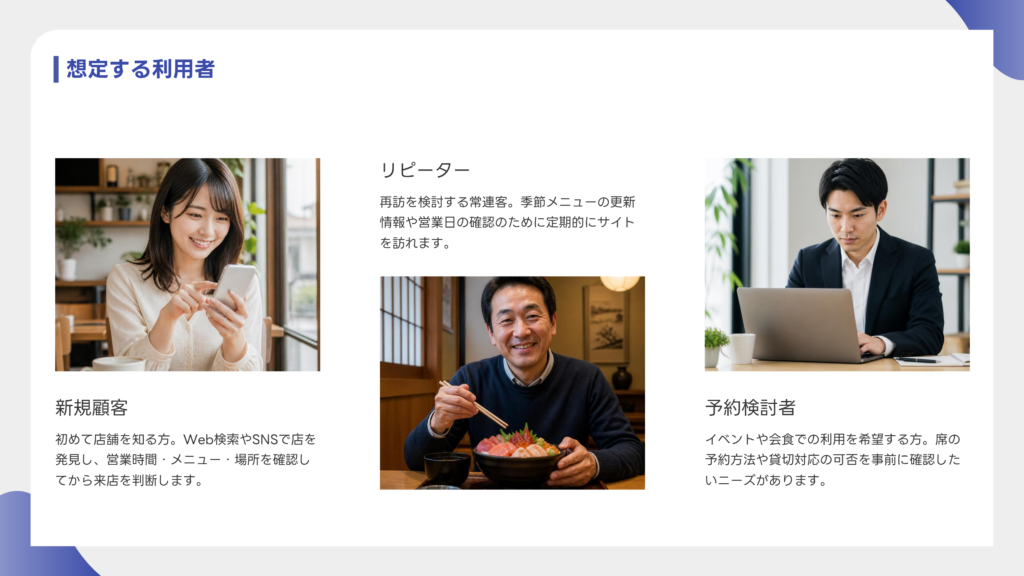
修正後は、制作の背景、想定する利用者、現状の困りごと、必要なページ、トップページの役割、利用者の導線設計など、10枚分のアウトラインが作られました。
必要に応じてページの追加・削除や、各ページの文章修正もできます。AIにすべてを任せるというより、AIが作ったたたき台を人が確認して整える使い方が合っていると感じました。
プレゼンテーションを完成させる
一度は「プレゼンテーションを完成」を押しても次へ進めず、途中で断念しかけました。その後、いったん作り直してデザイン選択から進めたところ、最終的なスライド生成まで完了しました。
同じ症状が出た場合は、少し待つ、再読み込みする、内容を控えてから作り直す、といった対応がよさそうです。
実際に使って良かった点
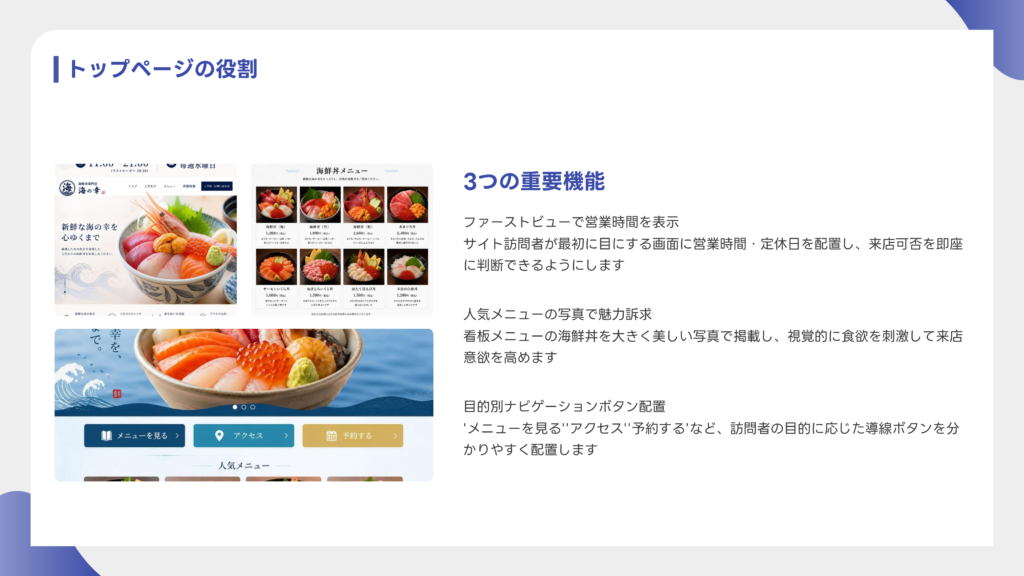
数分で作られたとは思えないほど質感が良く、資料全体の見た目を一気に整えてくれました。
テーマと目的を伝えるだけで、構成からスライドまで作成できました。
最初のたたき台を短時間で作れるため、内容の確認や修正に時間を使いやすくなります。
今回は簡単な指示でも形になったため、目的・対象者・必要なページなどを整理した仕様書を渡せば、より実用的な提案資料を作れそうです。
気になった点と注意点
- 無料プランのAIプレゼン生成は毎月5回まで
- AIプレゼンテーション機能はPCで使う前提で、スマホでは同じ作成画面に進めない場合がある
- 指示が広いと、想定した業種や内容からずれることがある
- 一時的に次の画面へ進めない場面があった
- 生成された文章、数値、店舗情報は必ず人が確認する
- 実在する個人情報、顧客情報、学校名、勤務先の内部情報は入力しない
- 生成画像や素材を公開・商用利用するときは、最新の利用規約とライセンスを確認する
個人情報について:「入力内容が勝手に公開されない」と思える画面表示は安心材料でしたが、機密情報まで入力してよいという意味ではありません。公開範囲、共有設定、プライバシーポリシーを確認し、外に出て困る情報は最初から入力しない使い方が安全です。
生成後に文字や写真、配置を直す手順は、MiriCanvasのAIプレゼンを生成後に直す方法にまとめています。そちらは新しく作った6枚のテスト資料で確認した操作です。この記事の10枚を修正した結果ではありません。
MiriCanvasが向いていそうな人
- プレゼンの構成を考えるところで止まりやすい人
- 短時間で見栄えのするたたき台を作りたい人
- 文章だけでなく画像もまとめて用意したい人
- 生成後に自分で内容を確認・調整できる人
反対に、事実確認なしでそのまま提出したい人や、顧客情報・社内情報を含む資料を気軽に入力したい人には向きません。AIが作ったものを最終成果物ではなく、編集前の案として扱うことが大切です。
まとめ:短時間で提案資料の土台を作れる
MiriCanvasのAIプレゼンテーションを実際に使ってみて、画像の質と、簡単な指示から10枚の構成を作れる速さに驚きました。
最初の内容がずれたときも、チャットで修正を頼むことで海鮮丼店向けに直せました。一方、無料回数の制限や生成内容の確認、読み込みが止まったときの対応など、使う側が理解しておきたい点もあります。
まずは個人情報を含まない架空のテーマで試し、AIが作った構成を自分で直すところから始めるのがおすすめです。
生成した資料を使う前に確認すること
スライドのたたき台ができたら、今困っているところから続きを確認できます。
- 文字・画像・配置を直す手順:生成後の見出しや写真を編集したいとき。
- PDFにする前の文字・画像・余白チェック:提出用のファイルを全ページ見直したいとき。
- スライドに合わせて発表原稿を整える方法:何を話すかと、資料の内容を合わせたいとき。
編集手順とPDF確認は、別に用意した架空の6枚を使った記事です。この体験記事の10枚を修正・書き出しした結果ではありません。発表原稿の記事は編集例を掲載しています。